
Как автоматически запускать приложение при загрузке или пробуждении Android TV
Кратко: с помощью приложения Launch on Boot можно автоматически запускать любое приложение при включении или пробуждении Android TV. В статье — пошаговая настройка, советы по устранению неполадок и альтернативные подходы.
Если вы используете Android TV, задайте себе простой вопрос: сколько времени вы действительно проводите на главном экране? Скорее всего, вы каждый раз открываете одно и то же приложение, чтобы начать просмотр. Зачем делать лишний шаг, если можно запускать нужный сервис автоматически.
Например, если вы смотрите только Netflix на телевизоре, то логично запускать Netflix сразу при включении устройства. Для этого удобно использовать приложение Launch on Boot. Оно позволяет указать приложение для автоматического запуска при загрузке и/или при пробуждении устройства.
Важно: приложение Launch on Boot управляет только автоматическим запуском приложений. Оно не меняет лаунчер и не вмешивается в работу системных обновлений.
Что делает Launch on Boot
Launch on Boot — простая и понятная утилита. Вы выбираете:
- запуск при загрузке (boot),
- запуск при пробуждении (wake),
- автозапуск Live Channels (если нужно).
Приложение не требует специальных технических знаний. Однако поведение может зависеть от модели устройства и версии Android TV.
Подготовка
- Установите Launch on Boot из Google Play на вашем Android TV.
- Запустите приложение. Появится короткий туториал — можно прочитать или нажать кнопку «назад» на пульте, чтобы пропустить.
Пошаговая настройка
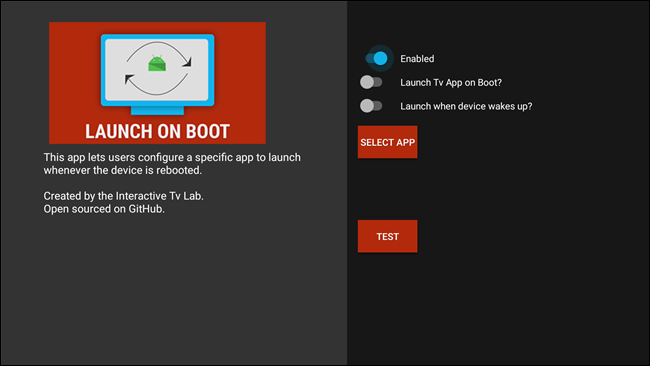
1. Включите приложение
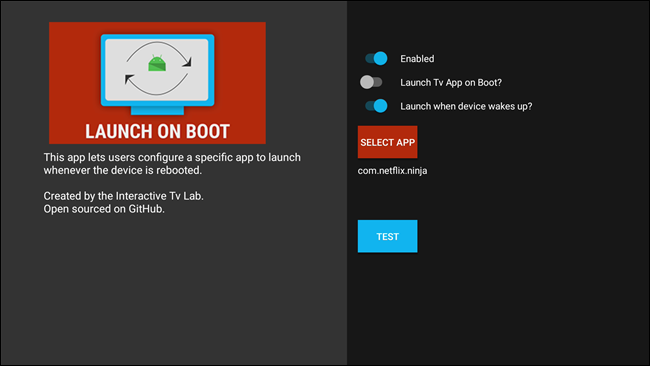
На главном экране Launch on Boot сдвиньте первый переключатель, чтобы включить автозапуск.
2. Автозапуск Live Channels (опционально)
Если вы хотите, чтобы при запуске автоматически открывалось приложение Live Channels, включите следующий переключатель. Если вам нужно другое приложение, пропустите этот шаг.
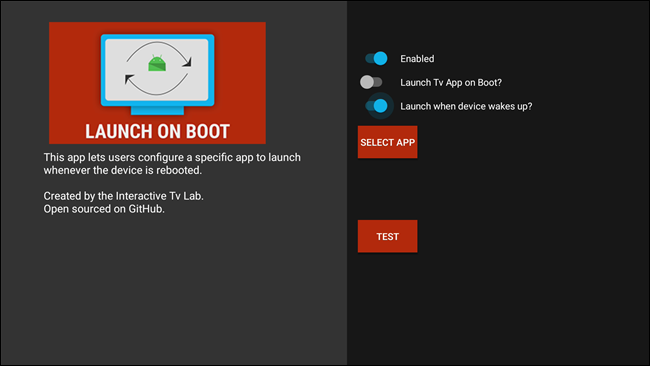
3. Автозапуск при пробуждении
Рекомендуется включить автозапуск при пробуждении — тогда выбранное приложение будет запускаться не только при полной загрузке, но и при выходе из режима сна.
4. Выберите приложение
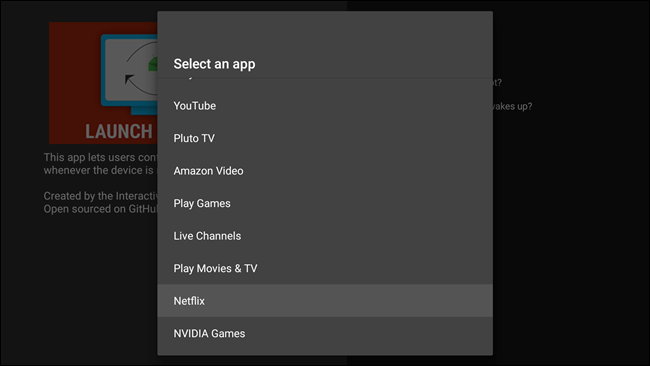
Нажмите поле «Выбрать приложение» и укажите желаемое приложение (в примере — Netflix). Вы можете выбрать любой доступный пакет.
5. Протестируйте настройки
Нажмите кнопку «Тест», чтобы проверить автозапуск. Устройство кратко перейдёт в спящий режим, после чего должно открыться выбранное приложение. Если нужно вернуться на главный экран, нажмите кнопку Home на пульте.
Приёмы устранения неполадок
Важно: поведение автозапуска зависит от прошивки устройства, версии Android TV и настроек энергосбережения. Некоторые OEM-ограничения могут помешать корректной работе.
Если автозапуск не работает как ожидалось, попробуйте следующее:
- Перезагрузите устройство и повторите тест.
- Проверьте, не блокирует ли приложение энергосбережение запускы в фоне.
- Обновите Android TV до последней доступной версии.
- Попробуйте включить только загрузку или только пробуждение — иногда одно из двух работает стабильнее.
- Отключите и заново включите разрешения у выбранного приложения, если они есть.
Если автозапуск на пробуждение работает нестабильно, но загрузка при старте работает — используйте только первый режим и соглашайтесь с ограничением.
Когда это не сработает
- На некоторых приставках и телевизорах производитель ограничивает возможность сторонних приложений автоматически запускать другие приложения.
- Если выбранное приложение требует ручного ввода при запуске (например, обязательная проверка учетной записи), автозапуск может завершаться неудачей.
- Ограничения фоновой активности или агрессивные оптимизации батареи могут прерывать автостартер.
Альтернативные подходы
- Tasker с плагинами для Android TV: позволяет сложные сценарии автозапуска, но требует времени на настройку. На некоторых устройствах нужны дополнительные разрешения через ADB.
- Замена лаунчера: специальные лаунчеры для Android TV позволяют настроить стартовый экран и поведение при включении. Подходит тем, кто хочет менять интерфейс целиком.
- Скрипты и ADB-команды: для продвинутых пользователей можно запускать приложения через ADB при включении (нужен доступ по сети и скрипт на сервере/ПК).
Контрольный список для разных ролей
Обычный пользователь:
- Установить Launch on Boot.
- Включить автозапуск и выбрать приложение.
- Нажать «Тест» и проверить.
Сетевой администратор/установщик:
- Проверить совместимость прошивки и ограничений OEM.
- Настроить параметры энергосбережения для корректной работы фоновых запусков.
- Подготовить запасной план с Tasker или ADB-скриптом.
Критерии приёмки
- При полной загрузке устройства выбранное приложение запускается автоматически.
- При пробуждении приложение запускается (если включён соответствующий режим) в большинстве попыток.
- Пользователь может вернуться на главный экран с помощью кнопки Home.
Короткий глоссарий
- Android TV — версия Android для телевизионных устройств.
- Boot — полная загрузка устройства.
- Wake — пробуждение из режима сна.
- Live Channels — системное приложение для просмотра эфирного ТВ на Android TV.
Рекомендации по безопасности и конфиденциальности
Автозапуск сам по себе не передаёт дополнительные данные. Обратите внимание на приложение, которое вы ставите в автозапуск: оно может иметь доступ к вашей учётной записи и персональным данным. Проверяйте разрешения и отзывы перед установкой.
Короткое резюме
Launch on Boot — быстрый способ начать просмотр любимого приложения сразу при включении Android TV. Это удобно для повторяющегося использования (например, Netflix). На некоторых устройствах поведение может быть нестабильным из‑за ограничений производителя, поэтому держите под рукой альтернативные методы.
Приятного просмотра — берите попкорн и включайте пульт. Ваш марафон начинается прямо сейчас.

Похожие материалы

Несколько аккаунтов Skype: Multi Skype Launcher

Журнал для работы: повысить продуктивность

Персональные звуки уведомлений на Android

Скачивание шоу Hulu для офлайн‑просмотра

Microsoft Start: персонализированная новостная лента
