
Умные альбомы в Apple Photos: руководство и шаблоны

Важно: умные альбомы не перемещают исходные файлы. Они создают динамические коллекции; изменения в библиотеке отражаются автоматически.
Быстрые ссылки
- Как создать умный альбом
- Найти все снимки за конкретный период
- Посмотреть все портреты за период
- Просмотреть селфи конкретного человека за период
- Отфильтровать все видео
Зачем использовать умные альбомы
Умные альбомы помогают держать растущую библиотеку под контролем. Вместо ручного поиска, вы задаёте критерии, а Photos обновляет коллекцию автоматически. Это особенно полезно, если вы используете библиотеку iCloud и синхронизируете снимки с нескольких устройств.
Как создать умный альбом
- Откройте приложение Photos на Mac.
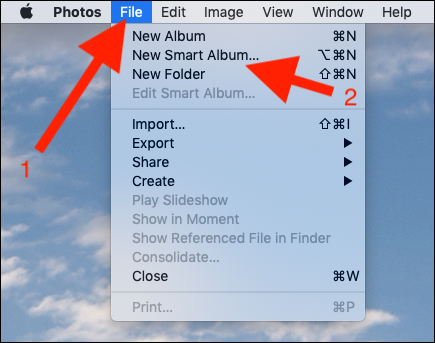
- В верхнем меню выберите пункт «Файл», затем «Новый умный альбом».
- Дайте альбому понятное имя.
- Выберите правило или набор правил, по которым Photos будет включать снимки в альбом.
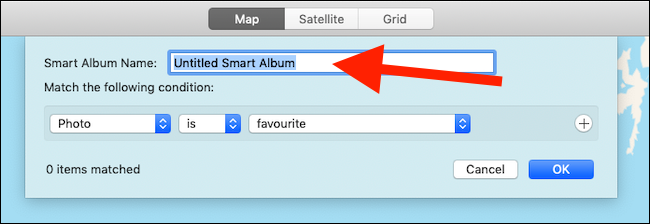
Совет по логике: если у вас несколько правил, переключатель «Все» или «Любое» определяет, должны ли снимки соответствовать всем условиям одновременно или хотя бы одному.
Примеры готовых правил и сценариев
Найти все снимки за конкретный период
Самый базовый и часто полезный фильтр — выбрать диапазон дат. По умолчанию в Photos не так удобно смотреть все снимки одного месяца, а умный альбом исправит это.
- Правило: «Дата съёмки» — «в диапазоне» — указать начальную дату и конечную дату.
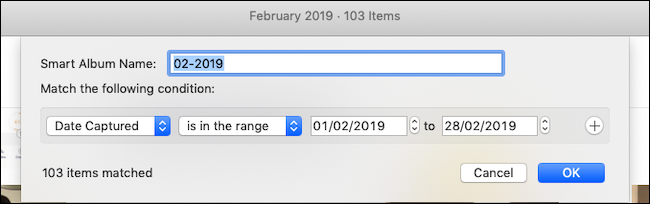
Применение: собрать снимки отпуска, все фото за прошлый январь или все кадры за год для создания коллажа.
Посмотреть все портреты за период
iPhone и iCloud распознают портретные снимки. Чтобы получить только портреты за нужный период:
- Правила: «Фото» — «портрет»; «Дата съёмки» — «в диапазоне».
- Режим совпадения: «Все».
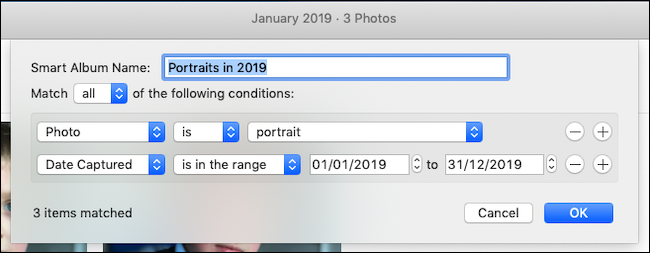
Применение: быстро выбрать кадры для печати, фотокниги или портретной галереи.
Просмотреть селфи конкретного человека за период
Чтобы собрать только селфи с вашим лицом (без снимков, сделанных детьми или друзьями):
- Правила: «Фото» — «портрет»; «Дата съёмки» — «в диапазоне»; «Человек» — «включает» — выбрать имя.
- Режим совпадения: «Все».
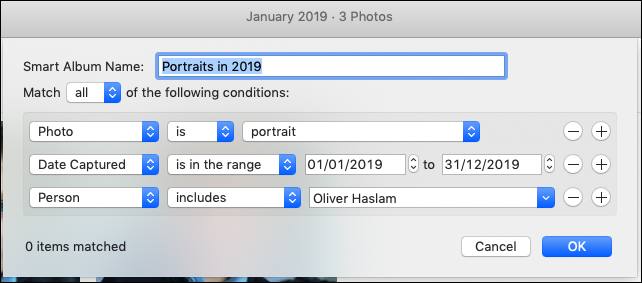
Примечание: Photos должен уже распознавать и привязать лицо к имени в вашей библиотеке.
Отфильтровать все видео
Photos умеет работать с видео. Чтобы создать альбом только из видео, можно использовать простое правило:
- Правило: «Фото» — «видео».
Дополнение: добавить «Модель камеры» — «is» — указать модель DSLR или смартфона, чтобы собрать записи конкретного устройства.

Когда умные альбомы не сработают или дадут неожиданный результат
- Если метаданные отсутствуют или повреждены, правило по дате или модели камеры может не сработать.
- Распознавание лиц не идеально; некоторые снимки могут быть не связаны с человеком из-за ракурса, освещения или фрагментарного кадра.
- Умные альбомы не удаляют дубликаты и не исправляют плохую геолокацию. Для этого нужны дополнительные шаги.
Альтернативные подходы
- Теги и ключевые слова: вручную добавляйте ключевые слова для специальных коллекций, особенно если нужна более точная классификация.
- Ручные альбомы: подходят для финального отбора и публикации, когда набор снимков фиксирован.
- Сторонние приложения: Lightroom и другие инструменты дают расширенные возможности метаданных и пакетной обработки, если Photos недостаточно.
Ментальные модели и эвристики
- Разделяй и властвуй: сначала фильтруйте по широким критериям (дата, тип), затем уточняйте по людям или ключевым словам.
- Минимум правил: чем меньше условий, тем проще поддерживать альбом в долгосрочной перспективе.
- Название альбома как контракт: давайте альбому имя, которое отражает его правила, например «Портреты — 2019».
Роль‑ориентированные чеклисты
Фотограф:
- задать умный альбом по модели камеры и дате;
- добавить папку с отобранными материалами для экспорта;
- периодически просматривать метаданные на предмет ошибок.
Архиватор или организатор:
- создать альбомы по годам и событиям;
- использовать ключевые слова для критичных коллекций;
- проверять совпадение лиц и при необходимости вручную корректировать.
Шаблоны правил для быстрого старта
- Отбор за месяц
- Название: «Снимки — Январь 2020»
- Правило: Дата съёмки — в диапазоне — 01.01.2020 — 31.01.2020
- Все портреты за год
- Название: «Портреты 2019»
- Правила: Фото — портрет; Дата съёмки — в диапазоне — 01.01.2019 — 31.12.2019
- Видео с DSLR
- Название: «Видео DSLR»
- Правила: Фото — видео; Модель камеры — содержит — указать модель
- Селфи одного человека
- Название: «Селфи — Иван — 2019»
- Правила: Фото — портрет; Дата съёмки — в диапазоне; Человек — включает — имя
Скопируйте эти шаблоны и подставьте свои даты, имена и модели камер.
Критерии приёмки
Альбом считается корректно настроенным, если:
- в альбоме отображаются ожидаемые снимки;
- нежелательные фрагменты исключены;
- при добавлении новых фото, подходящих под правила, они автоматически появляются в альбоме.
Краткий глоссарий
- Умный альбом: динамическая коллекция, собранная по правилам.
- Ключевое слово: метка, присвоенная вручную для поиска.
- Дата съёмки: метаданные, основанные на времени, когда снимок был сделан.
Когда стоит потратить время на настройку
Выигрыш от умных альбомов растёт вместе с размером библиотеки. Если у вас сотни или тысячи снимков, потратить час на создание набора умных альбомов — хорошая инвестиция времени.
Короткое объявление (для рассылки или заметки)
Упорядочьте вашу библиотеку Photos за час с помощью умных альбомов. Создавайте динамические коллекции по дате, типу снимка, модели камеры или по людям, и получайте обновляемые подборки автоматически. Быстро находите портреты, селфи и видео, не перебирая тысячи файлов вручную.
Итоги
Умные альбомы в Photos дают простой и мощный способ управления большой коллекцией фото и видео. Начните с пары полезных шаблонов — например, по дате и по портретам — и дополняйте правила по мере необходимости. Это экономит время и делает библиотеку более управляемой.
Ключевые действия: создать новый умный альбом, подобрать правила, протестировать и дать альбому понятное имя. Удачи в организации вашей фотоколлекции.

Похожие материалы

Несколько аккаунтов Skype: Multi Skype Launcher

Журнал для работы: повысить продуктивность

Персональные звуки уведомлений на Android

Скачивание шоу Hulu для офлайн‑просмотра

Microsoft Start: персонализированная новостная лента
