
Автоматически пропускать рекламу в NextPVR с помощью Comskip
Короткие ссылки
- Шаг 1: скачать и попробовать Comskip
- Шаг 2: настроить Comskip для создания EDL в реальном времени
- Шаг 3: настроить NextPVR для запуска Comskip во время записи
- Шаг 4: настроить Kodi для пропуска рекламы
- Шаг ∞: довести настройки Comskip до нужной точности
Введение
Если вы уже смотрите или записываете эфир с помощью NextPVR, реклама в записях может раздражать. Comskip анализирует видео и создаёт метки рекламных пауз — EDL/TXT — которые плееры могут использовать для автоматического пропуска. В этой статье пошагово рассмотрены установка, конфигурация, интеграция с NextPVR и Kodi, а также рекомендации по тонкой настройке и отладке.
Важно: Comskip — отдельная утилита для Windows; она не является частью NextPVR или Kodi, но хорошо интегрируется с ними через скрипты и совместимые плагины.
Что такое EDL и зачем он нужен
EDL (Edit Decision List) — простой текстовый файл со списком временных меток (начало/конец), указывающих рекламные блоки. Плеер, читающий EDL, может автоматически перематывать или пропускать эти сегменты при воспроизведении.
Коротко: Comskip создаёт TXT с секциями рекламы, а при включённом output_edl — создаёт EDL для автоматического пропуска.
Шаг 1: скачать и опробовать Comskip
Перейдите на страницу загрузки Comskip и скачайте последнюю версию. Это ZIP-архив с именем “comskip” и номером версии. В источнике упоминается версия 81_092 от 7 марта 2016 года — ориентируйтесь на наиболее новую запись в списке загрузок.
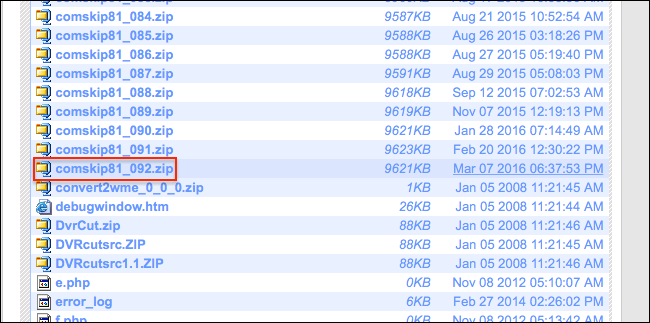
Распакуйте ZIP в любую папку. Рекомендация (и далее в руководстве используются пути именно такие):
C:\comskip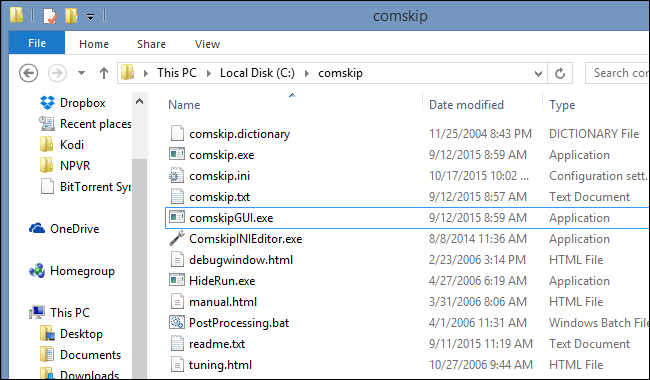
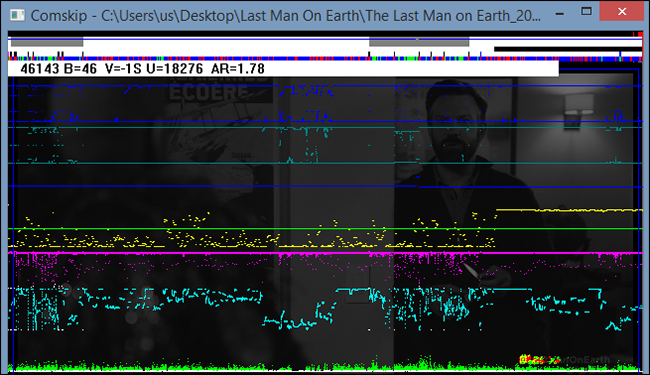
Как только распаковано, запустите GUI-версию, чтобы увидеть, как работает детектор. В папке есть ComskipGUI.exe — перетащите на него видеофайл из папки с записями NextPVR.
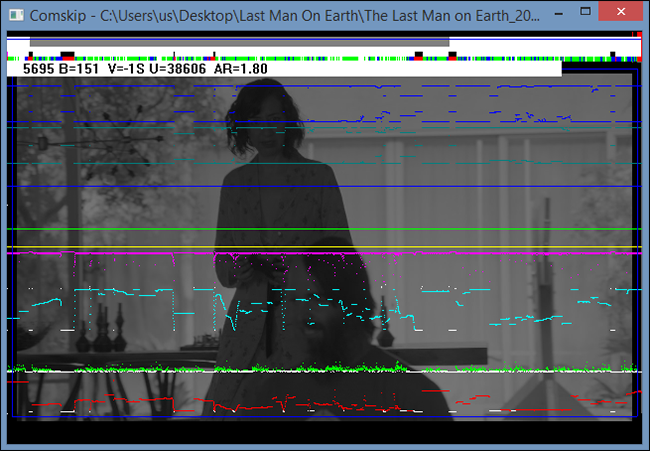
Comskip покажет видео в режиме реального времени и графики, по которым он делает выводы: логотип канала, чёрные кадры, скачки громкости и т.д. Когда анализ завершён, утилита создаст текстовый файл с метками временных интервалов.
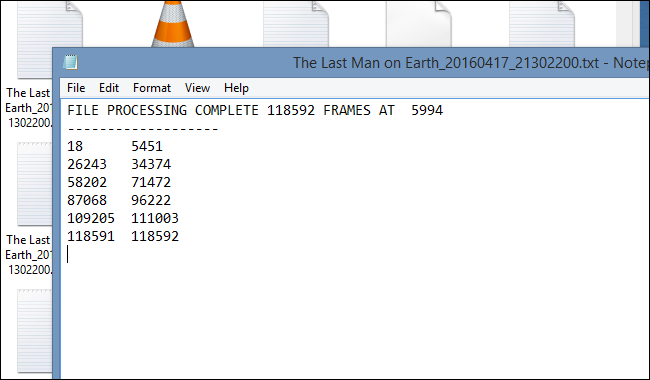
Формат прост: временные метки в секундах — начало и конец рекламных пауз. Это удобно для понимания, но NextPVR ожидает EDL-файлы для работы в реальном времени, поэтому следующий шаг — включить их генерацию.
Шаг 2: настроить Comskip для создания EDL в реальном времени
Comskip может создавать несколько типов выходных файлов. Нас интересует EDL (и режим live_tv, чтобы метки появлялись по мере записи). Откройте файл:
comskip.iniв папке Comskip любым текстовым редактором (Notepad подойдёт).
Убедитесь, что следующие строки имеют значение 1:
output_edl=1live_tv=1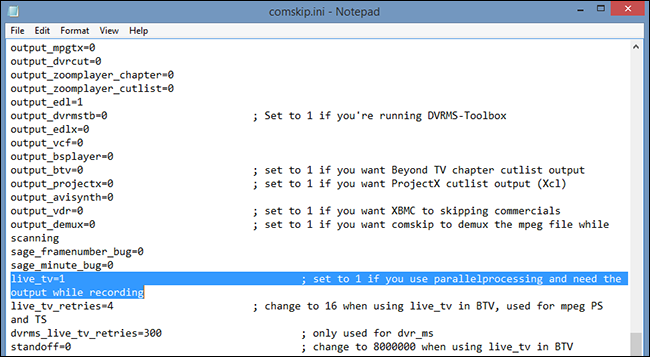
- output_edl=1 — включает создание файла EDL.
- live_tv=1 — заставляет Comskip записывать EDL в реальном времени (полезно при паузах в прямом эфире).
Если вы предпочитаете графический интерфейс для настроек, используйте ComskipINIEditor.exe. Опция output_edl находится в разделе Output Control, а live_tv — в разделе Live TV.
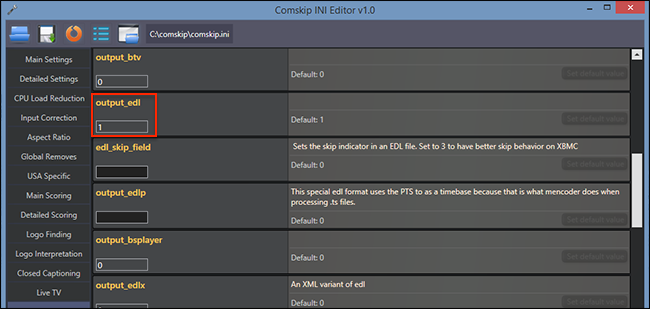
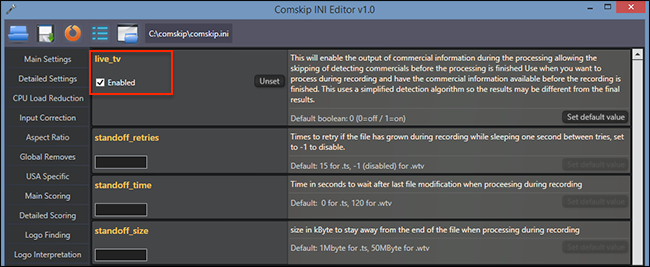
Примечание: изменения применяются при следующем запуске Comskip; если Comskip уже работает, перезапустите процесс.
Шаг 3: настроить NextPVR для запуска Comskip при записи
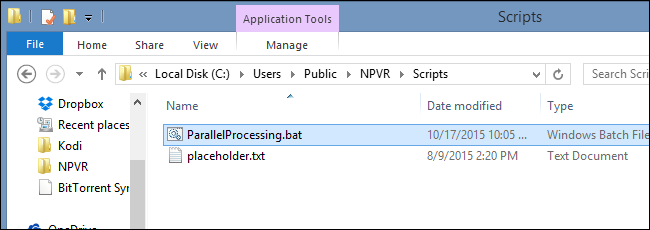
Чтобы Comskip запускался автоматически, положите батник в папку скриптов NextPVR. По умолчанию папка конфигурации NextPVR находится здесь:
C:\Users\Public\NPVR\Внутри откройте папку Scripts. Если путь у вас другой (например, вы указывали кастомную папку при установке), найдите NPVR в папке Public или в папке конфигурации пользователя.
Щёлкните правой кнопкой внутри Scripts → Новая → Текстовый документ.
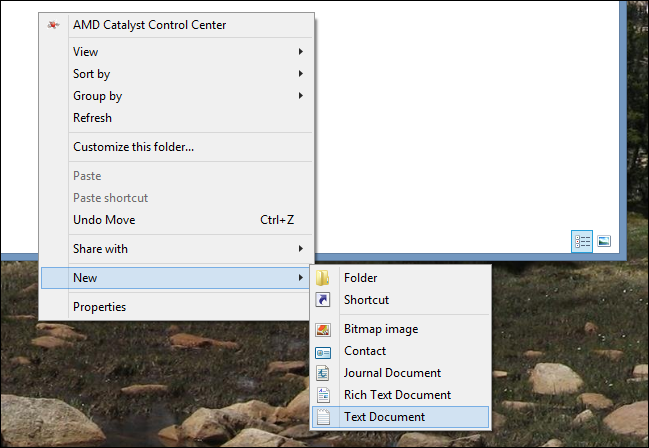
Переименуйте файл в:
ParallelProcessing.batи убедитесь, что расширение .txt полностью заменено. Откройте файл в редакторе и вставьте три строки:
@echo offcd /d "C:\comskip"comskip %1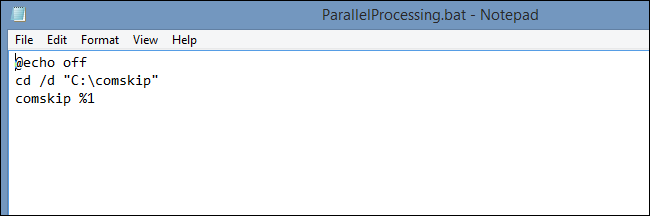
Объяснение:
- @echo off — убирает вывод команд в окне.
- cd /d “C:\comskip” — переходит в папку Comskip (измените путь, если распаковали в другое место).
- comskip %1 — запускает Comskip с аргументом, переданным NextPVR (путь к файлу записи).
Если предпочитаете запускать Comskip после завершения записи, переименуйте файл в:
PostProcessing.batПосле этого каждый раз, когда NextPVR будет записывать программу, он будет транслировать файл в скрипт и Comskip автоматически создаст соответствующие TXT и EDL файлы рядом с записью. Проверьте в папке с записями: должен появиться .txt и .edl (или .eld) файл для каждой записи.
Важно: Проверьте права доступа и антивирус — некоторые программы блокируют запуск сторонних .bat-файлов.
Шаг 4: настроить Kodi для пропуска рекламы
По умолчанию официальный аддон NextPVR для Kodi стримит контент с сервера, но не поддерживает EDL/Comskip. Есть два рабочих пути:
- Добавить папку с записями в библиотеку видео Kodi и воспроизводить файлы напрямую (проще).
- Установить альтернативный аддон X-NEWA, который поддерживает Comskip (сложнее, но интеграция удобнее).
Первый метод — быстрый и надёжный. В Kodi: Videos → Files → Add Videos → Browse → укажите папку с записями. Когда добавите источник, исключите его из повторного сканирования метаданных, если хотите сохранить только файлы.
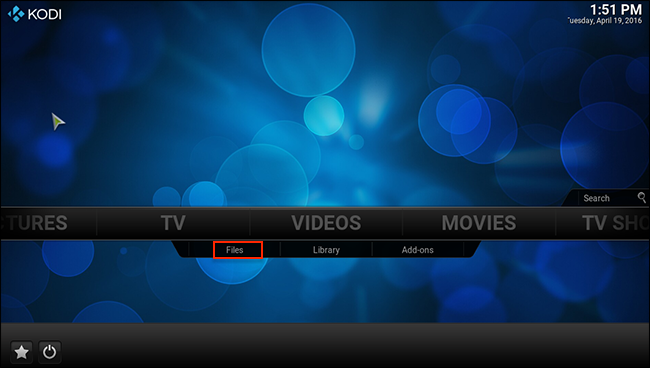
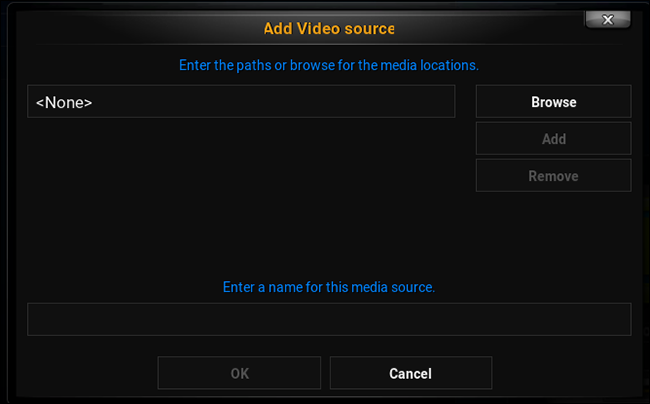
Недостатки первого метода:
- Меньше метаданных и обложек, чем при использовании Recordings-источника.
- Навигация может не соответствовать вашей оболочке/скину Kodi.
Второй метод — X-NEWA — даёт более тесную интеграцию и поддержку Comskip, но требует отдельной установки и настройки. Он сложнее и выходит за рамки простого руководства, но если вам важна интеграция с библиотекой и плагином NextPVR, стоит попробовать X-NEWA.
Примечание: некоторые скины Kodi могут позволять добавлять папку как «Избранное», что ускоряет доступ.
Шаг ∞: доводим настройки Comskip до точности
Comskip не идеален: иногда он промахивается и помечает части передачи как рекламу или пропускает короткие проморолики канала. Для улучшения результата:
- Редактируйте comskip.ini вручную или используйте ComskipINIEditor.exe.
- Поищите на форуме Comskip конфигурации для вашей страны и провайдера — там часто есть готовые .ini для США, Канады, Австралии и некоторых вещателей.
- Тестируйте на нескольких записях разного жанра (новости, ток-шоу, фильмы) и сравнивайте результаты.
Совет: начинайте с копии comskip.ini и меняйте параметры постепенно, фиксируя изменения и результаты.
Практическая методика настройки (мини-методология)
- Соберите эталонный набор из 5–10 записей разных жанров и каналов.
- Прогоните Comskip в GUI и сохраните файлы результатов (TXT/EDL/LOG).
- Изменяйте один параметр в comskip.ini и снова прогоняйте набор.
- Сравнивайте изменения по количеству ложноположительных и ложноотрицательных срабатываний.
- Зафиксируйте оптимальную комбинацию настроек для вашего провайдера и канала.
Повторяйте цикл, пока качество не устроит вас.
Когда Comskip ошибается: типичные случаи и решения
Ложно положительный результат: Comskip пометил часть передачи как рекламу.
- Проверьте параметры чувствительности (thresholds) и минимальную длительность блока рекламы.
- Увеличьте минимальную длительность рекламного фрагмента.
Ложно отрицательный результат: реклама не помечена.
- Уменьшите пороги объёма или частоты смен кадра.
- Проверьте, распознаёт ли Comskip логотип канала — настройте распознавание логотипа.
Короткие рекламные вставки или промо станции остаются.
- Придётся решать компромисс между удалением коротких промо и риском удаления сюжета.
Важно: тонкая настройка — это баланс между агрессивностью и точностью.
Рольные чек-листы для внедрения
Администратор сервера NextPVR:
- Установить Comskip в выбранную папку (например, C:\comskip).
- Настроить comskip.ini: output_edl=1, live_tv=1.
- Положить ParallelProcessing.bat или PostProcessing.bat в папку Scripts NextPVR.
- Проверить права учетной записи NextPVR на запуск .bat и доступ к папке записей.
- Провести тесты на нескольких записях.
Домашний пользователь / медиапотребитель:
- Установить Kodi и добавить папку с записями как источник Video → Files.
- Проверить воспроизведение записей через Kodi: реклама должна пропускаться автоматически (при наличии EDL).
- Если требуется интеграция в библиотеку — рассмотреть X-NEWA.
Разработчик / продвинутый пользователь:
- Экспериментировать с настройками comskip.ini и логами.
- Автоматизировать бэкап и управление ini-файлами для разных каналов.
Критерии приёмки
- Comskip запускается автоматически при записи (ParallelProcessing.bat) или после неё (PostProcessing.bat).
- Для каждой записи в папке появляется TXT и EDL файл рядом с видеофайлом.
- При воспроизведении в Kodi (через файловый источник или X-NEWA) рекламные секции пропускаются автоматически.
- Частота ложных срабатываний не превышает приемлемого уровня для вас (определяется в ходе тестов).
Тестовые сценарии / критерии качества
- Тест 1: новостной выпуск (много резких переходов) — Comskip должен корректно разделять сегменты программы и рекламу.
- Тест 2: фильм (медленные сцены, без логотипов) — минимальные ложные удаления; короткие рекламные паузы распознаны.
- Тест 3: спортивная трансляция (уроки по громкости и шуму) — оцените чувствительность к скачкам звука.
Оценка: пометьте каждую запись — OK / Нужна доработка / Неприемлемо.
Быстрая таблица настроек (важные параметры)
- output_edl — 1: включить создание EDL.
- live_tv — 1: генерация EDL в реальном времени.
- minimum_ad_length — увеличьте, чтобы игнорировать короткие промо.
- detect_black_frames — логическая опция для поиска чёрных кадров между блоками.
(Конкретные названия параметров могут отличаться в вашей версии comskip.ini — смотрите файл и документацию в комплекте.)
Альтернативные подходы
- Ручная нарезка: использовать плеер с функцией пометок (неавтоматично, трудоёмко).
- Пропуск рекламы на уровни плеера: некоторые плееры поддерживают правила пропуска по звуку/тегам.
- Другие инструменты: существуют коммерческие и open-source альтернативы для детекции рекламных пауз — выбор зависит от требований к точности и автоматизации.
Быстрый алгоритм принятия решения (flowchart)
flowchart TD
  A[Есть NextPVR и записи?] -->|Да| B{EDL файлы рядом с записями?}
  A -->|Нет| Z[Установите NextPVR и запишите программы]
  B -->|Да| C{Вы смотрите через Kodi?}
  B -->|Нет| D[Настройте ParallelProcessing.bat и comskip.ini]
  C -->|Да| E{Используете X-NEWA?}
  C -->|Нет| F[Добавьте папку записей как источник в Kodi]
  E -->|Да| G[Comskip поддерживается — проверка работоспособности]
  E -->|Нет| H[Используйте файловый источник или поставьте X-NEWA]
1-строчный глоссарий
- Comskip: утилита для детекции рекламных пауз в видеофайлах.
- EDL: список временных меток (Edit Decision List) для пропуска сегментов.
- NextPVR: PVR-сервер/записывающая система для Windows.
- X-NEWA: альтернативный аддон Kodi для NextPVR с лучшей поддержкой Comskip.
Отладка и частые проблемы
- Не создаются EDL-файлы: проверьте, что comskip запускается с правильными правами, и в comskip.ini указано output_edl=1.
- Bat не запускается: проверьте, что NextPVR имеет права на исполнение .bat и что антивирус не блокирует файл.
- Kodi не пропускает рекламу: убедитесь, что воспроизводится именно файл, находящийся в той же папке, что и EDL, и плеер поддерживает чтение EDL.
Полезный приём: включите логирование Comskip (opciones в comskip.ini) и просмотрите логи после неудачного запуска — там обычно видна причина.
Резюме
Comskip — надёжное и гибкое решение для автоматического удаления рекламы в записях NextPVR. Основные шаги: скачать Comskip, включить output_edl и live_tv в comskip.ini, добавить ParallelProcessing.bat или PostProcessing.bat в папку Scripts NextPVR, и воспроизводить записи через Kodi как файловый источник или через плагин, поддерживающий Comskip. Тонкая настройка займёт время, но обеспечивает удобство просмотра без рекламы.
Важно: не существует универсальной конфигурации — многое зависит от страны, канала и типа контента. Тестируйте итеративно и сохраняйте рабочие .ini для разных источников.
Ключевые действия сейчас: установить Comskip, включить output_edl и live_tv, положить ParallelProcessing.bat в Scripts и проверить пару записей.
Примечание: если вы нашли полезную конфигурацию для вашего провайдера, сохраните её и поделитесь на официальном форуме Comskip — это поможет другим пользователям с похожими вещателями.

Похожие материалы

Несколько аккаунтов Skype: Multi Skype Launcher

Журнал для работы: повысить продуктивность

Персональные звуки уведомлений на Android

Скачивание шоу Hulu для офлайн‑просмотра

Microsoft Start: персонализированная новостная лента
