Изменение размера изображений в PowerPoint
Быстрые ссылки
- Автоматическая подгонка изображения под фигуру
- Сделать несколько изображений одного размера
- Массовое изменение размера изображений
PowerPoint умеет автоматически подгонять изображение под область или фигуру. Кроме того, вы можете быстро привести несколько уже вставленных изображений к одинаковым размерам. Ниже — подробные шаги и практические советы.
Автоматическая подгонка изображения под фигуру
- Откройте презентацию и вставьте слайд с областью содержимого. Для этого на вкладке Вставка нажмите Новый слайд и выберите шаблон, например Заголовок и содержимое. Также можно вставить фигуру или область содержимого в любой существующий слайд.

- Измените размер области содержимого, перетащив маркеры по углам. Сделайте область такой, какой хотите видеть итоговое изображение.
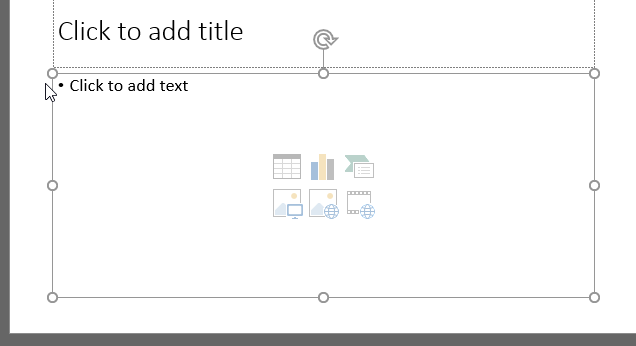
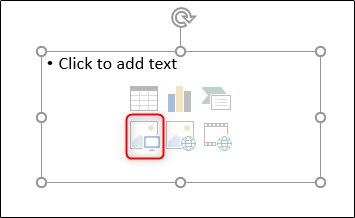
- Нажмите на иконку Изображения в области содержимого.
- Выберите файл и нажмите Вставить.
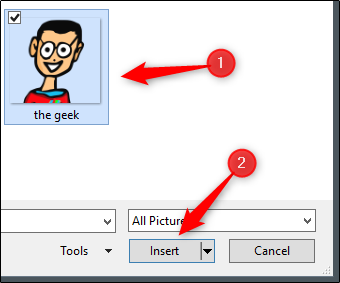
PowerPoint автоматически подгонит картинку по размеру области содержимого. Если при подгонке важна часть изображения, используйте заполнение фигуры изображением (см. раздел Альтернативные подходы).

Важно: при автоматической подгонке PowerPoint может изменить соотношение сторон изображения. Если это критично, блокируйте соотношение сторон в настройках размера.
Сделать несколько изображений одного размера
Если в слайде уже есть несколько картинок разных размеров и нужно привести их к единообразию:
- Удерживая Ctrl, щёлкните по каждой картинке, чтобы выделить их все.
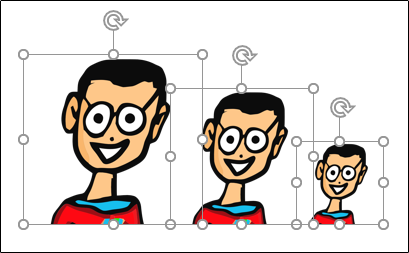
Перейдите на вкладку Формат в разделе Средства работы с рисунками (Picture Tools).
В группе Размер введите нужные значения Высоты и Ширины. Как только вы вводите одно числовое значение, другое автоматически подставляется с учётом текущего соотношения сторон, если включена блокировка пропорций.
Нажмите Enter — все выделенные изображения изменят размер одновременно.

Совет по качеству: если при увеличении какие-то изображения становятся размытыми или пикселизированными, попробуйте апскейлить фото с помощью современных инструментов улучшения изображения (AI). Апскейлинг лучше делать до вставки в презентацию.
Массовое изменение размера изображений одновременно
Если вы не хотите сделать все картинки одного размера, но нужно изменить их масштаб одновременно:
- Удерживая Ctrl, выделите все изображения на слайде.
- Возьмите за любой угловой маркер и перетащите для масштабирования.
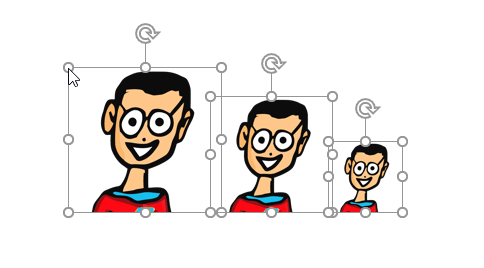
PowerPoint сохранит относительные размеры и расположение объектов при масштабировании.
Альтернативные подходы
- Заливка фигуры изображением. Правый клик на фигуре → Формат фигуры → Заливка → Рисунок или текстура. Это полезно, если нужно заполнить произвольную форму картинкой, не искажая рамку.
- Использовать маску: вставьте фигуру, затем Формат фигуры → Заливка рисунком и выберите Параметры заливки, чтобы выбрать скорость обрезки и позиционирования.
- Настройка мастер-слайда. Если одинаковый размер нужен на многих слайдах, создайте шаблон в Слайдах‑образцах и закрепите область для изображений.
- Внешние инструменты массовой подготовки изображений (например, графические редакторы или конвейеры автовыравнивания) помогут подготовить картинки до вставки.
Когда метод не сработает
- Если изображение вставлено как фон слайда, его нельзя выделить обычным способом для изменения размера; нужно правой кнопкой → Формат фона.
- Если изображение заблокировано или является частью SmartArt, сначала разгруппируйте объект.
- При вставке через ссылку на внешний файл поведение размера может отличаться. При необходимости вставьте изображение как встраиваемое.
- Если включено ограничение пропорций в группе Размер, ручная подгонка по одной стороне изменит другую.
Мини‑методика для регулярного использования
- Решите, хотите ли вы одинаковый финальный размер или относительное масштабирование.
- Подготовьте исходные картинки (апскейл при необходимости).
- Вставьте в области содержимого или примените заливку фигуры.
- Для групповых изменений выделите все и задайте высоту/ширину.
- Проверьте итог на нескольких устройствах и в режиме показа.
Чек‑листы по ролям
Для докладчика:
- Выделите ключевые изображения и проверьте читаемость при показе на проекторе.
- Удерживайте пропорции, если важна ориентация объекта.
- Тестируйте слайд в режиме показа.
Для дизайнера презентации:
- Подготовьте исходные файлы одного разрешения и соотношения сторон.
- Создайте слайд‑образец с областями содержимого одинакового размера.
- Используйте заливку фигур для сложных композиций.
Краткий словарь
- Область содержимого — контейнер на слайде для текста, изображений и других объектов.
- Соотношение сторон — отношение ширины к высоте изображения.
- Апскейл — увеличение разрешения изображения с сохранением качества с помощью алгоритмов.
Советы по качеству и совместимости
- Для проектора или экранов с низким разрешением уменьшайте размеры изображений, чтобы избежать больших файлов презентации.
- Для печати используйте изображения с более высоким разрешением и сохраняйте исходники.
- Если планируется совместная правка, используйте встраиваемые изображения вместо связанных файлов.
Краткое резюме
Выучив три приёма — автоматическая подгонка в области содержимого, выравнивание размеров через вкладку Формат и массовое масштабирование — вы будете быстро контролировать внешний вид любых слайдов. Используйте заливку фигур и мастер‑слайды для повторяемых макетов. При проблемах проверьте тип вставки, группировку и блокировку пропорций.
Ключевые действия: выбирайте подходящий метод, проверяйте пропорции и заранее улучшайте качество фотографий.

Похожие материалы
Apple Fitness+ — обзор и как начать

Как объединить файлы Word быстро

Анимированная кнопка «Подписаться» в DaVinci Resolve

Как не попасть впросак при демонстрации экрана
Поиск на панели задач Windows 11 — настройки и советы