
Shrink One Page в Word: как убрать лишнюю пустую страницу
Что делает команда Shrink One Page
Команда автоматически уменьшает размер текста и подстраивает межстрочные и поло́совые отступы, чтобы содержимое поместилось на одну страницу меньше. Это удобный быстрый способ убрать короткую «одну лишнюю» страницу без ручного редактирования абзацев.
Краткое определение: Shrink One Page — встроенная команда Word, которая пытается сократить документ ровно на одну страницу путём локального изменения размеров и интервалов.
Важно: команда изменяет визуальное представление (шрифты, интервалы, поля) — поэтому она может нарушить аккуратно отформатированные макеты, таблицы и расположение изображений.
Когда стоит использовать и когда нет
- Используйте, если документ в основном текстовый и небольшие изменения шрифта/интервалов допустимы (черновики, личные письма, учебные сочинения без строгих требований).
- Не используйте, если есть строгие требования к шрифту, размеру, межстрочному интервалу или если в документе точная верстка (официальные отчёты, типографский макет, размещённые иллюстрации).
Примеры, когда это не подойдёт: работы с требованием «Times New Roman 12 pt, поля 2 см», отчёты с таблицами, резюме с выровненными блоками.
Как добавить кнопку Shrink One Page в Word (быстрая инструкция)
Откройте Word и найдите панель быстрого доступа — она в левом верхнем углу рядом с кнопками «Сохранить» и «Отменить».
Нажмите стрелку вниз в правой части панели быстрого доступа.
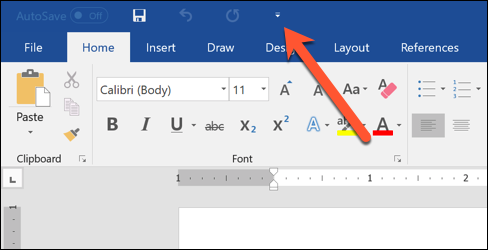
В выпадающем меню выберите «Другие команды» (More Commands).
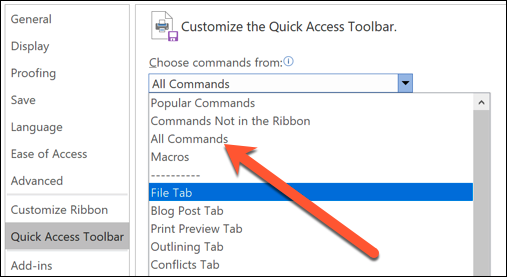
В окне Параметров Word слева должна быть открыта категория «Панель быстрого доступа». Справа откройте выпадающее меню «Выбрать команды из» и выберите «Все команды».
В длинном списке команд найдите Shrink One Page, выделите её и нажмите «Добавить», чтобы переместить на панель быстрого доступа.
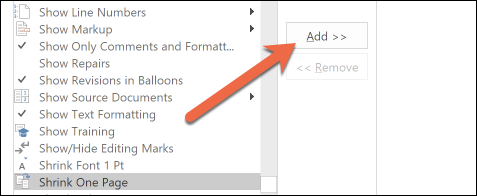
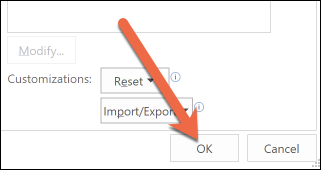
Нажмите «ОК», чтобы сохранить изменения.
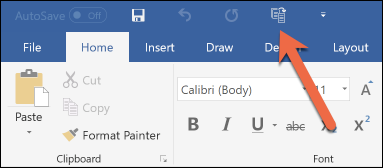
Теперь на панели быстрого доступа появится кнопка Shrink One Page — нажмите её, чтобы попытаться сократить документ на одну страницу.
Важно: перед применением лучше сохранить копию файла или использовать функцию «Сохранить как…», чтобы иметь возможность вернуться к исходному варианту.
Проверка результата и откат
- После применения пройдитесь по документу и проверьте:
- нет ли разрывов строк в середине заголовков;
- целы ли таблицы и изображения;
- не изменилась ли нумерация страниц и оглавления.
- Если что-то сломалось — нажмите «Отменить» (Ctrl+Z) или восстановите сохранённую копию.
Совет: включите просмотр непечатаемых символов (¶), чтобы увидеть лишние разрывы абзацев, которые можно удалить вручную вместо применения Shrink One Page.
Частые проблемы и способы их решения
Проблема: изображения или таблицы переместились.
Решение: отмените команду и закрепите объекты (Правка → Формат → Положение) или установите перенос текста «Перед текстом»/«За текстом» там, где нужно.Проблема: шрифт стал слишком мелким.
Решение: отмените команду и уменьшите шрифт вручную на 0.5–1 pt в тех местах, где это безопасно.Проблема: текст «сполз» и появились пустые участки.
Решение: проверьте интервалы до/после абзацев и повороты страниц; восстановите исходные интервалы, исправив параметры абзаца.
Альтернативные подходы (когда Shrink One Page не подходит)
- Удалить лишние пустые абзацы и ручные разрывы страниц (Ctrl+H: замените двойные абзацы).
- Уменьшить размер шрифта выборочно в заголовках/подписях на 0.5–1 pt.
- Изменить поля страницы (Макет → Поля) на небольшое значение, допустимое по правилам.
- Настроить межстрочный интервала и интервалы абзацев в формате «Абзац».
Критерии приёмки
- Документ физически занимает на одну страницу меньше при просмотре и печати.
- Весь текст читаем, нет «разорванных» заголовков или некорректно сдвинутых таблиц.
- Форматирование согласно требованиям (если есть — шрифты/поля/интервалы) не нарушено.
Контрольные списки по ролям
Студент/автор:
- Сохранить копию перед изменением;
- Проверить требования преподавателя к шрифту и полям;
- Просмотреть документ на предмет ошибок после применения.
Дизайнер/верстальщик:
- Никогда не применять Shrink One Page к финальной вёрстке;
- Вносить правки вручную и проверять на тестовом отпечатке.
Редактор/корректор:
- Применять только при отсутствии строгих требований к макету;
- Проверить соответствие оглавления и нумерации после изменений.
Мини-методология: как безопасно сократить документ на страницу
- Сохраните копию файла.
- Включите вид непечатаемых символов.
- Примените Shrink One Page.
- Пройдитесь по ключевым разделам: заголовки, таблицы, изображения, подписи.
- Если что-то не так — отмените и примените ручные правки.
Когда команда не сработает (контрпример)
Если документ содержит много фиксированных элементов — изображений с привязкой к тексту, сложных таблиц или строгих требований к шрифту/полям — Shrink One Page либо не сможет сократить страницу, либо испортит верстку. В таких случаях лучше использовать ручную корректировку.
Сводка
Команда Shrink One Page — быстрый инструмент для того, чтобы попытаться убрать одну лишнюю страницу в документе Word. Она удобна для нестрогих текстов, но требует проверки и осторожности при работе с изображениями и точной вёрсткой. Всегда сохраняйте копию документа и проверяйте результат перед финальной отправкой или печатью.
Важно: если после применения вы заметили нежелательные изменения, используйте «Отменить» или восстановите версию из сохранённой копии.

Похожие материалы

Несколько аккаунтов Skype: Multi Skype Launcher

Журнал для работы: повысить продуктивность

Персональные звуки уведомлений на Android

Скачивание шоу Hulu для офлайн‑просмотра

Microsoft Start: персонализированная новостная лента
