
Сканирование сайта SiteInspector: быстрое руководство и чек-листы

Почему стоит запускать SiteInspector для проверки сайта
Ведение сайта — это не только публикация контента. Посетители ожидают аккуратных текстов, рабочей навигации и отсутствия битых ресурсов. Ошибки в тексте, сломанные ссылки и изображения снижают доверие к сайту и ухудшают позиции в поисковой выдаче. SiteInspector автоматизирует рутину и помогает заметить проблемы до того, как их обнаружат пользователи или поисковые роботы.
Краткое определение: SiteInspector — локальное web‑приложение, которое сканирует HTML‑страницы сайта и показывает возможные проблемы: орфография, грамматика, отсутствующие или битые ссылки, проблемы с ресурсами.
Важно: SiteInspector не правит файлы автоматически — он указывает, где искать проблему, а правки вы вносите в своей системе управления контентом (CMS) или в репозитории.
Кому полезен SiteInspector
- Вебмастерам и владельцам сайтов
- Редакторам и контент‑менеджерам
- Командам QA и разработчикам
Что проверяет SiteInspector
- Орфография и базовая грамматика
- Внутренние и внешние битые ссылки
- Отсутствующие изображения и ресурсы (скрипты, CSS)
- Кастомные тесты (например, поиск «Lorem Ipsum» или устаревших меток)

Установка SiteInspector (коротко)
SiteInspector работает на Linux, macOS и Windows через WSL. Приложение упаковано как Docker‑образ, поэтому потребуется Docker и Docker Compose.
Если Docker и Docker Compose ещё не установлены, следуйте официальным инструкциям для вашей операционной системы.
Самый простой способ установки — выполнить команду, которая скачает и запустит установочный скрипт:
/bin/bash -c "$(curl -fsSL https://raw.githubusercontent.com/siteinspector/siteinspector/master/scripts/docker-install.sh)"После первого запуска для обычного старта используйте:
docker-compose up -dDocker Compose создаст контейнеры и откроет приложение на локальном порту 808.
Первый запуск и базовая настройка
- Откройте браузер и перейдите по адресу: localhost:808.
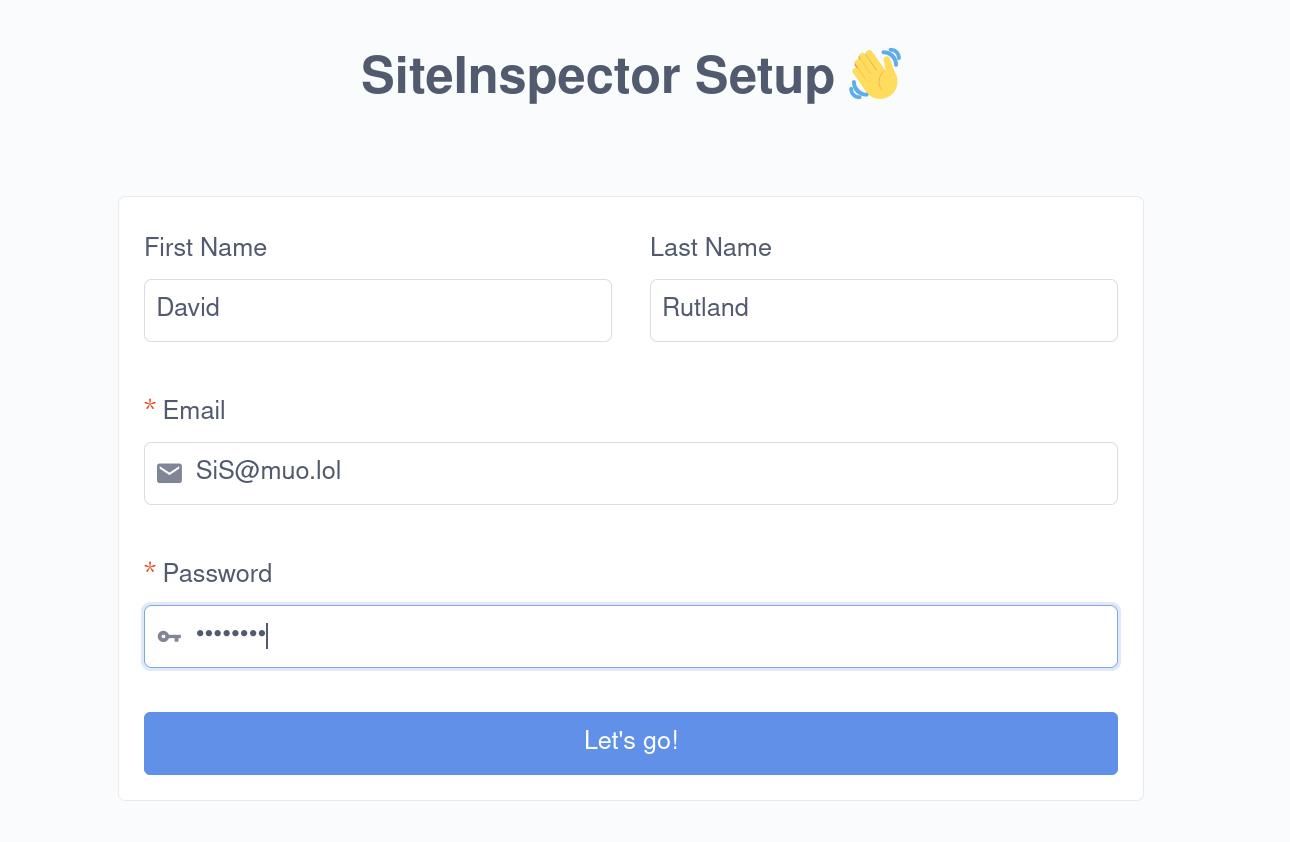
- Создайте учётную запись администратора (локальная аутентификация).
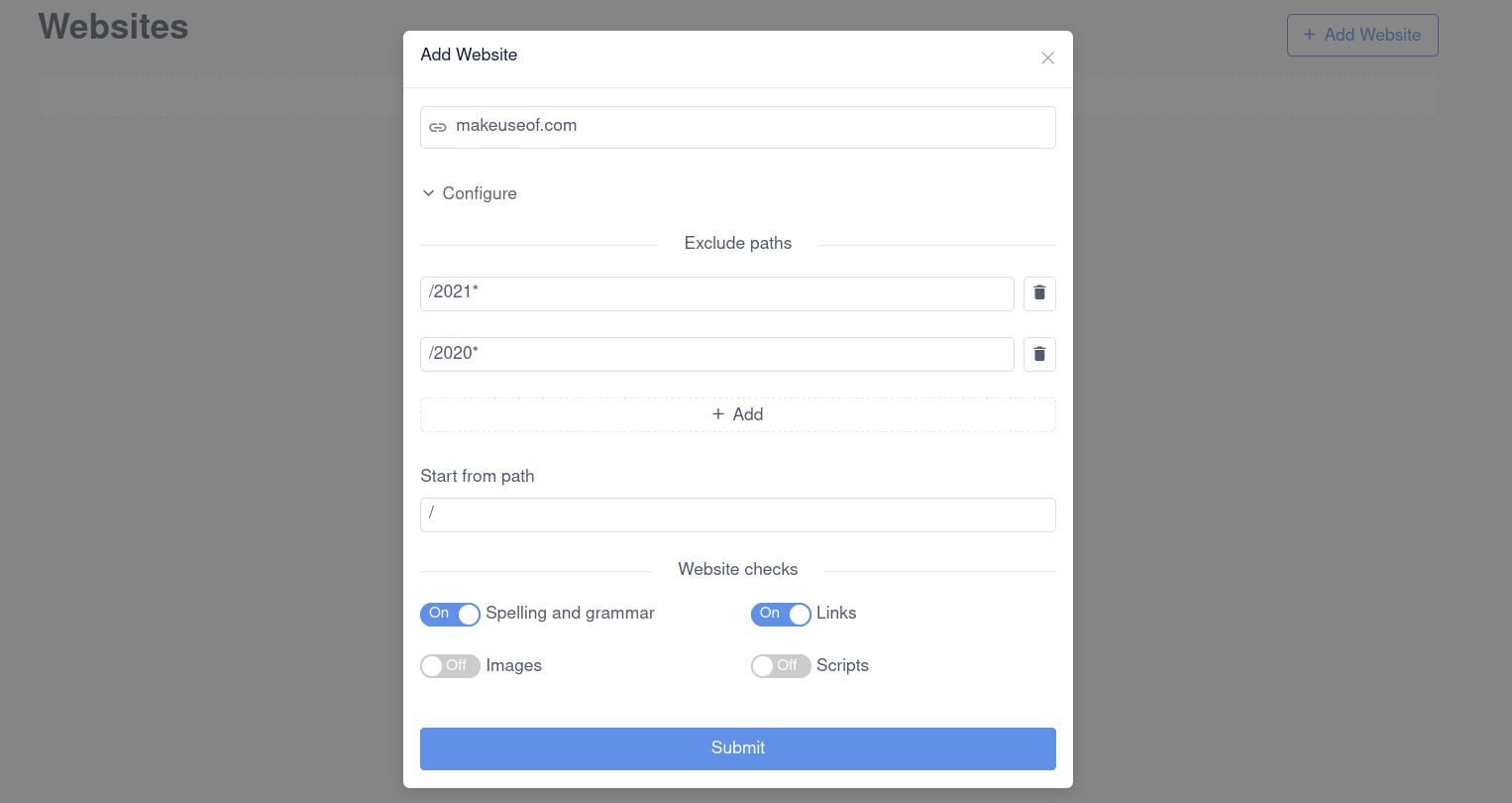
- Нажмите Add Website, введите URL сайта и нажмите Configure для тонкой настройки перед запуском.
Настройки сканирования (важные поля)
- Exclude Path — укажите пути, которые не нужно сканировать (например, /2020, /2021).
- Start Path — начальная точка сканирования (например, /blog или /news).
- Кастомные проверки — правила вроде поиска «Lorem Ipsum» или устаревших меток.
- Включить/отключить: орфография, грамматика, проверка ссылок, проверка изображений/скриптов.
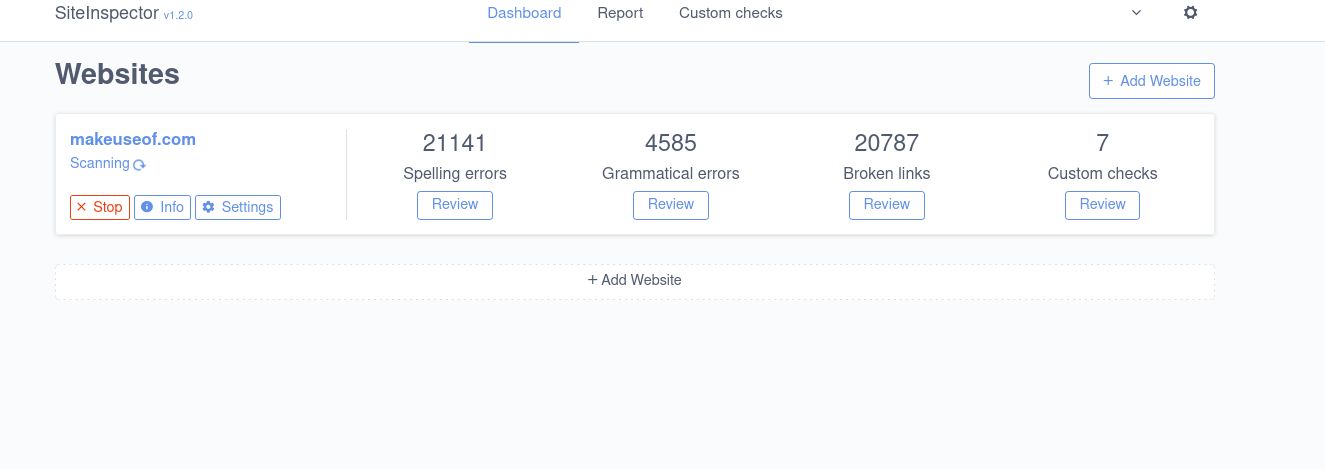
Пример практического запуска: тест на MakeUseOf
Мы протестировали SiteInspector на сайте MakeUseOf, начиная сканирование утром по восточному времени США. В первый час инструмент прошёл примерно 25 000 страниц, затем скорость снизилась по мере роста активности пользователей. Полный обход большого сайта занял несколько часов.
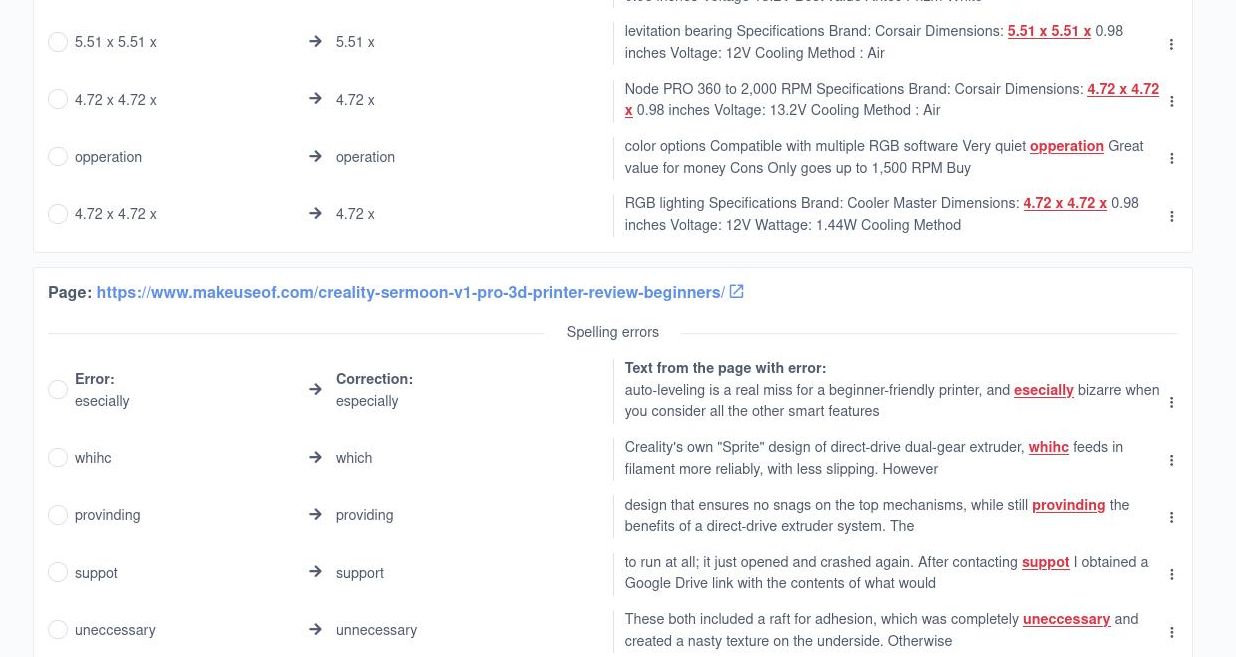
Каждая страница с найденными проблемами получает отдельный отчёт: список ошибок, снизу — битые ссылки. После исправления страницы пометьте её как Resolved — отчёт свернётся.
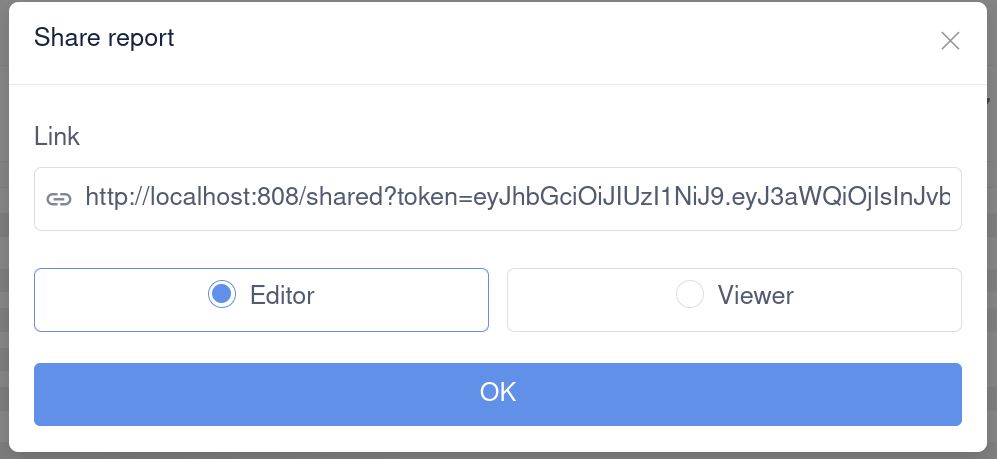
Кнопка Share Report генерирует ссылку с ролями (editor/viewer) для совместной работы. Для доступа в локальной сети замените localhost на ваш локальный IP; если команда работает удалённо — рассмотрите размещение на VPS.
Когда SiteInspector может не дать полного результата (ограничения)
- JavaScript‑динамически рендерящиеся сайты (SPA) могут содержать части контента, которые стандартный HTML‑сканер не увидит. Решение: включите рендеринг через headless‑браузер или используйте внешние решения для рендера.
- Сайты с аутентификацией/сессиями требуют настройки доступа (cookie, токены) перед сканированием.
- Высокая нагрузка: при массовом сканировании публичного сайта стоит учитывать ограничения хостинга и polite‑режим (задержки между запросами).
Альтернативы и когда выбрать другую утилиту
- Если вам нужна глубокая проверка JS‑рендеринга — используйте сканеры с рендерингом (Puppeteer/Playwright‑based crawlers).
- Для интеграции в CI/CD подойдёт линтер контента и unit‑тесты в репозитории.
- Если важна коммерческая поддержка и SLA — рассмотрите платные сервисы мониторинга и SEO‑сканирования.
Мини‑методология: как эффективнее сканировать
- Настройте Start Path и Exclude Path, чтобы сэкономить время.
- Запустите тест на ограниченной ветке (например, /blog) и проверьте результаты.
- Оцените типы ошибок — орфография, битые ссылки, ресурсы — и определите владельцев правок.
- После исправлений запускайте повторный скан и отмечайте Resolved.
- Планируйте регулярные сканы (еженедельно/ежемесячно) в зависимости от частоты изменений.
Playbook: регулярный цикл проверки (SOP)
- Назначьте роль владельца сканирования — например, администратор сайта.
- Перед сканом: уведомите команду, что будет нагрузка на сайт.
- Запустите скан с ограниченными путями для пилотного прогона (1–2 часа).
- Просмотрите критические ошибки (битые внешние ссылки, отсутствующие изображения).
- Передайте задачи редакторам/разработчикам через Share Report.
- После правок — повторный скан и финальная верификация.
- Запланируйте автоматический запуск сканирования при деплое (опционально).
Критерии приёмки
- Нет критических битых ссылок на ключевых страницах (категории, посадочные страницы).
- Отсутствие частых орфографических ошибок в последних 30 проверенных статей.
- Все отмеченные ошибки помечены как Resolved в панели SiteInspector.
Ролевые чек‑листы
Администратор:
- Установил и обновил SiteInspector.
- Настроил доступы и роли.
- Запустил пилотный скан.
Редактор:
- Просмотрел список орфографии/грамматики.
- Исправил контент в CMS.
- Отметил задачи как выполненные.
Разработчик:
- Проверил и исправил сломанные ресурсы (изображения, скрипты, 404 в API).
- Обновил конфигурацию сканера для авторизованных разделов.
Набор тестов и критерии приёмки (Test cases)
- TC‑01: Сканер находит известную орфографическую ошибку на тестовой странице — ожидаемый результат: ошибка отображается в отчёте.
- TC‑02: Сканер обнаруживает внешний URL, возвращающий 404 — ожидаемый результат: ссылка помечена как битая.
- TC‑03: Страница с динамическим контентом, требующим JavaScript — ожидаемый результат: если рендер не включён, контент не обнаружен; при включённом рендеринге — элементы видимы.
Решение о размещении: локально или на VPS (решающее дерево)
flowchart TD
  A[Где запускать SiteInspector?] --> B{Доступ нужна команде вне локальной сети?}
  B -- Да --> C[Разместить на VPS с защитой]
  B -- Нет --> D{Нужен доступ к локальной сети и конфиденциальные данные?}
  D -- Да --> E[Запуск локально в безопасной сети]
  D -- Нет --> C
  C --> F[Настроить HTTPS и firewall]
  E --> G[Использовать локальный IP и заменить localhost в Share links]
Факты и практические советы
- SiteInspector удобен для быстрого поверхностного аудита контента и ссылок.
- Для сайтов с большим объёмом контента запускайте сначала пилот на нескольких разделах.
- При совместной работе используйте ролевая модель (editor/viewer) для отслеживания правок.
Краткий глоссарий (1 строка каждый)
- Start Path — начальная страница или путь, откуда начинается обход.
- Exclude Path — пути, которые нужно исключить из сканирования.
- Resolved — пометка в отчёте, что проблему исправили.
Когда SiteInspector не подойдёт
- Если вы ожидаете автоматических правок файлов — SiteInspector только выявляет проблемы.
- Для глубокого анализа JavaScript‑приложений используйте инструменты с рендерингом.
Риски и простые меры по их снижению
- Риск: нагрузка на хостинг при полном сканировании. Митигирование: включите паузы между запросами и запускайте сканы в непиковое время.
- Риск: утечка локальных отчётов при неверной конфигурации Share Report. Митигирование: проверьте, что ссылки доступны только внутри сети или используйте VPN/VPS.
Резюме
SiteInspector — полезный инструмент для регулярных проверок качества сайта: орфографии, грамматики и ссылочной целостности. Он прост в установке через Docker, даёт понятные отчёты и поддерживает совместную работу через ссылки. Для больших сайтов используйте пилотные прогоны, настройте Start/Exclude Path и включайте рендеринг, если ваш сайт сильно зависит от JavaScript.
Совет: добавьте SiteInspector в регулярный цикл качества контента — это позволит заметно снизить число ошибок и повысить доверие посетителей.

Похожие материалы

Несколько аккаунтов Skype: Multi Skype Launcher

Журнал для работы: повысить продуктивность

Персональные звуки уведомлений на Android

Скачивание шоу Hulu для офлайн‑просмотра

Microsoft Start: персонализированная новостная лента
