
Как вернуть автоматическое сохранение загрузок в Edge

С каждым обновлением Microsoft стремится сделать Edge удобнее для миллионов пользователей. Иногда изменения, введённые на основе отзывов, убирают знакомые удобства у части аудитории.
Так произошло и с процессом загрузок: при переходе с Edge v85 на стабильную версию v86 настройка Ask where to save each file before downloading изменилась на Ask me what to do with each download, и многие пользователи заметили, что привычное поведение исчезло.
Я активно использую эту функцию на работе — она экономит клики: я скачиваю файлы с сервера и сохраняю их в конкретных папках. Кажется, это удалило удобную горячую операцию, которой я пользовался с самого начала использования Edge.
Мне очень нравилось, что Edge спрашивал, куда сохранить файл. Теперь сначала нужно выбрать — сохранить или открыть.
Важно: это поведение влияет на производительность тех, кто часто сохраняет файлы в разные папки, потому что добавляет лишний шаг и необходимость выбирать действие для каждого файла.
Что изменилось в загрузках Edge?
Более конкретно: при загрузке некоторых типов файлов автоматическая загрузка прерывается, и браузер запрашивает, что вы хотите сделать с файлом.

В этом диалоге можно либо открыть файл, либо сохранить его в выбранное место и при желании переименовать.
В меню Загрузки Edge также появились дополнительные опции, позволяющие управлять загруженными файлами после завершения.
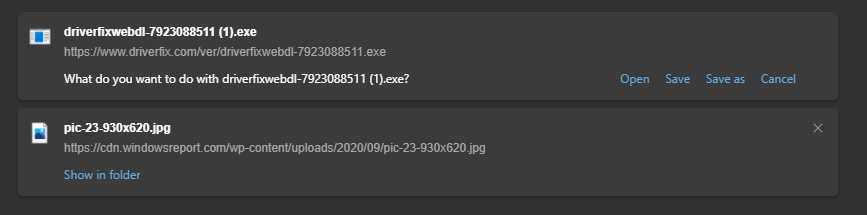
По обсуждениям на форумах, это изменение произошло по просьбам пользователей, чтобы предотвратить автоматическое сохранение любых типов файлов без дополнительной проверки.
До изменения при нажатии на ссылку срабатывал автоматический диалог Сохранить как…, где можно было сразу выбрать папку и имя файла.
Почему Microsoft изменила поведение
Коротко: цель — повысить безопасность и снизить риск нежелательных автоматических загрузок. Если браузер автоматически сохраняет все типы файлов в папку по умолчанию, есть риск пропустить потенциально вредоносные файлы или случайно захламить папку загрузок.
Важно: решение мотивировано отзывами разных групп пользователей, поэтому Microsoft ввела более явный выбор при загрузке.
Как автоматически сохранять файлы в Edge (шаг за шагом)

Самый быстрый и официальный способ — изменить настройки загрузок. Этот метод удобен при массовых загрузках.
- Перейдите в edge://settings/downloads.
- Измените папку загрузки по умолчанию на предпочитаемую.
- Отключите опцию Спрашивать, что делать с каждой загрузкой.
После этого файлы будут автоматически сохраняться в указанную папку. Учтите, что имена файлов не будут переименованы автоматически — переименование придётся выполнять вручную.
Совет: если вам нужно сохранить только часть загруженных файлов в конкретные папки, можно сначала скачать все нужные файлы, не выбирая опцию, затем открыть меню Загрузки и выбрать, какие сохранять и куда.
Примечание для продвинутых: раньше, при похожих изменениях в Internet Explorer, некоторые пользователи меняли ключи реестра. Для Edge такой способ в целом неприменим: браузер управляется другими политиками и механизмом безопасности. Попытки правки, не поддерживаемые Microsoft, могут привести к нестабильности.
Альтернативные подходы и инструменты
- Использовать менеджер загрузок. Программы и расширения для управления загрузками умеют автоматически сортировать файлы по типам и папкам.
- Расширения для браузера. Некоторые расширения предлагают правила для автоматического сохранения по расширению файла или по домену. Проверяйте репутацию расширения и права доступа перед установкой.
- Скрипты и утилиты автосохранения. На уровне ОС можно настроить скрипты (например, с помощью PowerShell) для перемещения файлов из папки загрузок в нужные папки по маске.
- Политики для корпоративных пользователей. IT-администраторы могут централизованно задавать настройки Edge через административные шаблоны и групповые политики.
Когда альтернативы полезны: если вы работаете с большим объёмом файлов и вам нужно автоматическое распределение по папкам и имён, менеджер загрузок или скрипт под ОС обычно удобнее, чем базовая настройка браузера.
Ограничения и когда это не поможет
- Некоторые типы файлов и источники всё равно могут вызывать запросы безопасности и требовать подтверждения.
- В корпоративной среде политика безопасности может блокировать изменение этих настроек у пользователя.
- Расширения, дающие автосохранение, могут конфликтовать с политиками безопасности и антивирусом.
Быстрая методика действий (SOP)
- Откройте Edge и перейдите в edge://settings/downloads.
- Установите нужную папку загрузки и отключите Спрашивать, что делать с каждой загрузкой.
- Выполните тест: скачайте 3 разных файла (pdf, .zip, .exe) и проверьте, куда они сохранились.
- Если файлы не попадают в нужные папки, проверьте расширения и системные скрипты, которые могут вмешиваться.
- Для корпоративных компьютеров — согласуйте изменения с IT-отделом и проверьте групповую политику.
Критерии приёмки:
- Файлы сохраняются автоматически в выбранную папку без дополнительных запросов.
- Имена файлов соответствуют ожидаемым (при необходимости — переименовываются вручную или скриптом).
Чек-лист по ролям
Для обычного пользователя:
- Переключить папку загрузки в настройках.
- Отключить опцию запроса для каждой загрузки.
- Протестировать загрузку нескольких типов файлов.
Для IT-администратора:
- Проверить групповые политики Edge.
- Предложить централизованные настройки для сотрудников.
- Документировать инструкцию для поддержки и обучения.
Чаще задаваемые вопросы
Почему Edge начал спрашивать действие при каждой загрузке?
Microsoft изменила поведение на основании отзывов, чтобы снизить риск автоматических загрузок и дать пользователю явный выбор.
Можно ли вернуть старое поведение для отдельных типов файлов?
Встроенных тонких настроек по типам в Edge нет; для этого потребуются расширения или внешние скрипты/менеджеры загрузок.
А можно ли это настроить централизованно в компании?
Да — через административные шаблоны и групповые политики IT-администраторы могут управлять настройками Edge у пользователей.
[wl_navigator]
Краткий глоссарий
Загрузка — операция передачи файла из интернета на локальный компьютер. Сохранить как… — диалог выбора папки и имени файла перед сохранением. Папка загрузки — директория, куда браузер сохраняет файлы по умолчанию. Групповая политика — инструмент централизованного управления настройками в организации.
Итог: изменение в Edge добавило контроль при загрузке файлов. Если вам нужно автосохранение, достаточно изменить папку загрузки и отключить соответствующую опцию. Для сложных сценариев используйте менеджеры загрузок, расширения или корпоративные политики.
Важно: перед установкой расширений и запуском скриптов проверяйте их репутацию и влияние на безопасность системы.

Похожие материалы

Несколько аккаунтов Skype: Multi Skype Launcher

Журнал для работы: повысить продуктивность

Персональные звуки уведомлений на Android

Скачивание шоу Hulu для офлайн‑просмотра

Microsoft Start: персонализированная новостная лента
