
Как автоматически запускать программы и устанавливать напоминания в Планировщике задач Windows
Кратко: Планировщик задач Windows позволяет автоматически запускать программы, отправлять уведомления и запускать процессы по расписанию или событию. В статье — пошаговая инструкция, советы по настройке, варианты для продвинутых и раздел «что делать, если не сработало».
Быстрые ссылки
- Создание базовой задачи
- Расширенные настройки задач
- Устранение неполадок и советы
Планировщик задач (Task Scheduler) в Windows помогает автоматически выполнить любую повторяющуюся работу — запускать программы, показывать напоминания, отправлять письма (в старых версиях) или запускать скрипты. Интерфейс иногда кажется сложным, но базовые сценарии настраиваются быстро.
Важно: в разных версиях Windows названия некоторых полей могут отличаться, но концепции одинаковы.
Что такое триггер, действие и условие
- Триггер — то, что запускает задачу (время, вход в систему, событие в журнале и т. п.).
- Действие — то, что делает задача (запуск .exe, отправка сообщения, запуск скрипта).
- Условия и параметры — дополнительные ограничения: запуск только при подключённом питании, пробуждение компьютера и т. д.
Краткое определение: триггер запускает, действие выполняет, условия ограничивают выполнение.
Создание базовой задачи
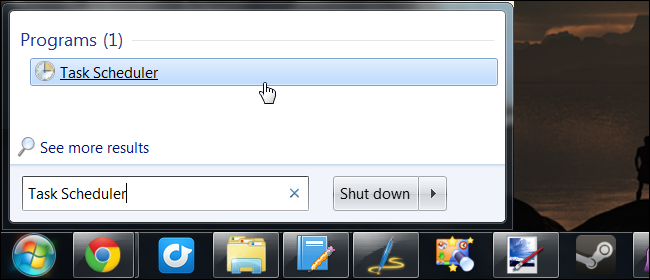
- Нажмите «Пуск», введите «Планировщик задач» и откройте приложение Планировщик задач.
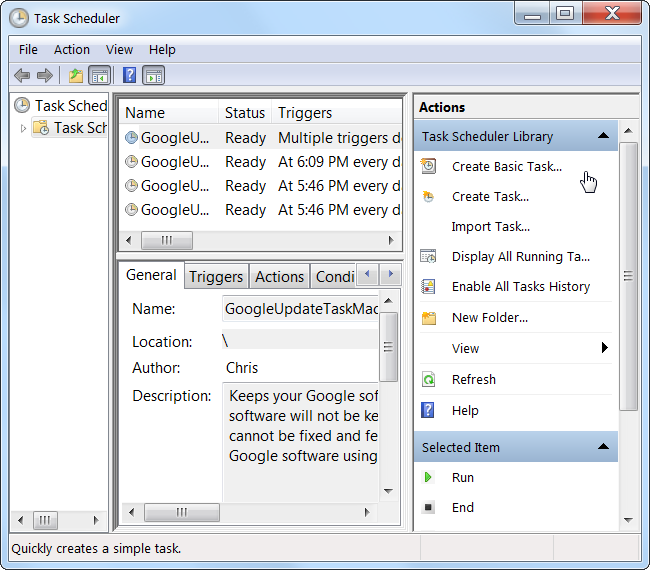
- В правой части окна нажмите «Создать простую задачу…» (Create Basic Task). Откроется пошаговый мастер. Если нужны дополнительные параметры, нажмите «Создать задачу…».
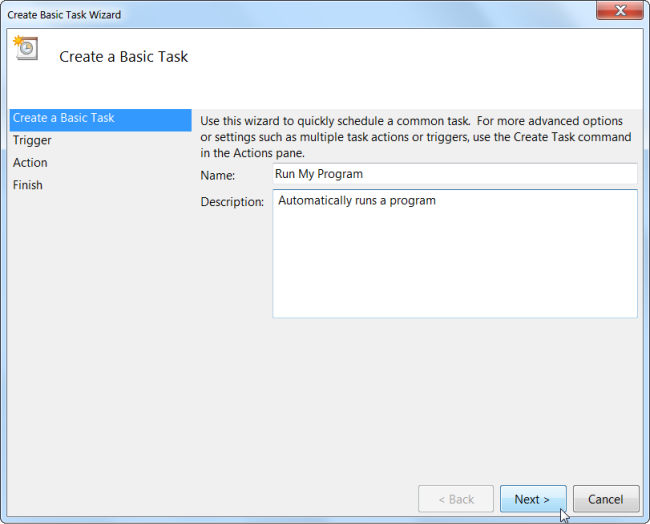
- Укажите имя и описание. Хорошее имя помогает быстро понять назначение задачи позже.
- Выберите триггер — когда задача должна запускаться: ежедневно, еженедельно, ежемесячно, один раз, при входе в систему, при запуске компьютера или при событии в журнале.
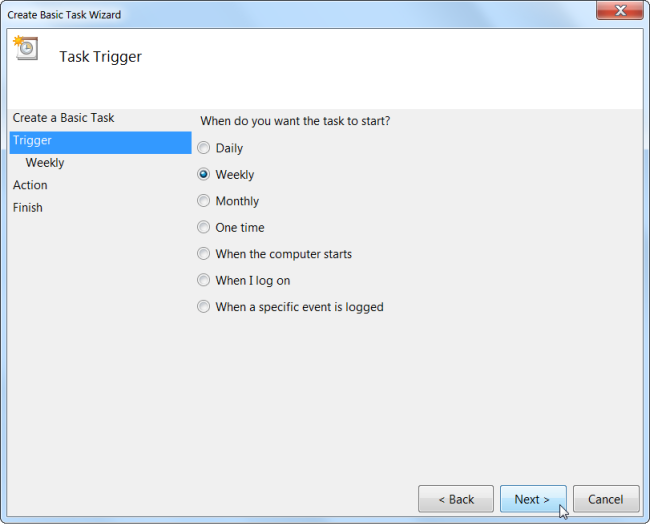
- Для временных триггеров укажите точную дату и время или частоту повтора.
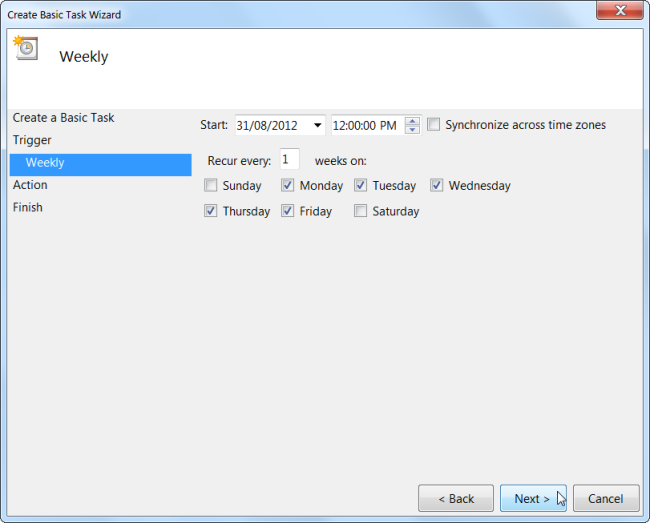
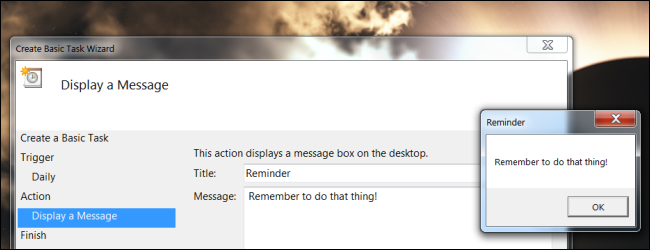
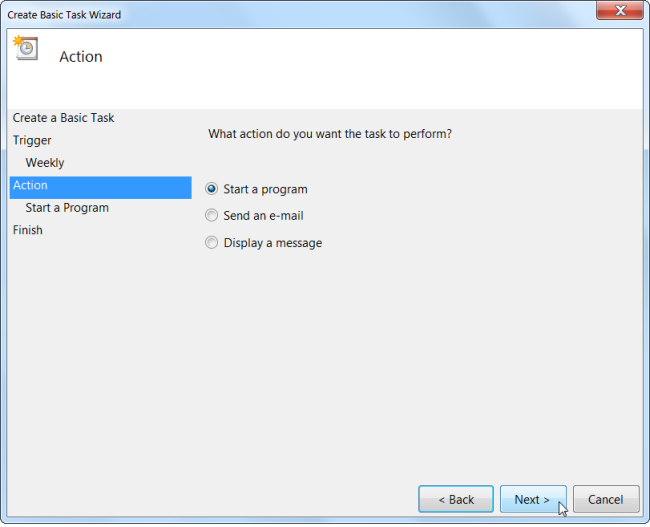
- Выберите действие: запуск программы, отправка электронной почты (в старых версиях Windows) или отображение сообщения (в некоторых версиях опция недоступна).
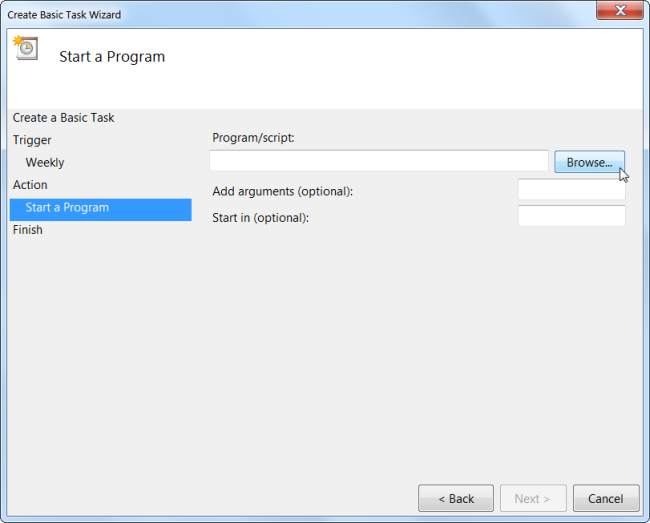
- Чтобы запустить программу: нажмите «Обзор» и выберите .exe-файл. По умолчанию большинство программ находятся в C:\Program Files или C:\Program Files (x86). При необходимости укажите дополнительные аргументы.
Пример: для CCleaner можно указать аргумент /AUTO, чтобы программа запускалась в автоматическом режиме.
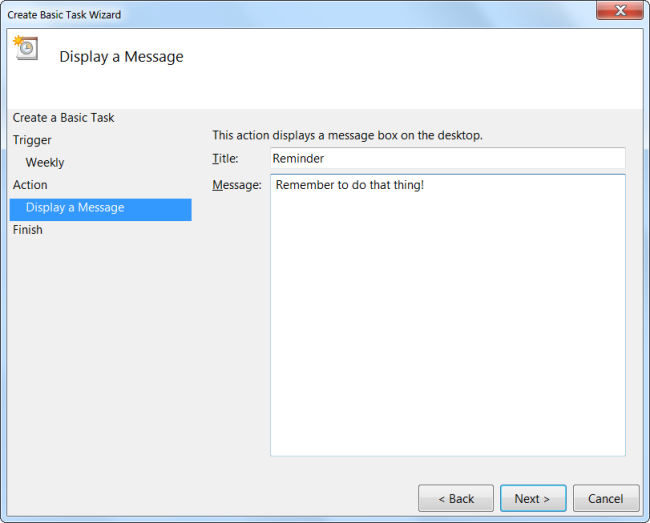
- Если вы выбрали отправку письма или отображение сообщения, укажите тему, текст и адреса (помните: в последних версиях Windows встроенная отправка почты через Планировщик может не поддерживаться).
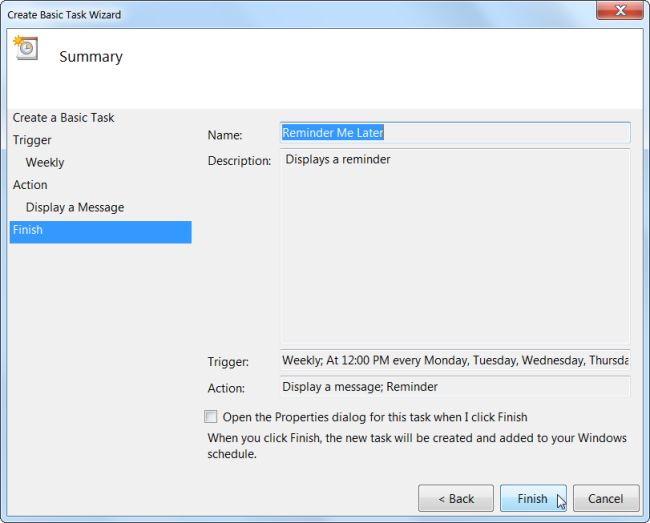
- Мастер покажет сводку. Нажмите «Готово», чтобы создать задачу.
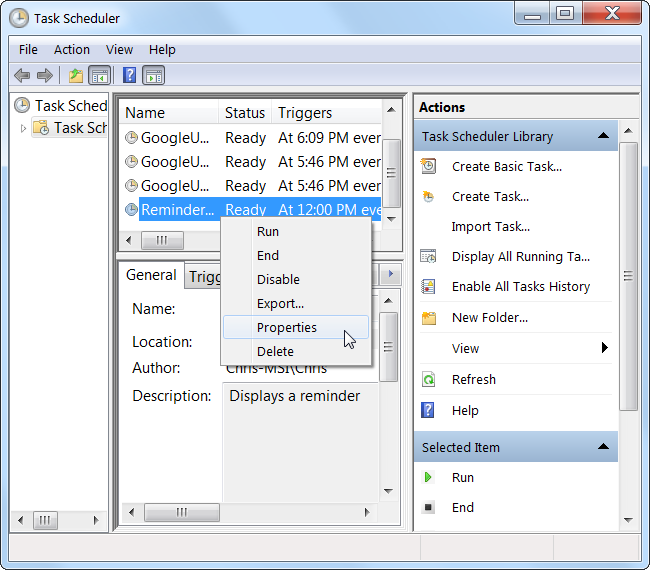
- Чтобы отключить задачу, найдите её в списке, нажмите правой кнопкой и выберите «Отключить» или «Удалить».
Совет: тестируйте задачу с временным триггером (через минуту) чтобы проверить работу до назначения реального расписания.
Расширенные параметры задач
Для тонкой настройки щёлкните правой кнопкой по задаче и выберите «Свойства» или нажмите «Создать задачу…», чтобы пропустить мастер.
В разделе свойств доступны скрытые опции: несколько триггеров, набор действий, условия запуска, наличие прав и учетной записи, от имени какой учётной записи запускать задачу.
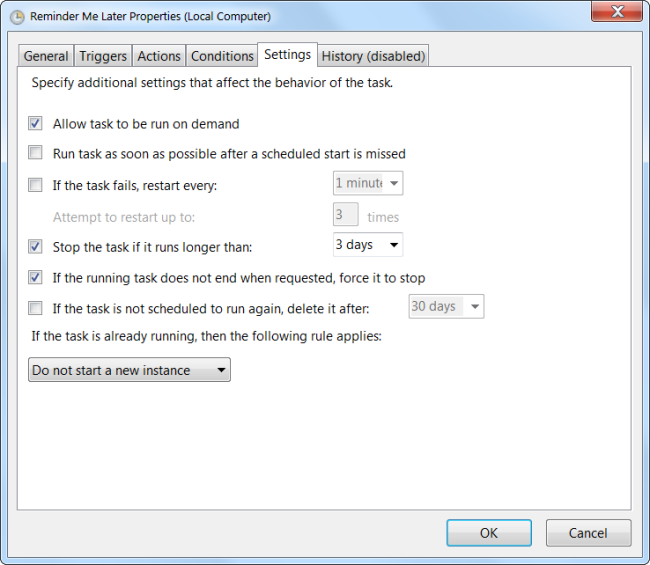
Примеры полезных настроек:
- Запуск при блокировке/разблокировке рабочей станции.
- Запуск при простаивании компьютера (idle) — удобно для фонового обслуживания.
- Комбинация триггеров: напоминание и запуск приложения одновременно.
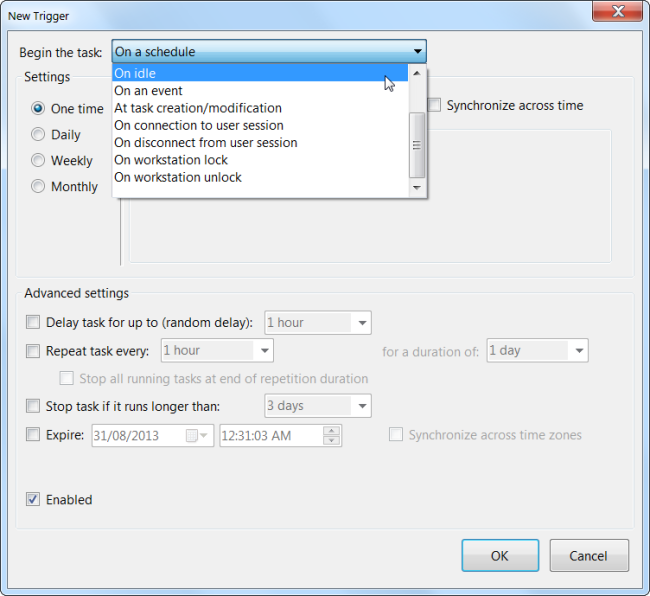
Важно: многие параметры, связанные с правами (запуск от имени администратора, запуск при отсутствующем пользователе), требуют отдельной учётной записи и пароля.
Мини-методика: как создать надежную задачу (шаги и проверки)
- Придумайте короткое имя и описание.
- Выберите минимально необходимый триггер (чтобы не нагружать систему).
- Укажите полные пути к исполняемым файлам и проверяйте аргументы.
- Настройте «Запуск с наивысшими правами», только если это нужно.
- Тест: временный триггер через 5 минут и проверка логов (журнал выполнения задачи).
- Включите уведомления или логирование для длительных процессов.
Критерии приёмки
- Задача запускается в тестовый срок.
- Действие выполняется без ошибок (проверка логов или результатов).
- Задача не вызывает тормозов на ПК.
Когда Планировщик задач не срабатывает — распространённые причины и решения
- Неправильный путь к программе. Решение: укажите абсолютный путь к .exe.
- Отсутствие прав у учётной записи. Решение: выберите «Запускать с наибольшими правами» и укажите учётную запись с нужными правами.
- Компьютер выключен или находится в спящем режиме. Решение: включите «Пробуждать компьютер для выполнения задачи» в условиях.
- Конфликт условий: задача настроена запускаться только при подключённом питании, а ноутбук на батарее. Решение: снимите ограничение или подключите питание.
- Старая опция «отправка письма/сообщения» не поддерживается в текущей Windows. Решение: используйте скрипт PowerShell для отправки почты или уведомлений.
Устранение неполадок — чек-лист
- Выполните задачу вручную из Планировщика.
- Посмотрите журнал событий Windows: Microsoft\Windows\TaskScheduler\Operational.
- Проверьте, выполняется ли процесс в Диспетчере задач.
- Посмотрите результаты/логи приложения, которое запускалось.
Альтернативные подходы
- Использовать планировщик задач в Linux (cron) для кросс-платформенных сценариев.
- Запускать через системные службы (Windows Service) для постоянных фоновых задач.
- Для отправки почты и сложной автоматизации — использовать PowerShell + планировщик.
Пример PowerShell-скрипта для отправки письма (упрощённо):
Send-MailMessage -From "me@example.com" -To "you@example.com" -Subject "Напоминание" -Body "Текст" -SmtpServer "smtp.example.com"Запустите этот скрипт через задачу, если встроенная отправка почты недоступна.
Роли и чек-листы
Для конечного пользователя:
- Название задачи понятно.
- Триггер соответствует расписанию.
- Приложение запускается вручную.
- Включено тестирование.
Для администратора:
- Указана учётная запись с минимальными правами.
- Настроено логирование и мониторинг.
- Выполнено резервирование критичных скриптов.
Безопасность и конфиденциальность
- Не храните пароли в явном виде. Если задача требует учётной записи, используйте встроенный механизм Планировщика для хранения учётных данных.
- Если задача работает с персональными данными, убедитесь в соблюдении локальных правил конфиденциальности.
- Ограничьте права учётной записи до минимально необходимых.
Частые ошибки и как их избежать
- Ошибка: задача не запускается при отсутствии пользователя. Проверьте флаг «Выполнять независимо от наличия пользователя» и учётные данные.
- Ошибка: программа требует интерактивного окна. Задачи, запущенные в фоне, не могут взаимодействовать с рабочим столом.
Галерея крайних случаев
- Запуск при событии в журнале: полезно для мониторинга ошибок приложений.
- Множественные триггеры: запуск напоминания и очистки диска одновременно.
- Условие «только при питании от сети»: удобно для тяжёлых задач на ноутбуке.
Краткий глоссарий
- Планировщик задач — системный инструмент Windows для автоматизации.
- Триггер — событие или расписание, запускающее задачу.
- Действие — что задача выполняет (запуск .exe, скрипта и т. п.).
Быстрые шаблоны (чек-листы) для создания задач
Шаблон «Ежедневное напоминание»: имя, триггер — ежедневно в нужное время, действие — запустить скрипт/приложение, тест — запустить вручную.
Шаблон «Фоновая очистка»: триггер — при простаивании, действие — запуск CCleaner с аргументом /AUTO, условие — только при подключенном питании.
Пример дерева принятия решения (Mermaid)
flowchart TD
  A[Нужно автоматизировать задачу?] --> B{Запуск по времени или событию?}
  B --> |Время| C[Создать простую задачу]
  B --> |Событие| D[Создать задачу с триггером по событию]
  C --> E{Нужны дополнительные настройки?}
  D --> E
  E --> |Да| F[Использовать Создать задачу 'расширенные']
  E --> |Нет| G[Обычная простая задача]
Резюме
Планировщик задач — мощный встроенный инструмент Windows. Для большинства задач хватит мастера «Создать простую задачу». Для более тонкой настройки используйте «Создать задачу…» и свойства. Тестируйте задачи, следите за правами учётной записи и добавляйте логирование для критичных автоматизаций.
Важно: если планируете отправлять почту или показывать сообщения, проверьте поддержку этих опций в вашей версии Windows и используйте PowerShell как надёжную альтернативу.
Ключевые действия: создание задачи, выбор триггера, указание действия, тест и мониторинг.

Похожие материалы

Несколько аккаунтов Skype: Multi Skype Launcher

Журнал для работы: повысить продуктивность

Персональные звуки уведомлений на Android

Скачивание шоу Hulu для офлайн‑просмотра

Microsoft Start: персонализированная новостная лента
