
Как автоматически отзывать разрешения у неиспользуемых приложений на Android
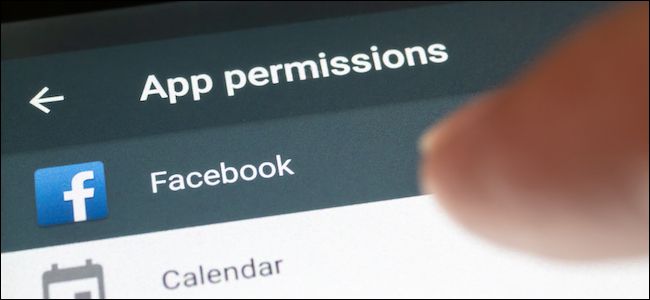
Кратко — если вы долго не пользуетесь приложением, включите автоматическое удаление разрешений: Android 11 и новее умеет отзывать права у приложений, которые не открывали месяцами. Ниже — пошаговая инструкция, объяснение что именно удаляется, ограничения и практичные советы по защите приватности.
Зачем это нужно
Автоматическое удаление разрешений защищает ваши данные, когда приложение остаётся установленным, но вы перестали им пользоваться. Это особенно важно для приложений от неизвестных или ненадёжных разработчиков — они потеряют доступ к камере, микрофону и файловой системе, если вы не используете их длительное время.
Быстрая инструкция
- Откройте приложение «Настройки» на смартфоне или планшете Android.
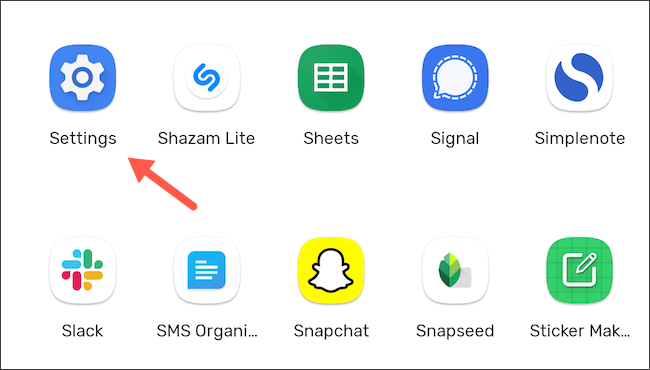
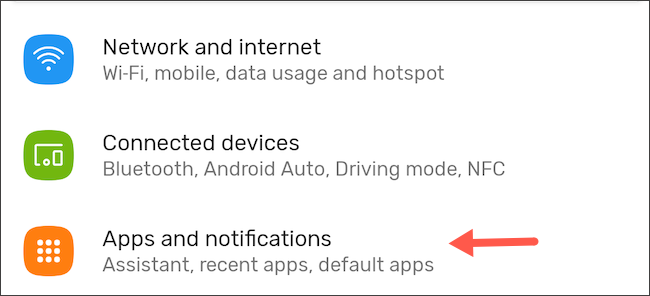
- Выберите «Приложения и уведомления» (название пункта может отличаться у разных производителей).
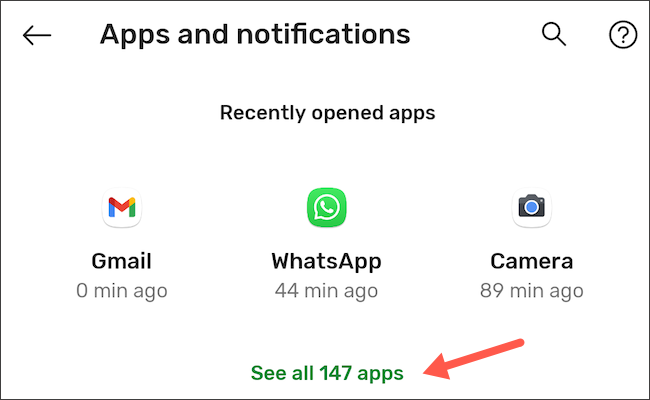
- Нажмите «Показать все приложения» или аналогичную опцию, чтобы увидеть полный список установленных программ.
Найдите приложение, разрешения которого хотите автоматически отзывать, и откройте его карточку.
Перейдите в раздел «Разрешения».
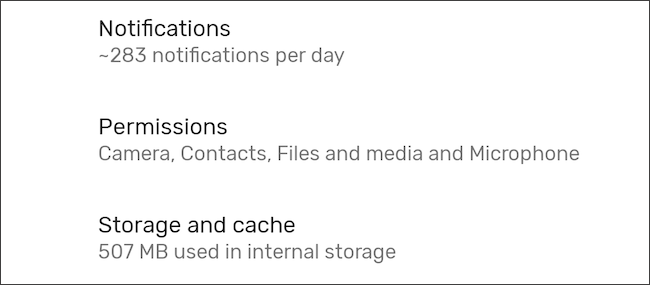
- Внизу включите опцию «Удалять разрешения, если приложение не используется» (или похожую формулировку).
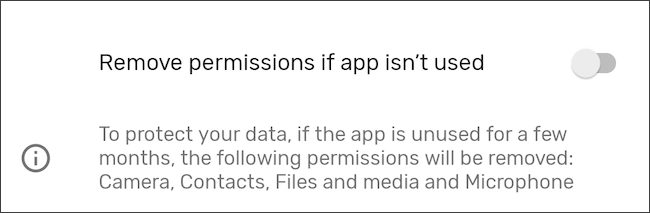
После этого, если вы не открываете приложение в течение нескольких месяцев, Android автоматически отзовёт у него разрешения к данным и датчикам (камера, микрофон, хранилище и т. п.).
Что именно происходит и какие права затрагиваются
- Система удаляет runtime-разрешения, которые пользователь предоставил вручную (например, доступ к местоположению, камере, микрофону, файлам).
- Нельзя автоматически отозвать встроенные системные права у системных приложений в полном объёме — для них опция может быть ограничена.
- Набор удаляемых разрешений зависит от конкретного приложения: некоторые сервисы имеют только минимальные запросы, у других — более широкий доступ.
Важно: Google не публикует точный порог времени неактивности (в днях или месяцах), поэтому интервал может меняться в будущих обновлениях ОС.
Ограничения и когда механизм не сработает
- Системные приложения и предустановленные сервисы часто имеют ограниченную поддержку автоматического отзыва; для них опция может отсутствовать.
- Если приложение активно использует фоновые службы (например, для синхронизации) или имеет «непрерываемые» разрешения, поведение может отличаться.
- На некоторых прошивках производителей названия меню и расположение опций отличаются — шаги будут похожи, но путь может незначительно варьироваться.
Альтернативные подходы к контролю разрешений
- Ручной отзыв: периодически просматривать список приложений и вручную отозвать ненужные разрешения.
- Ограниченные разрешения: использовать единичные-разрешения (например, «Разрешить только во время использования приложения» для местоположения или камеры).
- Удаление приложения: если приложение не нужно, самый надёжный способ — удалить его.
- Профили и многопользовательский режим: создавать отдельные профили для рабочих/личных задач, чтобы изолировать разрешения.
Практическое руководство для разных ролей
Обычный пользователь
- Включите автоматическое удаление для приложений, которые редко используете.
- Удаляйте приложения, если они не нужны более месяца.
- Разрешайте доступ к камере/микрофону только при необходимости.
Продвинутый пользователь
- Просмотрите разрешения в системных приложениях и проверьте, где опция ограничена.
- Используйте профиль защищённой среды или контейнеризацию для экспериментальных приложений.
IT-администратор
- Документируйте политику работы с приложениями для сотрудников.
- Для управляемых устройств настройте MDM/EMM-политики, где доступно, и указывайте требования к разрешениям.
Мини-методология внедрения на нескольких устройствах
- Инвентаризация: составьте список установленных приложений и отметьте те, которые редко используются.
- Приоритеты: сначала включите автоматическое удаление для приложений от непроверенных разработчиков и тех, что имеют доступ к камере, микрофону и контактам.
- Тестирование: на паре устройств проверьте, как работает отзыв разрешений и приходят ли уведомления пользователю.
- Раскатка: по завершении теста внедрите рекомендации в документацию и обучите пользователей.
Проверки и критерии приёмки
- Опция «Удалять разрешения, если приложение не используется» доступна и может быть включена для выбранных приложений.
- После длительной неактивности приложение лишилось runtime-разрешений и пришло соответствующее уведомление от системы.
- Для критичных системных приложений опция либо отсутствует, либо документирована как ограниченная.
Быстрый чек-лист перед включением опции
- Убедитесь, что у вас последняя стабильная версия Android (рекомендуется Android 11+).
- Проверьте, не используются ли приложения для важных фоновых задач.
- Сделайте резервную копию данных для приложений, если они хранят важную информацию локально.
Факто-бокс
- Введено: Android 11 (функция автоматического отзыва runtime-разрешений).
- Применимость: ручная активация на уровне каждого приложения.
- Ограничения: частично недоступно для системных/предустановленных приложений.
Важно: если приложение снова запросит разрешение после отзыва, вы получите обычный диалог запроса доступа — отзыв не делает приложение «неработоспособным» навсегда.
Когда стоит отключить автоматический отзыв
- Если приложение нужно запускать очень редко, но каждый раз сложный процесс настройки после отзыва вас не устраивает.
- Если приложение используется для критичных фоновых уведомлений или платных подписок, которые требуют постоянных разрешений.
Короткое резюме
Автоматическое удаление разрешений — простой и эффективный инструмент для улучшения приватности. Он доступен с Android 11 и позволяет отозвать доступ к камере, микрофону и хранилищу у неиспользуемых приложений. Включайте опцию для менее надёжных приложений, проверяйте системные настройки у предустановленных сервисов и комбинируйте с ручной проверкой для полной защиты.
Краткое резюме:
- Включите опцию в настройках каждого приложения.
- Понимайте ограничения для системных приложений.
- Используйте вместе с другими практиками управления разрешениями.

Похожие материалы

Несколько аккаунтов Skype: Multi Skype Launcher

Журнал для работы: повысить продуктивность

Персональные звуки уведомлений на Android

Скачивание шоу Hulu для офлайн‑просмотра

Microsoft Start: персонализированная новостная лента
