
Как временно отзывать разрешения приложений на Android с помощью Bouncer и встроенных настроек
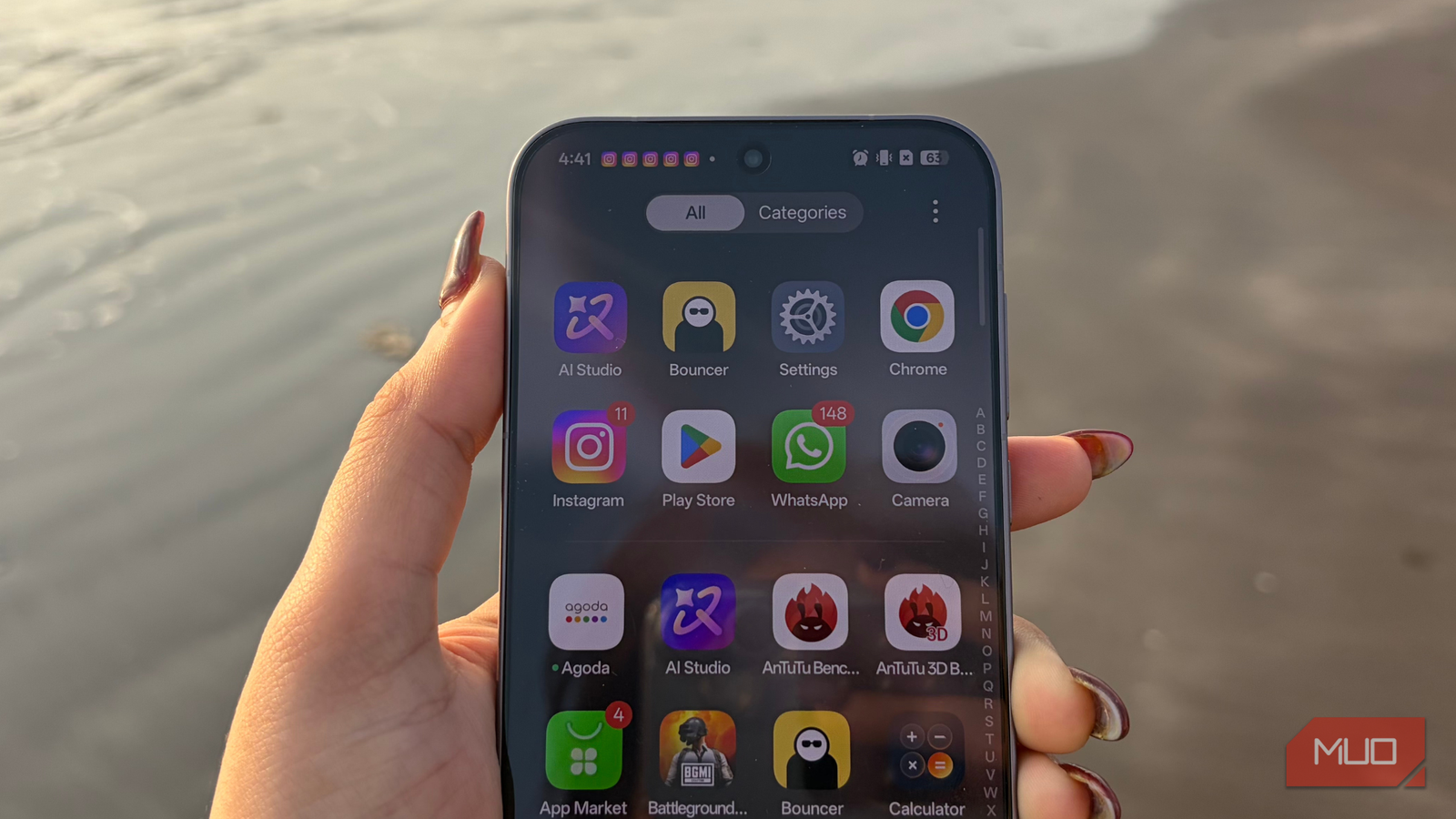
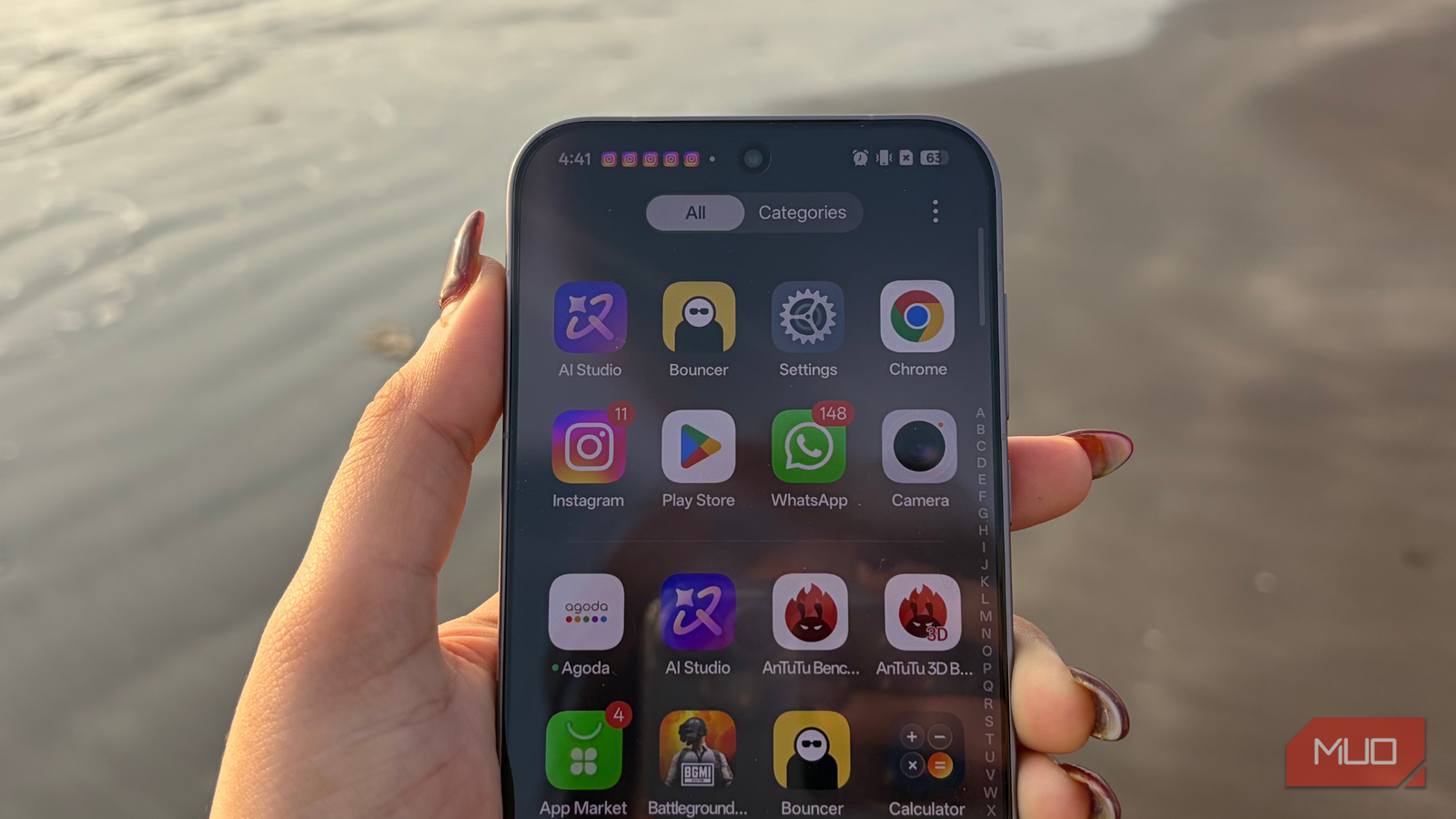
Использование смартфона приносит удобство и одновременно риски. Многие приложения просят доступ к камере, местоположению, микрофону, контактам и другим функциям. Со временем это даёт приложениям возможность собирать много данных — иногда больше, чем нужно. Понимание, как работают разрешения, — первый шаг к тому, чтобы вернуть контроль над личной информацией. Эта статья объясняет, как это сделать с помощью Bouncer и встроенных инструментов Android.
Почему имеет смысл отзывать разрешения
Разрешения нужны приложениям для корректной работы, но постоянный доступ к данным и сенсорам телефона не всегда оправдан. Дополнительные риски и последствия:
- Постоянный доступ к местоположению или микрофону увеличивает вероятность нежелательного отслеживания.
- Лишние разрешения могут ускорять расход батареи и фоновые процессы.
- Некоторым приложениям нужен доступ только один раз (например, для загрузки фото или настройки).
Отзыв разрешений означает, что вы даёте доступ на время и автоматически убираете его после использования. Это возвращает контроль и уменьшает поверхность атаки для возможных утечек данных.
Важно: отзыв разрешения не удаляет данные, которые приложение уже собралo. Для удаления ранее собранной информации проверяйте настройки самого приложения и политику конфиденциальности.
Что такое Bouncer и как он работает
Тихий хранитель ваших разрешений
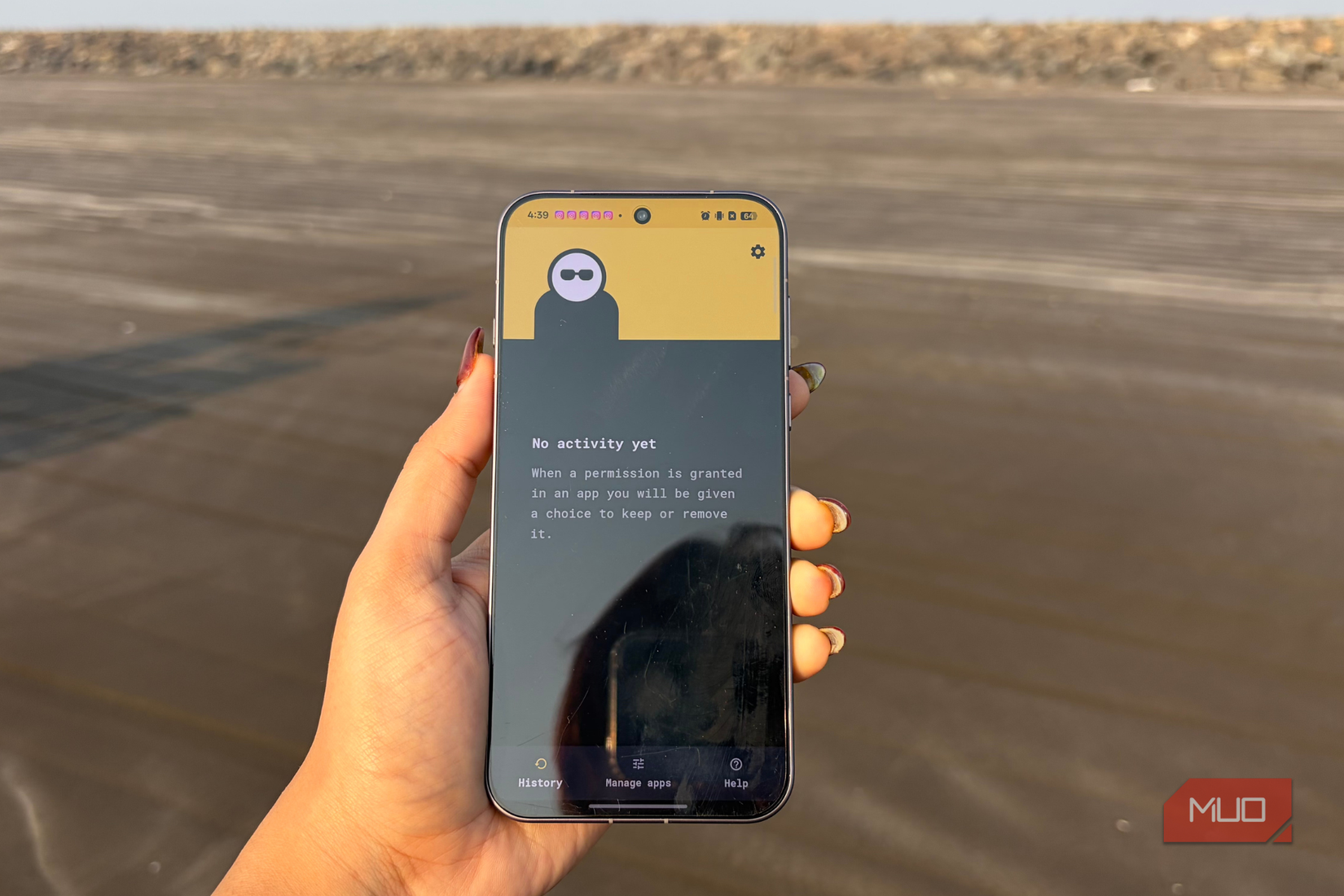
Bouncer — приложение, которое автоматически отзывает разрешения приложений после их использования. Вы даёте разрешение в момент необходимости, а Bouncer в фоне убирает его, когда приложение закончит работу. Это помогает минимизировать время, в течение которого приложение имеет доступ к вашим данным.
Несколько заметок о доступности и установке:
- Ранее Bouncer был в Google Play, сейчас приложение удалено из магазина по неизвестным причинам. Если вы решаете устанавливать Bouncer, скачивайте APK только с надёжных источников и проверяйте подписи.
- На момент написания статья указывает, что последних обновлений не было с 2023 года, но приложение продолжает работать на многих устройствах.
Что именно делает Bouncer
- Дав разрешение приложению (например, камере), Bouncer следит за завершением сессии и автоматически отзывает это разрешение.
- При следующем запуске приложения вы можете снова дать разрешение; Bouncer повторит процесс отзыва.
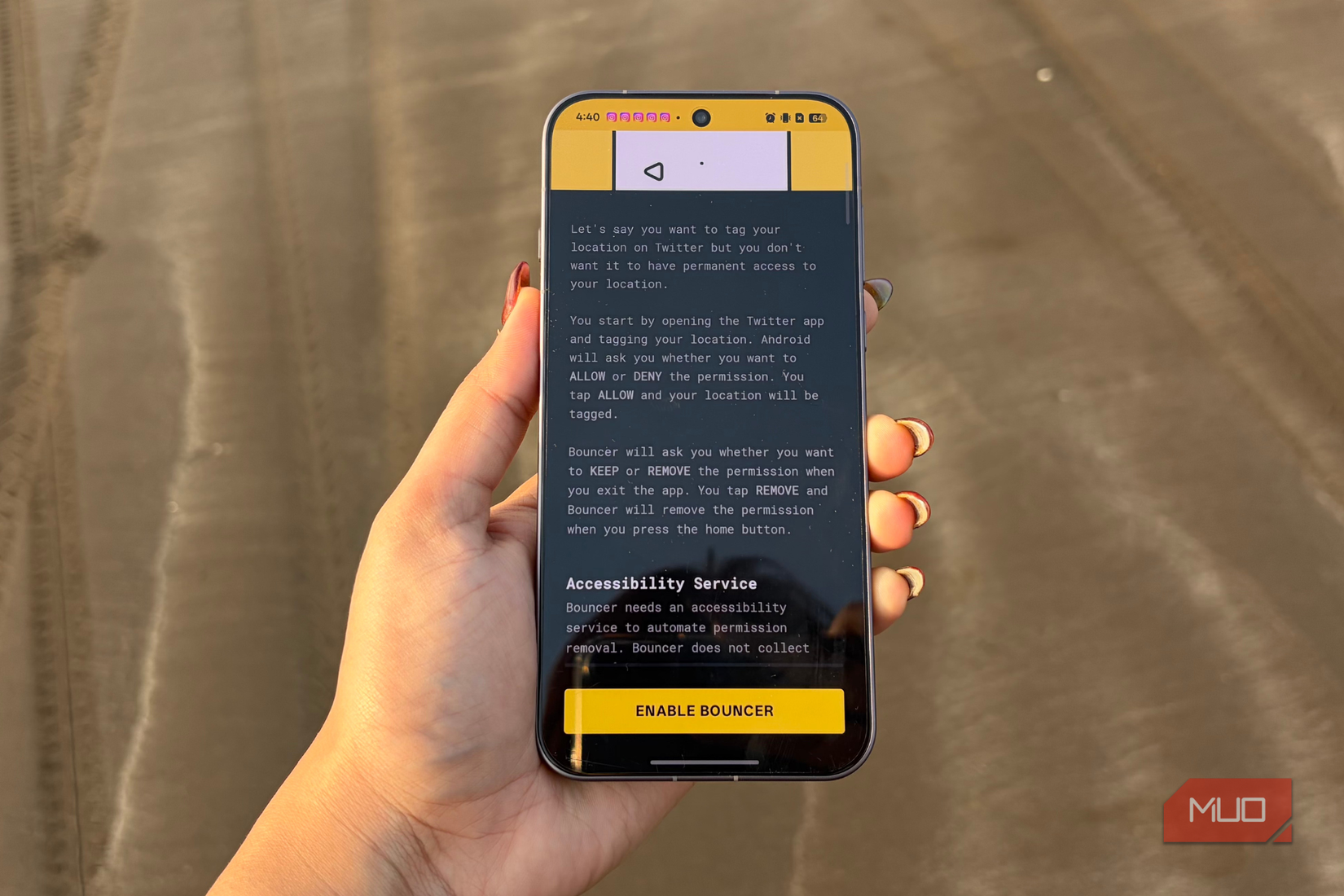
- Для работы приложение использует службу доступности Android. Это даёт Bouncer возможность взаимодействовать с интерфейсом и управлять системными диалогами разрешений.
Насколько безопасно использовать Bouncer
Более безопасно, чем ничего, но не идеально
Положительные стороны:
- Bouncer не запрашивает обычные «опасные» разрешения (камера, местоположение и т. п.) для своей работы.
- Приложение не требует соединения с интернетом, поэтому оно не отправляет данные в облако по умолчанию.
Риски и ограничения:
- Для управления разрешениями Bouncer использует службу доступности Android. При включении этой службы система предупреждает, что приложения с таким доступом могут читать элементы на экране. Это реальный риск: злоумышленное приложение с доступом к службе доступности может считывать чувствительную информацию или управлять интерфейсом.
- Отсутствие недавних обновлений повышает вероятность несовместимости с новыми версиями Android и потенциальных уязвимостей.
- Установка из сторонних источников всегда повышает риск, если источник ненадёжный.
Итог: Bouncer предлагает удобство и мгновенный отзыв разрешений, но цена — дополнительный уровень доступа к системе (служба доступности). Если вы цените абсолютную минимизацию доверия к третьим сторонам, встроенные механизмы Android предпочтительнее.
Встроенная альтернатива Android: «Управлять приложением, если не используется»
Медленно, но безопасно
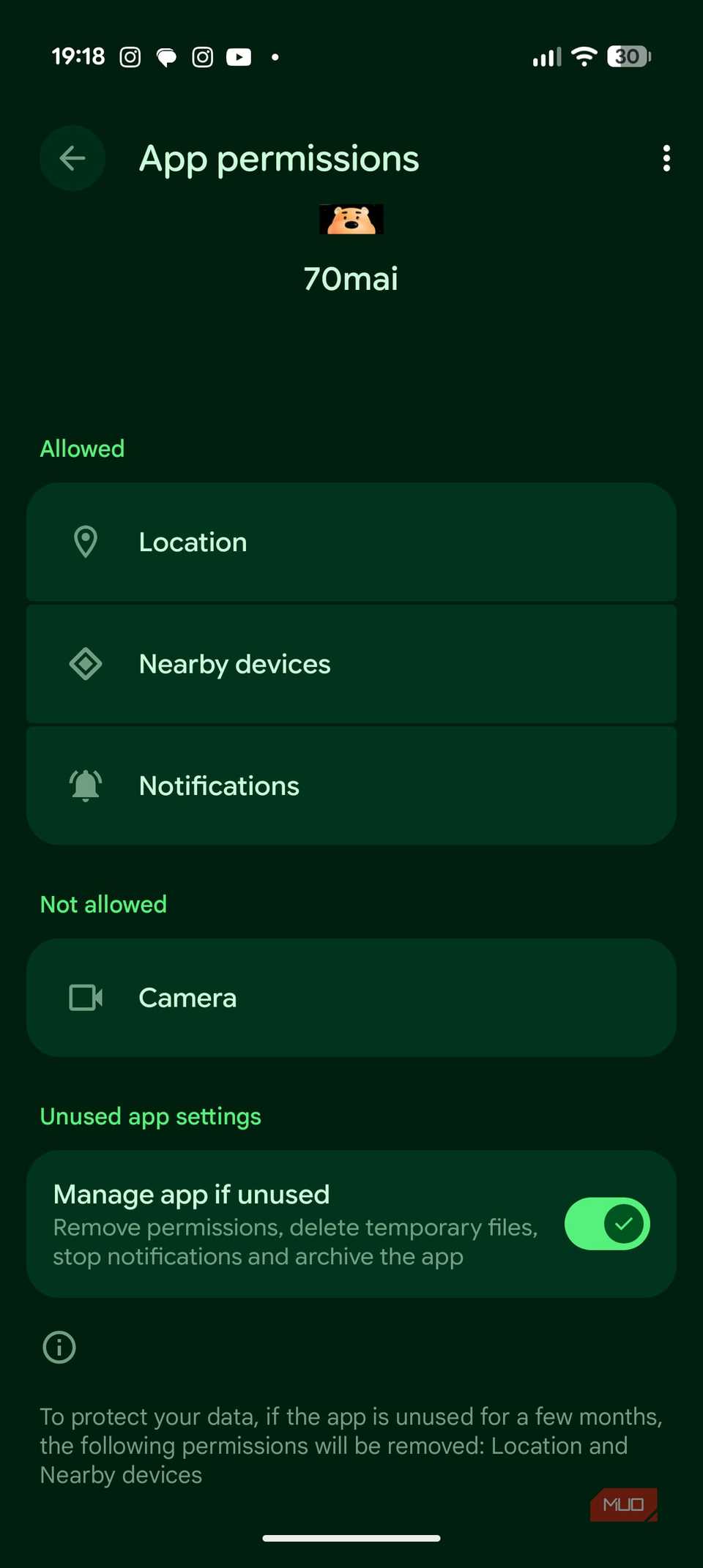
Android предлагает механизм, который автоматически снимает разрешения с приложений, если те долго не использовались. Эта опция называется «Управлять приложением, если не используется» и доступна в настройках каждого приложения.
Как это работает (кратко):
- Вы включаете опцию для конкретного приложения.
- Если приложение не запускается длительное время (несколько месяцев), Android удаляет его разрешения, очищает временные файлы, приостанавливает уведомления и может архивировать приложение.
- При следующем запуске приложения система запросит разрешения заново.
Плюсы:
- Не требует доступа к службе доступности.
- Полностью работает внутри системы — меньше внешних рисков.
Минусы:
- Действует медленно — отозванные разрешения появятся только спустя долгое неиспользование.
- Требует ручной включения опции для каждого приложения, которое вы хотите контролировать.
Когда выбрать Bouncer, а когда — встроенный метод
- Выберите Bouncer, если вам нужен отзыв разрешения сразу после использования (например, вы часто открываете одноразовые приложения с доступом к камере или микрофону и хотите не думать о возврате прав).
- Выберите встроенный метод, если вам важнее минимизировать доверие к сторонним приложениям и вы готовы немного подождать, пока Android сам отзовёт доступ.
Пошаговые инструкции
Установка и первичная настройка Bouncer (если вы все же решаете установить)
- Скачайте APK только из надёжного источника. Проверьте подпись и отзывы. Не скачивайте из неизвестных ссылок в соцсетях.
- Перед установкой включите в настройках установку из неизвестных источников только для выбранного установщика, а после установки отключите эту опцию.
- Запустите приложение и следуйте инструкциям для предоставления доступа к службе доступности.
- Проверьте в настройках приложения, нет ли запроса на доступ к интернету; если есть, уточните зачем это нужно.
- Попробуйте дать временное разрешение тестовому приложению и убедитесь, что Bouncer корректно отзывает его.
Примечание: Если вы сомневаетесь в безопасности APK, лучше не устанавливать.
Как включить «Управлять приложением, если не используется» в Android
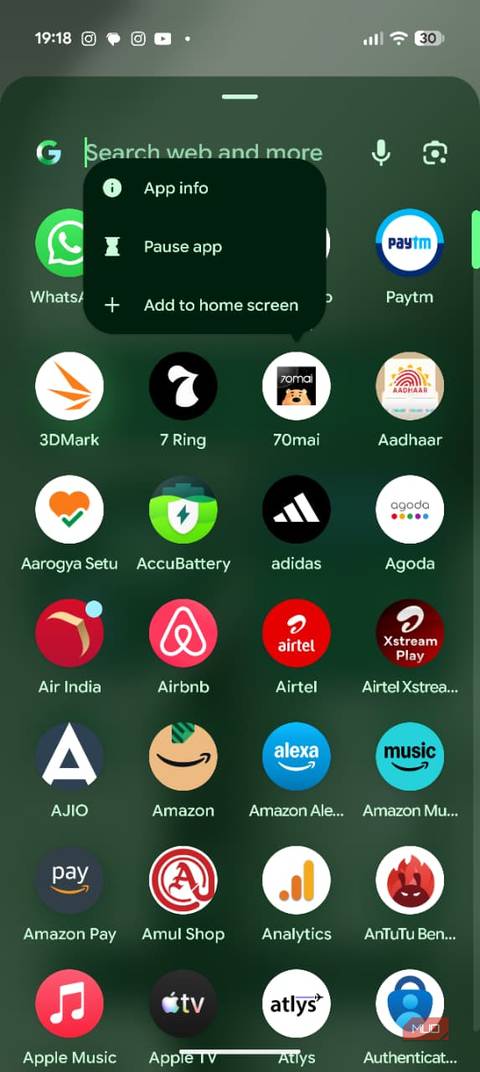
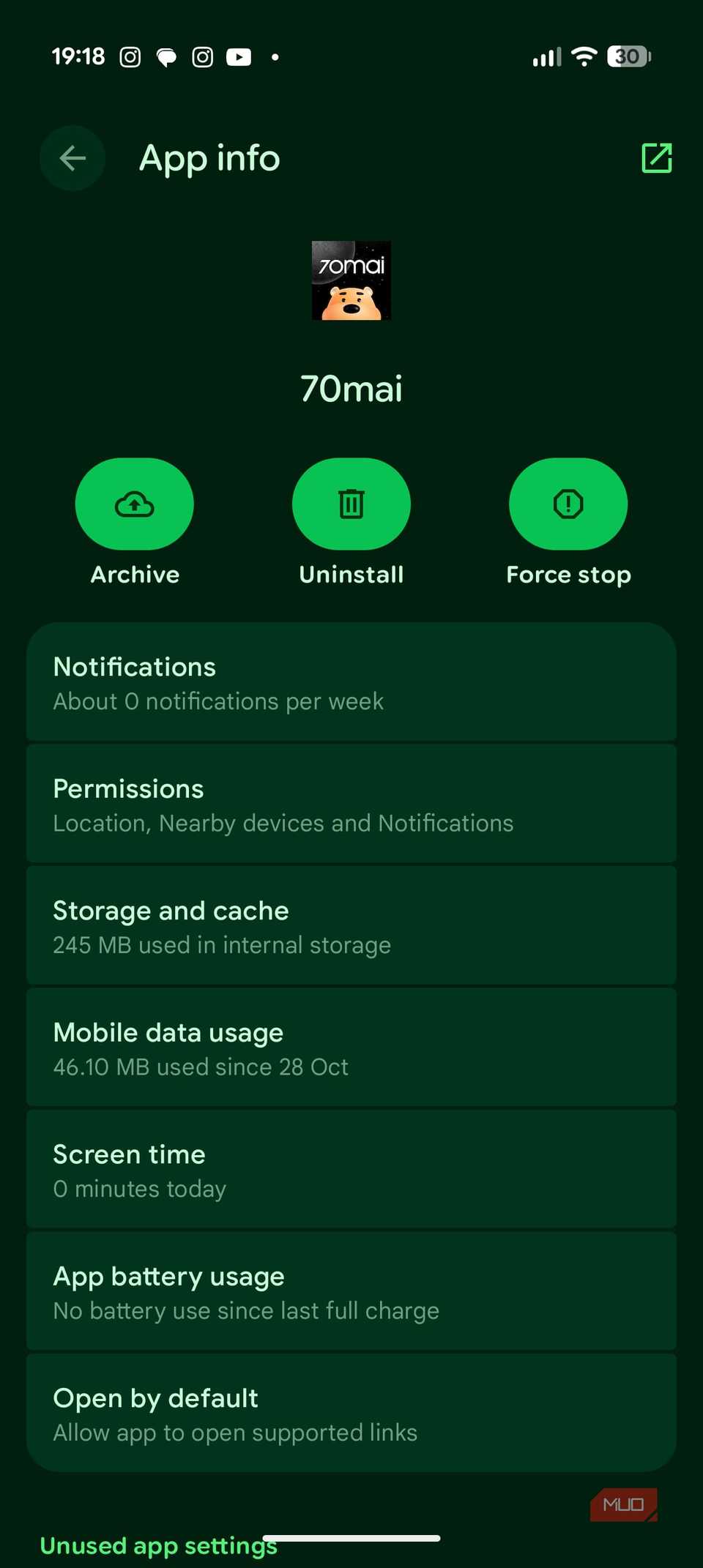
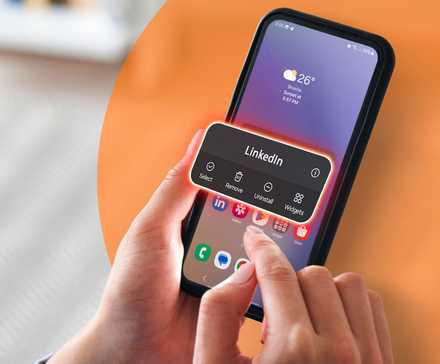
- Долгое нажатие на иконку приложения → «Сведения о приложении».
- Раздел «Разрешения» → прокрутите вниз до опции «Управлять приложением, если не используется» и включите её.
- Повторите для приложений, которыми пользуетесь редко.
Простая методика аудита разрешений (мини-методология)
- Перечислите все приложения, установленные за последний год.
- Отметьте, какие из них вы используете чаще раза в неделю, реже раза в месяц и никогда.
- Для категории «реже/никогда» включите «Управлять приложением, если не используется» и/или вручную отзовите все опасные разрешения.
- Для часто используемых приложений проверьте, действительно ли им нужны все предоставленные разрешения (например, приложение заметок не должно требовать доступ к микрофону и местоположению).
- Повторяйте проверку ежеквартально.
Чек-листы по ролям
Для обычного пользователя:
- Включить «Управлять приложением, если не используется» для редко используемых приложений.
- Проверять разрешения для новых приложений при установке.
- Не скачивать APK из сомнительных источников.
Для продвинутого пользователя (power user):
- Использовать Bouncer для одноразовых действий (если готовы принять риск службы доступности).
- Периодически проверять журнал поведения приложений и доступы.
- Использовать средства мониторинга трафика, если хотите убедиться, что приложение не передаёт данные.
Для администратора или пользователя с корпоративным устройством:
- Предпочитать встроенные политики управления мобильными устройствами (MDM) и централизованные правила отказа в разрешениях.
- Запретить установку приложений из неизвестных источников через политику устройства.
- Проводить аудит разрешений и инвентаризацию приложений регулярно.
Когда Bouncer не подойдёт (когда он терпит неудачу)
- Если приложение использует сложные фоновые службы, отзыв разрешения после закрытия может нарушить ожидаемую работу (например, клиент для синхронизации файлов).
- Если вам критично избегать любых приложений со службой доступности на устройстве (политика компании, высокая личная паранойя), Bouncer не подходит.
- На сильно модифицированных версиях Android (кастомные прошивки) поведение может отличаться и Bouncer работать нестабильно.
Быстрая инструкция: что делать прямо сейчас (SOP)
- Откройте список приложений в настройках.
- Для каждого приложения, которое вы не используете регулярно, включите «Управлять приложением, если не используется» или вручную отзовите разрешения.
- Для одноразовых задач используйте встроенные запросы разрешений: давайте доступ только на время (если система предлагает такую опцию) или временно вручную включайте разрешение.
- Если вам нужен автоматический отзыв и вы готовы рискнуть, установите Bouncer по инструкциям выше.
- Раз в три месяца просматривайте список установленных приложений и повторяйте шаги 2–4.
Примерные сценарии и решение (краткая галерея)
Сценарий: приложение камеры требует доступ к местоположению постоянно. Решение: отключите доступ к местоположению для этого приложения и давайте его вручную, когда нужно геометить фото.
Сценарий: приложение заметок просит микрофон и камеру. Решение: отмените эти разрешения — большинство функций заметок не требует прямого доступа к микрофону или камере.
Сценарий: приложение банка требует микрофон для «подключения голосом». Решение: уточните у поддержки банка необходимость; если это нужно — давайте разрешение временно или используйте только официальные приложения, обновлённые и подписанные.
Визуальная подсказка: простая логика выбора (Mermaid)
flowchart TD
  A[Нужно мгновенно отозвать разрешения?] -->|Да| B{Готовы включить службу доступности?}
  B -->|Да| C[Установить Bouncer]
  B -->|Нет| D[Не использовать Bouncer; отозвать вручную]
  A -->|Нет| E[Включить 'Управлять приложением, если не используется']
  C --> F[Периодически проверять поведение]
  D --> F
  E --> F
Краткий глоссарий (одна строка)
- Разрешение: системный доступ приложения к функциям телефона (камера, микрофон, местоположение).
- Служба доступности: системный API Android для взаимодействия с интерфейсом, предназначенный для вспомогательных функций.
- APK: файл установки Android-приложения.
Риски и меры предосторожности
- Установка из внешних источников увеличивает риск вредоносного ПО — скачивайте только из известных репозиториев.
- Служба доступности даёт мощные привилегии — включайте её лишь для проверенных приложений.
- Отзыв разрешений не удаляет уже собранные данные — для этого проверяйте настройки приложений и их политику конфиденциальности.
Краткое резюме
- Bouncer обеспечивает мгновенный отзыв разрешений и удобство, но требует службы доступности и установки из сторонних источников; поэтому он полезен, если вы готовы принять небольшой дополнительный риск ради удобства.
- Встроенная функция Android «Управлять приложением, если не используется» безопаснее и встроена в систему, но действует медленнее и требует ручной настройки.
- Оптимальная практика: сочетать встроенные средства Android для большинства приложений и использовать Bouncer только для одноразовых сценариев при условии разумной осторожности при установке.
Ключевые действия прямо сейчас: проверьте разрешения для редко используемых приложений, включите встроенное автоматическое управление или, при желании мгновенного контроля, установите Bouncer из надёжного источника.
Related
Это бесплатное приложение для Android теперь первая вещь, которую я устанавливаю на каждый телефон
Я могу вдвое быстрее ориентироваться в телефоне Android благодаря этому одному приложению.
Posts
4
By
Pankil Shah
Get Updates
Подписываясь, вы соглашаетесь получать информационные и маркетинговые письма, а также принимаете Условия использования и Политику конфиденциальности. Вы можете отписаться в любой момент.
Related
Измените эти настройки, чтобы новые Android-приложения не шпионили за вами
Новые приложения после установки могут делать больше, чем вы хотите, пока вы их не ограничите.
Posts
By
Digvijay Kumar

Похожие материалы

Несколько аккаунтов Skype: Multi Skype Launcher

Журнал для работы: повысить продуктивность

Персональные звуки уведомлений на Android

Скачивание шоу Hulu для офлайн‑просмотра

Microsoft Start: персонализированная новостная лента
