
Автоматическое изменение размера таблицы в Word
Быстрые ссылки
- Как автоматически изменить размер таблицы в Word
Использование таблицы в Microsoft Word помогает структурировать элементы документа и аккуратно размещать данные. После вставки таблицы обычно удобно подогнать её размер автоматически — вручную перетаскивать границы не придётся.
Вы можете изменить размер таблицы вручную, потянув за угол или край. Но функция AutoFit выполняет большую часть работы за вас и экономит время при редактировании.
Как автоматически изменить размер таблицы в Word
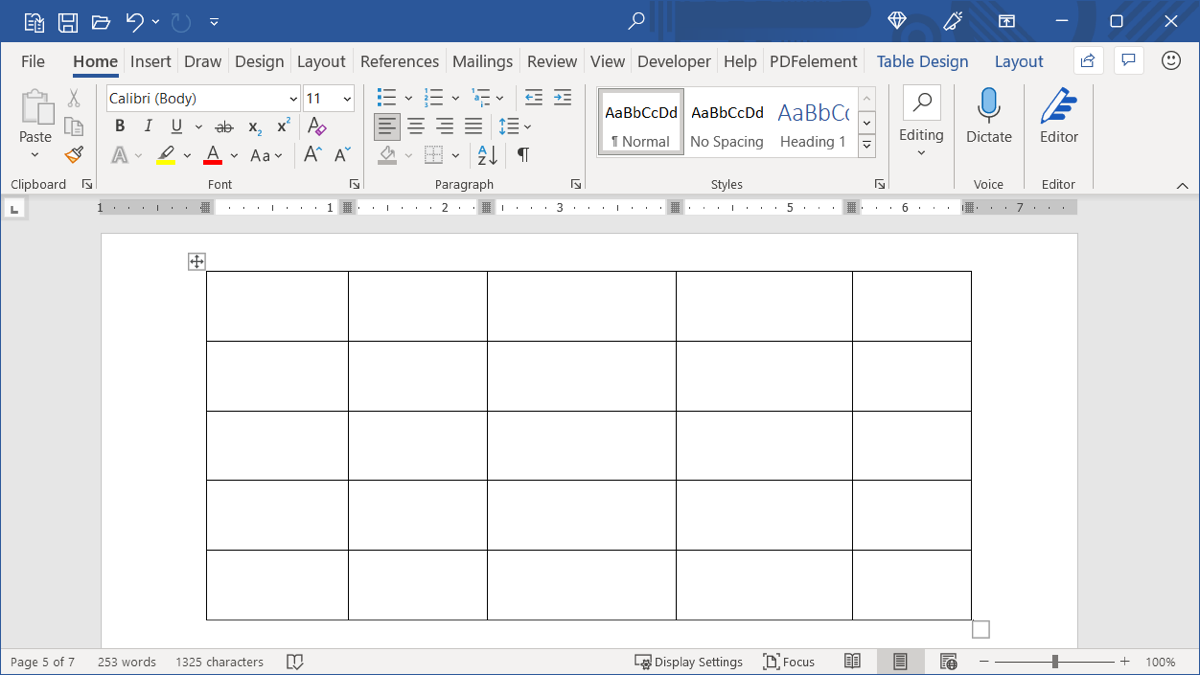
Выделите таблицу. Для этого поместите курсор над таблицей и щёлкните по маркеру таблицы (стрелка в четыре стороны) в левом верхнем углу. Это выделит всю таблицу.
Щёлкните правой кнопкой мыши и в контекстном меню наведите курсор на AutoFit. Затем выберите «AutoFit to Contents» или «AutoFit to Window» в выезжающем меню.
Альтернативно можно нажать на стрелку AutoFit в плавающей панели инструментов и выбрать нужный вариант.
Пояснения к опциям:
AutoFit to Contents — ширина каждого столбца автоматически подстраивается под содержимое ячеек. При изменении данных столбцы динамически меняют размер в зависимости от самой «тяжёлой» по содержимому ячейки.
AutoFit to Window — таблица растягивается по ширине между левым и правым полями страницы; столбцы по умолчанию получают равную ширину.
В меню AutoFit также есть опция Fixed Column Width. Если её включить, столбцы сохранят текущие размеры и не будут автоматически подстраиваться после применения AutoFit.
Связанный материал: как зафиксировать размер ячеек таблицы в Word
После автоматического изменения размера таблицы вы по-прежнему можете вручную подправить ширину столбцов, выровнять таблицу по горизонтали или добавить строки и столбцы.
Альтернативные способы изменить размер таблицы
- Вкладка «Макет» в панели инструментов Таблица → группа «Размер ячейки» — задать точную ширину столбцов.
- Правой кнопкой по таблице → Свойства таблицы → вкладка Таблица и кнопка Параметры / Ширина столбца — для детальной настройки и фиксации размеров.
- Перетащить границы столбцов вручную — быстро для единичных изменений.
- Использовать стили таблиц и форматирование, чтобы унифицировать ширины при копировании таблиц между документами.
Когда автоматический режим не срабатывает
- Включена опция фиксированной ширины столбца (Fixed Column Width).
- В таблице есть объединённые ячейки или вложенные таблицы — AutoFit может вести себя непредсказуемо.
- Таблица находится внутри текстового поля, колонтитула или другого контейнера с жёстко заданной шириной.
- Установлены жесткие отступы или поля страницы, из‑за которых таблица не может расшириться.
Важно: если AutoFit не изменяет ширину, проверьте Свойства таблицы → Автоподбор и параметры ячеек.
Советы и хорошая практика
- Для таблиц с числовыми данными обычно выбирайте AutoFit to Contents — это уменьшит пустое пространство.
- Для табличных макетов страницы (например, шапки, сетки) удобнее использовать AutoFit to Window, чтобы таблица занимала ровно доступную ширину.
- Если документ будет печататься, проверьте отображение таблицы в режиме «Разметка страницы» и на предварительном просмотре печати.
- При копировании таблицы из Excel сначала очистите форматирование, затем применяйте AutoFit в Word для достижения стабильного результата.
Краткий чек-лист перед публикацией
- Таблица не выходит за поля страницы.
- Столбцы читаемы — текст не переносится неожиданно.
- Если требуется — зафиксирована ширина столбцов.
- Таблица корректно выглядит в режиме печати и в PDF.
Критерии приёмки
- Таблица автоматически подогнала ширину столбцов под содержимое или под ширину окна в соответствии с выбранной опцией.
- При изменении содержимого столбцы корректно меняют размеры (для AutoFit to Contents) или остаются фиксированными (при Fixed Column Width).
- Отсутствуют наложения текста и выходы за поля страницы.
Устранение неполадок
- Если столбцы не меняют ширину — откройте Свойства таблицы и снимите флажок фиксированной ширины.
- При проблемах с объединёнными ячейками попробуйте временно отменить объединение и применить AutoFit.
- Для сложных макетов используйте точные значения ширины в миллиметрах или сантиметрах через Свойства таблицы.
Короткое резюме
AutoFit в Word — простой и быстрый способ привести таблицу к аккуратному виду: подогнать столбцы под содержимое или растянуть таблицу по ширине окна. Если AutoFit не даёт результата, проверьте свойства таблицы и исключите объединённые ячейки или фиксированную ширину.
Важно: всегда проверяйте результат в режиме печати, особенно если документ будет экспортирован в PDF.

Похожие материалы

Несколько аккаунтов Skype: Multi Skype Launcher

Журнал для работы: повысить продуктивность

Персональные звуки уведомлений на Android

Скачивание шоу Hulu для офлайн‑просмотра

Microsoft Start: персонализированная новостная лента
