
Как создать «чистую» версию плейлиста Apple Music
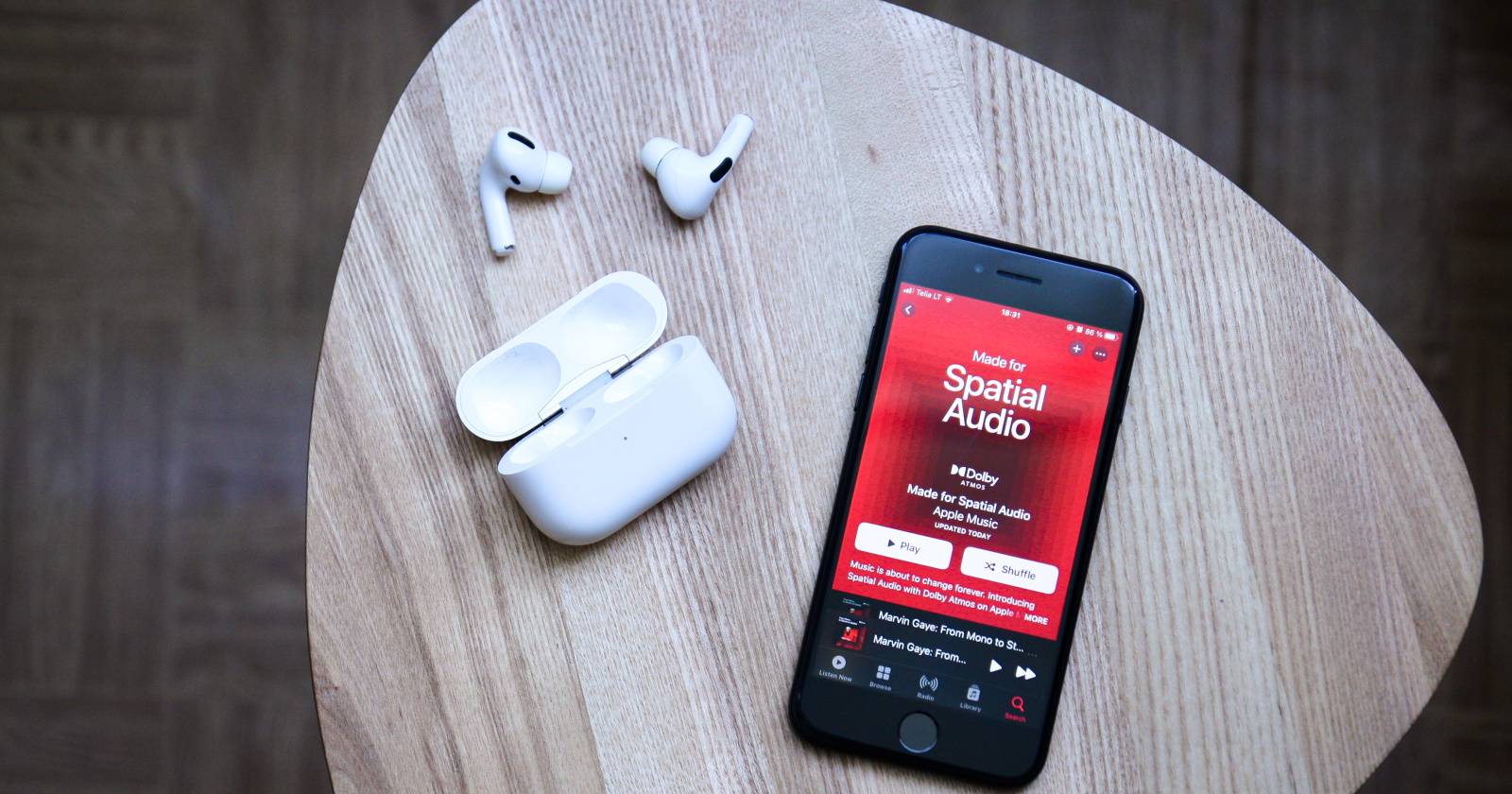
Часто у песен с нецензурной лексикой есть официальные «clean» или «radio edit» версии. Вручную искать и заменять каждый трек неудобно — особенно для длинных плейлистов. Ниже пошагово описано, как автоматически создать неэксплицитную копию любого плейлиста Apple Music на iPhone или iPad с помощью ярлыка Shortcuts, а также альтернативные способы фильтрации ругани во всей библиотеке.
Коротко о том, как работает ярлык
Make Clean Playlist просматривает выбранный плейлист в вашей библиотеке, ищет у каждой песни метку или версию без пометок «explicit» и добавляет найденные clean-треки в новый плейлист с вашим названием. Если для какой-то композиции чистой версии не найдено — ярлык покажет список таких треков и не добавит их.
Важно: ярлык работает на iOS/iPadOS в приложении Shortcuts и не доступен на Android.
Как автоматически создать неэксплицитную версию плейлиста Apple Music
Ниже — проверённая последовательность действий. Перед началом убедитесь, что на вашем устройстве включена библиотека Apple Music и вы вошли в свой Apple ID.
- Откройте браузер на iPhone или iPad и перейдите на страницу ярлыка Make Clean Playlist на iCloud (ссылка откроется в приложении Shortcuts).
- Когда откроется страница в приложении Shortcuts, нажмите Add Shortcut чтобы добавить Make Clean Playlist в свою библиотеку ярлыков.
- Ярлык появится на главной странице Shortcuts. Нажмите на него для запуска.
- Появится всплывающее окно со списком всех плейлистов в вашей библиотеке Apple Music (включая плейлисты, созданные другими сервисами и добавленные в библиотеку).
- Выберите плейлист, для которого хотите создать «чистую» версию.
- Введите имя нового плейлиста и нажмите Done.
После запуска ярлык начнёт обработку списка треков. Время выполнения зависит от числа песен и скорости сети.
Если для некоторых композиций не найдено чистых версий, ярлык покажет попап с перечислением таких треков — эти композиции не будут добавлены в новый плейлист. Нажмите Done или Cancel чтобы закрыть уведомление.
Совет: если вы планируете часто запускать этот процесс, добавьте ярлык на домашний экран или автоматизируйте его запуск через виджет или Siri-команду для быстрого доступа.
Как фильтровать нецензурную лексику во всей Apple Music
Если вы хотите, чтобы Apple Music автоматически цензурировала песни при воспроизведении (вырезая слова или добавляя бип), включите системные ограничения контента. Это удобно для родительского контроля или при прослушивании музыки в машине с детьми.
- Откройте приложение «Настройки» на iPhone или iPad.
- Перейдите в раздел Экранное время (Screen Time).
- Выберите Параметры контента и конфиденциальности (Content & Privacy Restrictions).
- Включите переключатель Параметры контента и конфиденциальности, если он отключён.
- Нажмите Ограничения контента (Content Restrictions).
- Выберите Музыка, подкасты, новости и фитнес (Music, Podcasts, News, Fitness).
- Установите значение Чистое (Clean).
Примечание: эта настройка влияет на всю медиатеку устройства — подкасты и другие приложения также будут затронуты. Чтобы вернуть прежнее поведение, выполните те же шаги и выберите Explicit.
Когда автоматизация не сработает и что делать
- Причина: официальной clean-версии трека нет. В таком случае ярлык не сможет ничего добавить вместо оригинала.
- Решение: найдите альтернативную версию — радио-версию, ремикс без мата или кавер. Иногда исполнители выпускают «Edited» версии только в некоторых регионах; проверьте региональные каталоги.
- Причина: метаданные треков неточно помечены (explicit-флаг отсутствует). Тогда ярлык может посчитать трек чистым, хотя в нём есть ругань.
- Решение: вручную прослушайте проблемные треки из списка, который показывает ярлык, и при необходимости замените их.
- Причина: локальные файлы или сторонние сервисы. Ярлык работает с треками, доступными в библиотеке Apple Music; локальные загрузки без соответствующих метаданных не всегда сопоставляются.
Альтернатива: если вы используете кроссплатформенный вариант и хотите единообразную фильтрацию на Android и других устройствах, рассмотрите сервисы, где есть встроенная фильтрация (например, Spotify имеет системный фильтр нецензурной лексики), либо используйте семейные/детские аккаунты с ограничениями.
Мини‑методология: как проверять качество результата
- Сравните количество треков в исходном и новом плейлистах: количество в новом не должно превышать исходное; ожидаемое количество может быть меньше.
- Откройте список треков, которые ярлык не нашёл, и прослушайте 10–20 случайных композиций из нового плейлиста, чтобы убедиться в отсутствии нецензурной лексики.
- Если целью является полное исключение любой спорной лексики, используйте комбинированный подход: ярлык + включённые системные ограничения.
Быстрый чек‑лист по ролям
Для родителей:
- Добавьте ярлык и создайте «чистые» копии семейных плейлистов.
- Параллельно включите ограничения контента в Экранном времени для полного покрытия.
Для водителя или пассажира с детьми:
- Создайте чистый плейлист перед поездкой и добавьте его в офлайн, чтобы не зависеть от соединения.
Для куратора плейлистов:
- Просмотрите список треков, которые ярлык не обработал, и при необходимости замените их вручную.
Критерии приёмки
- Новый плейлист создан и доступен в приложении Apple Music.
- Все добавленные треки помечены как clean или не имеют метки explicit в библиотеке.
- Для каждой песни, где чистой версии нет, есть запись в отчёте ярлыка.
Часто задаваемые вопросы
Ярлык изменяет оригинальный плейлист?
Нет. Make Clean Playlist создаёт новый плейлист и не редактирует исходный.
Можно ли автоматизировать обновление чистого плейлиста при изменении исходного?
Ярлык не синхронизирует изменения автоматически. Чтобы обновить копию, запустите ярлык заново и перезапишите плейлист или создайте новый.
Работает ли это на iPad и Mac?
Ярлики доступны на iPad; на Mac с macOS, где поддерживается приложение Shortcuts, теоретически возможен запуск, но поведение зависит от версии macOS и доступа к музыке.
Что делать с локальными треками и купленными файлами без clean-версий?
Локальные файлы нужно заменить вручную на альтернативные версии без ругани — ярлык не сможет генерировать «отсутствующие» clean-версии.
Итог
Ярлык Make Clean Playlist — быстрый способ получить неэксплицитную копию любого плейлиста Apple Music, когда официальные clean-версии доступны. Если же вы хотите постоянную и системную фильтрацию для всех треков на устройстве, включите ограничения контента в Экранном времени. В идеале комбинируйте оба метода: ярлык для разовых массовых операций и системную цензуру для ежедневной безопасности.
Важно: не все треки имеют официальные чистые версии, поэтому ожидайте, что часть песен может остаться без замены — ярлык уведомит о таких случаях.
Краткое объявление для соцсетей: Создайте «чистую» копию любого плейлиста Apple Music за пару минут с помощью ярлыка Shortcuts или включите ограничения в Экранном времени для постоянной фильтрации.

Похожие материалы

Несколько аккаунтов Skype: Multi Skype Launcher

Журнал для работы: повысить продуктивность

Персональные звуки уведомлений на Android

Скачивание шоу Hulu для офлайн‑просмотра

Microsoft Start: персонализированная новостная лента
