
Как автоматически восстановить приложения из предыдущей сессии в Ubuntu 14.04
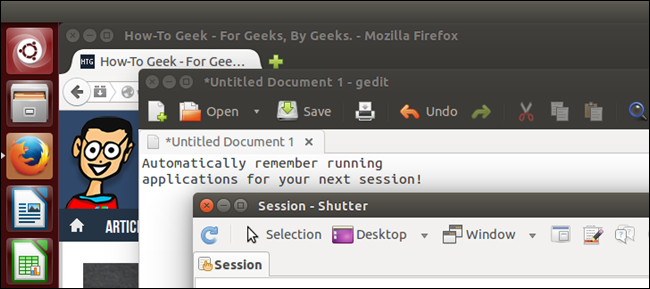
Что делает эта инструкция
- Включает сохранение состояния сессии GNOME (параметр auto-save-session), чтобы при следующем входе система пыталась восстановить открытые приложения и окна.
- Работает через dconf-editor — графический редактор настроек dconf, заменивший gconf-editor в новых версиях.
Требования
- Ubuntu 14.04 с рабочим окружением Unity/GNOME.
- Установленный dconf-editor. (Если он не установлен, установите пакет dconf-editor через Центр приложений или командой sudo apt-get install dconf-editor.)
ПРИМЕЧАНИЕ: Когда в инструкции сказано «введите текст в кавычках», НЕ вводите сами кавычки, если не указано иное.
Шаги по включению автоматического восстановления сессии
Убедитесь, что dconf-editor установлен. Если нет, откройте терминал и введите:
sudo apt-get update && sudo apt-get install dconf-editor
Нажмите кнопку Dash в верхней части панели Unity (панель запуска).
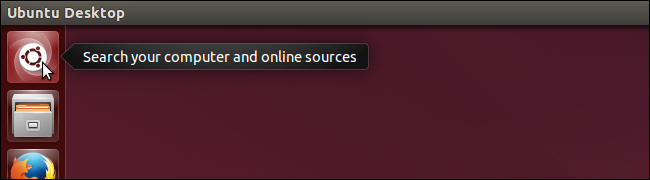
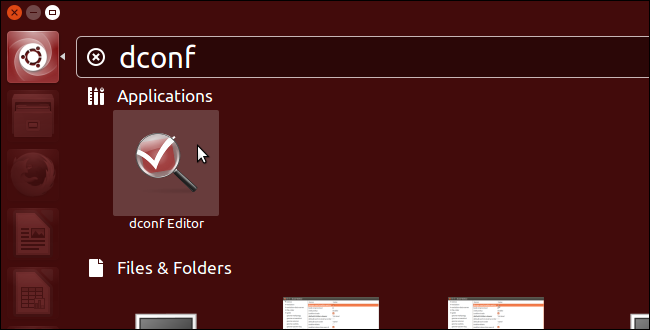
- В строке поиска начните вводить dconf editor. Когда появится элемент “dconf Editor”, кликните по его иконке, чтобы запустить программу.
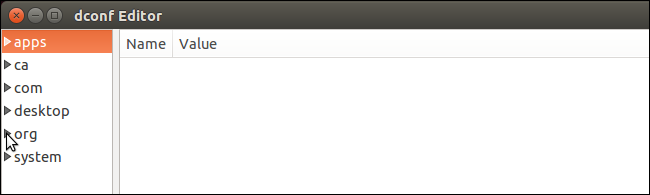
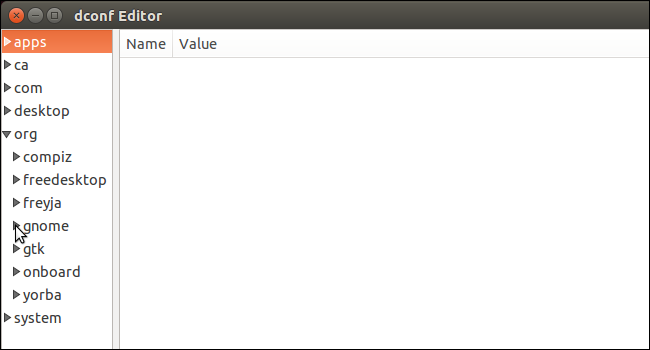
- В окне “dconf Editor” слева разверните ветку org, нажав стрелку рядом с ней.
- Под org разверните gnome.
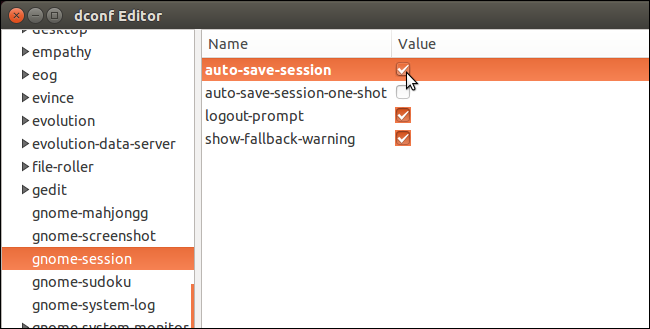
- Выберите gnome-session. В правой части окна поставьте галочку auto-save-session, чтобы включить автоматическое сохранение сессии.
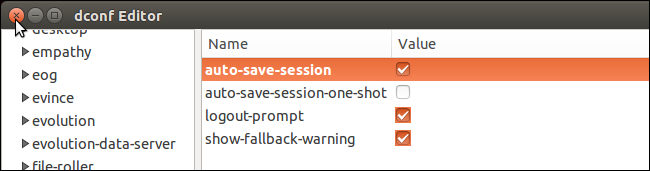
- Закройте dconf Editor, кликнув по кресту в верхнем левом углу.
- Выйдите из сеанса и войдите снова. Система попытается восстановить запущенные приложения из предыдущей сессии.
Когда это полезно
- Если вы работаете с набором приложений и хотите быстро вернуться к тому же рабочему окружению после перезагрузки или выхода.
- При проведении демонстраций, тестирования или длительного рабочего процесса, где важно сохранить расположение окон.
Ограничения и когда это может не сработать
- Не все приложения поддерживают корректное восстановление состояния (например, некоторые приложения не сохраняют состояние окон или сессий самостоятельно).
- Если приложение запускается как демон или через systemd/user, поведение восстановления может отличаться.
- Переустановка/обновление оконного менеджера или GNOME может сбросить настройки.
Альтернативные подходы
- Использовать “Startup Applications” (Программы при запуске) для ручного добавления приложений, которые должны запускаться при входе в систему.
- Создать пользовательские скрипты запуска (например, разместить .desktop файлы в ~/.config/autostart/), если нужно контролировать порядок и аргументы запуска.
- Для современных систем — настроить systemd user services для управления автозапуском служб и приложений.
Краткая методика принятия решения
- Нужна ли вам автоматическая точная реставрация оконного состояния? Если да — пробуйте auto-save-session, но тестируйте конкретные приложения.
- Если требуется детальный контроль запуска — используйте autostart .desktop или systemd user units.
Проверки и критерии приёмки
- После включения auto-save-session выполните выход и вход в систему: как минимум 80% ваших регулярно используемых приложений должны автоматически открыться.
- Окна должны открываться в ожидаемом состоянии (минимизированы/развернуты) и с сохранёнными сессиями приложений, если приложение такое поддерживает.
Чеклист по ролям
- Для пользователя: установить dconf-editor, включить auto-save-session, протестировать выход/вход.
- Для администратора: документировать изменение, проверить совместимость критичных приложений, уведомить пользователей о возможных побочных эффектах.
Типичные проблемы и способы устранения
- Приложения не восстанавливаются: проверьте, поддерживает ли конкретная программа автоматическое восстановление. Для нереставрируемых — добавьте их в автозапуск.
- Параметр не сохраняется между перезагрузками: убедитесь, что файл настроек dconf не повреждён и что у вас есть права на запись в пользовательский профиль.
Часто задаваемые вопросы
Q: Будут ли восстановлены все открытые файлы внутри приложений?
A: Не обязательно. Восстановление касается запуска приложений и их окон; конкретные файлы/сессии зависят от функционала приложения.
Q: Можно ли отключить восстановление для отдельного приложения?
A: Да. Для управления автозапуском используйте ~/.config/autostart/ с .desktop-файлами или настройками приложения.
Заключение
Включение auto-save-session в dconf-editor — быстрый способ заставить Ubuntu 14.04 пытаться восстанавливать запущенные приложения после выхода и повторного входа. Это удобно для рабочих процессов, но не гарантирует 100% восстановление состояний внутри всех приложений. При необходимости комбинируйте этот метод с автозапуском через .desktop или systemd user services для более предсказуемого поведения.
Ключевые источники для дальнейшего чтения
- Документация dconf и gsettings (man dconf, gsettings).
- Справка по автозапуску приложений и формату .desktop.

Похожие материалы

Несколько аккаунтов Skype: Multi Skype Launcher

Журнал для работы: повысить продуктивность

Персональные звуки уведомлений на Android

Скачивание шоу Hulu для офлайн‑просмотра

Microsoft Start: персонализированная новостная лента
