
Автоматическая перезагрузка роутера по расписанию — простой способ

Быстрые ссылки
- Почему автоматизировать перезагрузки
- Как выбрать подходящий таймер
- Пошаговая методика установки
- Когда метод не работает
- Критерии приёмки и тесты
Почему автоматизировать перезагрузки
Роутеры и прочее сетевое оборудование обычно работают долгое время без обнуления. Но в реальной жизни случаются утечки памяти, блокировки сетевых процессов или зависания прошивки, которые временно мешают работе интернета. Ручная перезагрузка решает проблему, но требует вмешательства.
Автоматическая перезагрузка по расписанию позволяет:
- Устранить временные сбои без физического присутствия.
- Снизить количество звонков в техподдержку и прерываний для пользователей дома.
- Поддерживать стабильность устройств, которые склонны к небольшим утечкам памяти.
Важно: автоматическая перезагрузка — не замена долгосрочного решения. Если устройство или сеть регулярно падают, причиной стоит заняться отдельно: обновить прошивку, проверить питание, заменить устройство или связаться с провайдером.
Как работает таймер и какой выбрать
Кратко о вариантах:
- Механические таймеры — простые и дешёвые, но с крупными шагами времени и склонностью сбиваться при отключении питания.
- Цифровые таймеры — точнее, сохраняют настройки при отключении, дают гибкие интервалы.
- Умные розетки — цифровые таймеры плюс удалённое управление через приложение и интеграция с автоматизацией.
Защитное заземление
Выбирайте заземлённый (трёхконтактный) таймер. Некоторые устройства в будущем могут потребовать заземления — лучше сразу обеспечить совместимость и безопасность.
Номинальная мощность
Чем выше допустимая мощность, тем безопаснее. Бытовые розетки и удлинители часто рассчитаны на 1800 Вт (appliance-grade). Для сетевого оборудования даже меньшей мощности обычно достаточно, но если планируете подключать через таймер сетевой фильтр/удлинитель с несколькими устройствами, ориентируйтесь на более высокий запас.
Защита от перенапряжения и удлинители
Встроенная защита от перенапряжения в штепсельных таймерах встречается редко. Рекомендуется использовать качественный сетевой фильтр с защитой от импульсных перенапряжений или удлинитель с таким модулем, подключённый в нужной последовательности: сначала фильтр/удлинитель, затем в него — устройства. Альтернатива — фильтр до таймера, если конструкция позволяет.
Механические vs цифровые
Механические таймеры работают по штифтам/сегментам и дают шаги 15/30/60 минут. Они недороги, но если в доме случаются отключения электроэнергии, механика сбивается.
Цифровые таймеры сохраняют расписание в памяти и дают более гибкие интервалы (минуты, дни недели, повторяющиеся циклы). Для перезагрузки роутера цифровой таймер удобнее.
Умные розетки
Умные розетки добавляют удалённое управление и интеграцию с голосовыми ассистентами и системами автоматизации. Это удобно, если нужно временно отменить перезагрузку (например, при закачке большого обновления). Минусы — потенциальные вопросы безопасности и зависимость от облачных сервисов производителя.
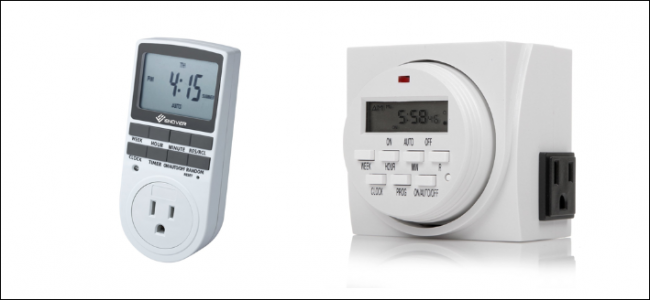
Что перезагружать и как часто
Что чаще всего перезагружают:
- Роутер
- Кабельный модем
- Смарт-хабы и шлюзы домашней автоматизации
- Коммутаторы малого дома и беспроводные точки доступа
Рекомендации по частоте:
- Если устройство стабильно — перезагрузка раз в месяц или реже.
- Для устройств с наследованными проблемами — 1–2 раза в неделю пока не найдена корневая причина.
- В большинстве случаев достаточно выключить питание на 10–30 секунд. Память (RAM) очищается за секунды; ключевым является цикл питания, а не длительное отключение.
Важно: планируйте перезагрузку в «тихое» время — ночью или в часы минимальной нагрузки.
Пошаговая методика установки
- Выберите таймер (цифровой или умный) с заземлением и достаточной мощностью.
- Подключите таймер к розетке и установите текущее время (для цифровых/механических моделей).
- Подключите к таймеру роутер или удлинитель с несколькими устройствами.
- Настройте расписание: выключение на 10–30 секунд, затем включение. Некоторые таймеры требуют двух событий: off и on; указывайте оба.
- Проверьте процесс вручную: запустите цикл и убедитесь, что устройства корректно перезагружаются и возвращаются в рабочее состояние.
- Наблюдайте 1–2 недели: если проблемы сохраняются, пересмотрите периодичность и причину.
Проверка и критерии приёмки
Критерии приёмки для работоспособности автоматической перезагрузки:
- Устройство успешно выключается и включается по расписанию три раза подряд.
- После включения сеть восстанавливается в пределах ожидаемого времени (обычно 1–5 минут для роутера/модема).
- Нагрузка подключаемых устройств не превышает номинала таймера.
- Нет потерь конфигурации или отказов служб после перезагрузки (например, VPN-подключение автоматически восстанавливается, если это требование).
Тестовые шаги:
- Имитируйте зависание и проверьте, что автоматическая перезагрузка решает ситуацию.
- Отключите питание на более длительный период и проверьте автоматический возврат к расписанию.
Когда этот метод не подойдёт
Контрпримеры и ограничения:
- Устройства, сохраняющие критически важные состояния в оперативной памяти без резервного сохранения. Перезагрузка может потерять данные.
- Сетевые конфигурации, требующие постоянного соединения для авторизации у провайдера (редкий случай, но возможен для некоторых модемов). После перезагрузки потребуется ручная авторизация.
- Устройства с проблемами аппаратного характера — перегрев, неисправный блок питания — перезагрузка лишь временно скроет проблему.
Если вы видите, что автоматическая перезагрузка возвращляет сеть в рабочее состояние ненадолго и проблема повторяется, переходите к диагностике: обновление прошивки, проверка температуры и замена оборудования.
Безопасность и конфиденциальность
- Умные розетки могут собирать данные об использовании и отправлять их в облако производителя. Если это критично, выбирайте модели с локальным управлением или открытой интеграцией.
- Следите за обновлениями прошивок умных розеток и используемых приложений.
- Для максимальной безопасности используйте отдельную сеть/сегмент для IoT-устройств.
Матрица совместимости устройств и таймеров
- Механический таймер: подходит для простых одноразовых перезагрузок и недорогих сценариев. Не подходит, если питание часто отключается.
- Цифровой таймер: универсален для большинства домашних сетей, поддерживает точность и сохранение настроек.
- Умная розетка: подходит, если нужна удалённая отмена расписания, гибкая интеграция и уведомления.
Риски и способы смягчения
- Риск: повреждение оборудования из-за частых циклов питания. Смягчение: держите интервал не слишком частым (не более раза в сутки без явной причины).
- Риск: неравномерное восстановление сети (модем запускается дольше, чем роутер). Смягчение: если перезагружаете модем и роутер одновременно, убедитесь, что модем полностью поднялся перед роутером, либо делайте раздельные тайминги (модем включается первым).
- Риск: потеря конфигурации на старых устройствах. Смягчение: проверить документацию производителя.
Рекомендации по расписанию и последовательности
- Модемы часто поднимаются дольше — если одновременно перезагружаете модем и роутер, включайте модем за 30–60 секунд до роутера.
- Перезагрузка ночью обеспечивает минимальную потерю работы, но учитывайте автоматические задания (бэкапы, обновления) на ваших серверах и устройствах.
Чек-листы по ролям
Чек-лист для обычного домашнего пользователя:
- Приобрёл цифровой таймер или умную розетку с заземлением.
- Настроил время и расписание.
- Подключил роутер и проверил три цикла.
- Убедился, что интернет восстанавливается.
Чек-лист для продвинутого пользователя/инженера:
- Оценил мощность подключаемых устройств и запас таймера.
- Подключил сетевой фильтр с защитой от перенапряжения.
- Настроил задержку включения между модемом и роутером при необходимости.
- Настроил мониторинг и уведомления в случае повторных падений.
Шаблон: простая политика перезагрузок (playbook)
- Цель: снизить количество ручных вмешательств при кратковременных сбоях.
- Оборудование: цифровой таймер/умная розетка с заземлением, сетевой фильтр.
- Расписание: перезагрузка еженедельно в 03:00 на 15 секунд (время можно корректировать).
- Проверка: логирование событий и звонок/уведомление, если перезагрузка не восстановила сеть.
- Эскалация: если три последовательные перезагрузки не решают проблему — диагностика оборудования.
Частые вопросы
Вопрос: «Сколько времени держать устройство выключенным?» Ответ: обычно 10–30 секунд достаточно для очистки оперативной памяти и инициализации контроллеров.
Вопрос: «Можно ли подключать несколько устройств через удлинитель к таймеру?» Ответ: да, если суммарная мощность и пиковые значения не превышают номинал таймера.
Итог
Автоматическая перезагрузка роутера — недорогой и простой способ повысить стабильность домашней сети. Для большинства сценариев достаточно цифрового программируемого таймера или умной розетки с заземлением и адекватной мощностью. Важно тестировать настройки, учитывать последовательность включения модема и роутера, а также рассматривать автоматическую перезагрузку как временную меру при выявлении повторных сбоев.
Важно: если автоматическая перезагрузка стала регулярной необходимостью, займитесь диагностикой и заменой проблемного оборудования — перезагрузка решает симптомы, но не всегда причину.
Краткое резюме:
- Простое решение: цифровой таймер или умная розетка.
- Настройка: выключение на 10–30 секунд, включение, проверка трёх циклов.
- Безопасность: заземление, расчёт мощности, защита от перенапряжения.
Примечание: для сложных сетей и бизнес-критичных систем автоматические прерзагрузки следует планировать совместно с IT-администратором.

Похожие материалы

Несколько аккаунтов Skype: Multi Skype Launcher

Журнал для работы: повысить продуктивность

Персональные звуки уведомлений на Android

Скачивание шоу Hulu для офлайн‑просмотра

Microsoft Start: персонализированная новостная лента
