
Автоблог с веб‑камерой: автоматическая публикация снимков на WordPress
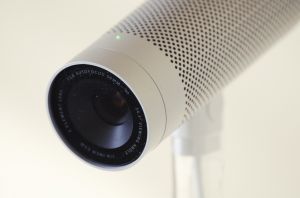
firstimage=”https://www.makeuseof.com/wp-content/uploads/2010/09/webcam.jpg”

Если у вас есть сайт или блог и вы хотите регулярно публиковать свежий контент без постоянного ручного ввода, автоблогинг может существенно упростить задачу. Под автоблоггингом здесь понимается не только подключение RSS‑лент, но и автоматические публикации с устройств: например, мобильный телефон отправляет координаты GPS, компьютер публикует сводку активности за сутки, а веб‑камера — делает снимок и публикует его как запись.
В этой статье показано, как автоматически публиковать снимки веб‑камеры в вашем WordPress‑блоге, связав две проверенные программы: Active Webcam (устанавливается на компьютер, привязанный к камере) и плагин Postie (принимает письма и превращает их в записи). Приведённая инструкция универсальна для локальных USB‑камера и для сетевых (IP) камер, если они доступны с компьютера, на котором установлен Active Webcam.
Краткое описание инструментов
- Active Webcam — приложение для захвата изображений и отправки уведомлений/письма. Оно умеет по расписанию делать снимки и отправлять их по SMTP.
- Postie — плагин для WordPress, который принимает входящие письма и публикует их как посты. Поддерживает фильтры отправителя, обработку вложений и простую разметку.
Коротко: Active Webcam делает и шлёт снимки, Postie публикует их на сайте.
Важно: перед использованием убедитесь, что у вас есть право публиковать изображения (свои камеры или публичные трансляции с разрешением на републикацию). Соблюдайте приватность людей и законы о персональных данных.
Что на выходе — пример результата
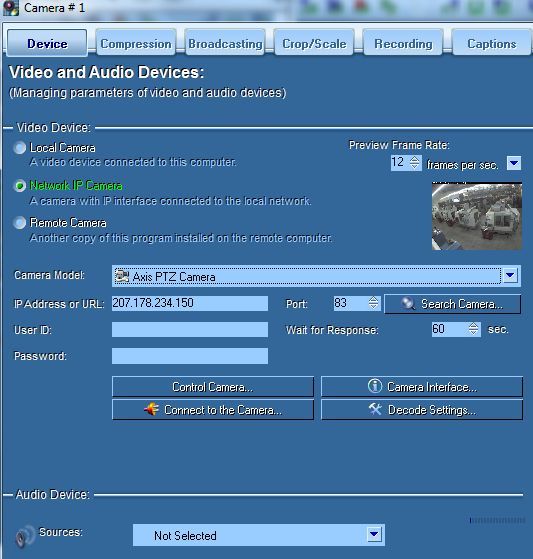
Ниже описаны шаги для настройки Active Webcam, формирования письма и конфигурации Postie.
Настройка Active Webcam
- Установите Active Webcam на компьютере, подключённом к вашей веб‑камере. Если камера — сетевой IP‑кам, её можно добавить как поток.
- В программе выберите File -> New Camera и добавьте камеру. Дайте ей понятное имя — оно может подставляться в шаблоны писем.
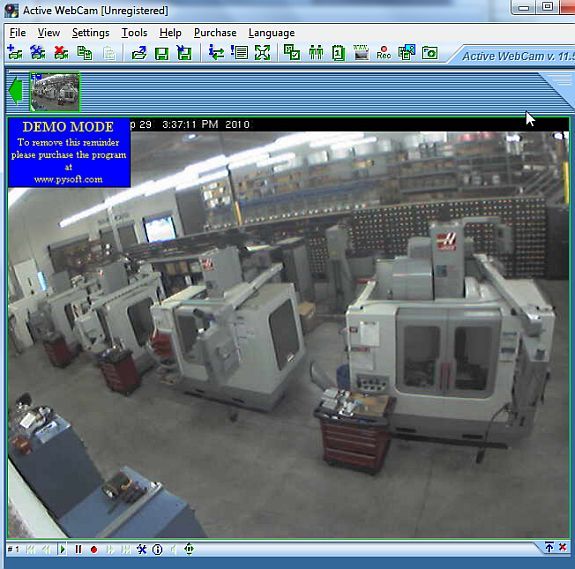
- Перейдите в Settings -> Motion Detection. Мы не будем включать детекцию движения для простоты — вместо этого используем расписание снимков.
- Нажмите Send Email -> Email Settings, чтобы задать параметры исходящего письма, которое будет опубликовано в блоге.
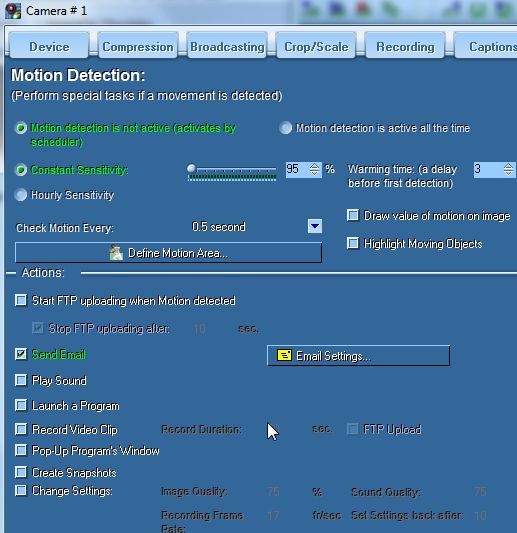
Ключевые поля в Email Settings:
- Sender (Отправитель): укажите адрес, с которого клиент будет отправлять письма. Запомните его — он должен быть доверенным в настройках Postie.
- Recipient (Получатель): это адрес, на который будет отправляться письмо — обычно отдельный почтовый ящик, который проверяет Postie. Используйте уникальный адрес, не применяйте общий почтовый ящик для других целей.
- SMTP server и авторизация: заполните рабочие данные вашего SMTP‑сервера (сервер, порт, TLS/SSL, логин и пароль). Без корректного SMTP отправка не будет работать.
- Subject (Тема): станет заголовком поста. Можно использовать переменные.
- Message (Тело): текст записи. Обязательно начинайте с “:start” и заканчивайте “:end” — это гарантирует корректное распознавание содержимого плагином Postie.
Примеры переменных, которые можно вставлять в тему и тело:
- {Camera} — имя камеры
- {Date} или {Time} — текущие дата/время (в зависимости от версии ПО)
Пример шаблона:
Subject: Снимок: {Camera} — {Date} {Time}
Message:
:start Снимок с камеры {Camera} сделан {Date} в {Time}. Изображение вложено автоматически. :end
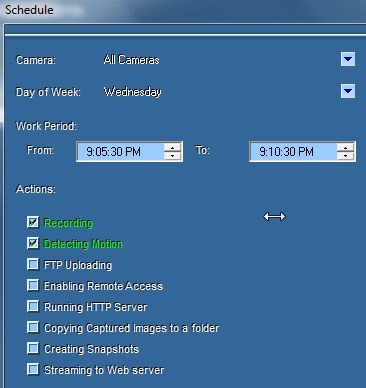
- Инструмент Scheduler: зайдите в Tools -> Scheduler и включите Enable Scheduler. Задайте расписание — например, каждые 5 минут, 30 минут или по расписанию по часам. Если вы хотите отправлять только при изменениях, можно комбинировать с детекцией движения.
После этих шагов Active Webcam начнёт формировать и отправлять письма с вложенными изображениями согласно расписанию.
Настройка Postie в WordPress
- Установите и активируйте плагин Postie в панели управления WordPress.
- В настройках Postie укажите почтовый ящик, который будет проверяться (POP3/IMAP) и параметры доступа. Postie будет регулярно забирать письма с этого ящика и публиковать их как посты.
- В разделе доверенных отправителей добавьте адрес, который вы указали в поле Sender у Active Webcam.
- Убедитесь, что Recipient, указанный в Active Webcam, совпадает с адресом, который проверяет Postie.
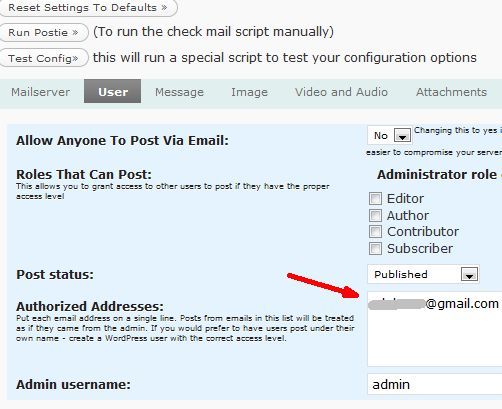
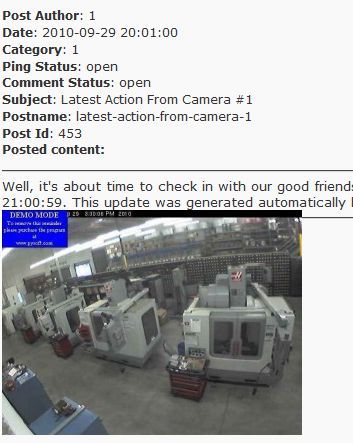
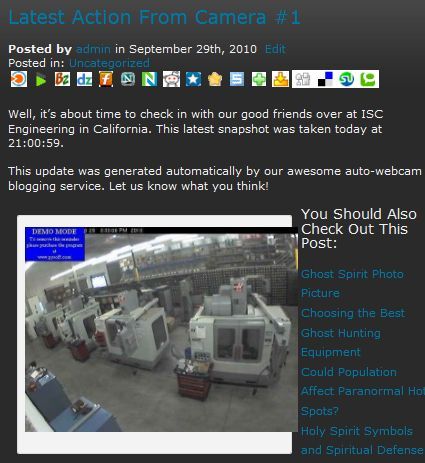
Postie автоматически извлечёт вложенные изображения и вставит их в тело поста. Вы можете настроить формат публикации (черновик или публикация сразу, категория, метки и т.д.).
Мини‑методология: пошаговый план внедрения (SOP)
- Подготовка:
- Решите, какие камеры используются и есть ли права на публикацию.
- Создайте отдельный почтовый ящик для приёма снимков (только для Postie).
- Установка:
- Установите Active Webcam на машину, имеющую постоянный доступ к камере.
- Установите Postie на WordPress и настройте доступ к почтовому ящику.
- Конфигурация:
- В Active Webcam задайте Sender и Recipient, SMTP и шаблон письма с :start/:end.
- В Postie добавьте Sender в белый список.
- Тестирование:
- Отправьте тестовое письмо вручную и проверьте, как Postie публикует его.
- Проверьте, что вложение изображение вставляется корректно.
- Эксплуатация:
- Настройте расписание в Scheduler и мониторьте первые 24–72 часа.
- Логи и уведомления: следите за ошибками отправки и поломками камеры.
Критерии приёмки
- Active Webcam успешно отправляет письмо с вложенным изображением на указанный адрес.
- Postie получает письмо и публикует запись с правильной темой и изображением.
- Время между созданием снимка и появлением записи на сайте соответствует ожидаемому интервалу (в пределах ±1 минуты для часто опрашиваемых систем).
- Недопустимые отправители блокируются, а нужный Sender добавлен в белый список.
Чеклист для ролей
Владелец сайта:
- Утвердить использование камер и права на публикацию.
- Создать отдельный почтовый ящик для Postie.
Администратор сервера/сети:
- Настроить доступ к SMTP и гарантировать надёжное подключение.
- Обеспечить, чтобы компьютер с Active Webcam был постоянно онлайн.
Контент‑менеджер:
- Настроить формат записей (категории, шаблоны, теги).
- Проверять первые публикации на корректность метаданных.
Когда это не работает — распространённые ошибки и отладка
- Проблема: письма не доходят до Postie.
- Проверьте SMTP‑лог в Active Webcam и доступность почтового ящика.
- Убедитесь, что Recipient совпадает с проверяемым Postie адресом.
- Проблема: Postie получает письмо, но не публикует изображение.
- Проверьте, что вложение имеет поддерживаемый формат (JPEG/PNG).
- Убедитесь, что письмо содержит маркеры :start и :end вокруг тела.
- Проблема: тема не распознаётся как заголовок.
- Проверьте настройки Postie по обработке темы и удалите лишние спецсимволы.
- Проблема: высокое потребление трафика или частые публикации.
- Увеличьте интервал в Scheduler или включите детекцию движения, чтобы отправлять только при изменениях.
Альтернативные подходы
- Использовать IP‑камеру, имеющую встроенную функцию отправки по FTP/HTTP, и скрипт на сервере, который забирает файлы и создаёт посты через REST API WordPress.
- Интеграция через сервисы автоматизации (IFTTT, Zapier) — подходит, если камера или облачный сервис поддерживает отправку триггеров, но будьте внимательны к стоимости и задержке.
- Прямое использование WordPress REST API: скрипт на машине с камерой делает снимок и отправляет запрос POST /wp/v2/media и затем POST /wp/v2/posts.
Примеры шаблонов (копируйте и адаптируйте)
Subject:
Снимок: {Camera} — {Date} {Time}
Message (обязательно с :start и :end):
:start Автоматический снимок с камеры «{Camera}». Дата: {Date}, время: {Time}. Описание: камеру настроил(а) администратор. :end
Безопасность и приватность
- Храните логины SMTP и доступ к почтовым ящикам в безопасном месте. Используйте сложные пароли и двухфакторную аутентификацию, если доступно.
- Ограничьте публичный доступ к материалам с чувствительным содержимым.
- Для камер, снимающих публичные места с людьми, проверьте местное законодательство о съёмке и публикации изображений.
Тесты и приёмочные тест‑кейсы
- Тест почты: отправить тестовое письмо вручную на адрес Postie и убедиться, что пост опубликован.
- Тест изображений: отправить письмо с вложением JPEG 1024×768 и проверить отображение.
- Тест расписания: включить Scheduler на 10 минут и подтвердить регулярные публикации.
- Тест авторизации: отправить письмо с другого адреса и проверить, что Postie не публикует (если не в белом списке).
Глоссарий в одну строку
- Active Webcam — приложение для захвата изображений и отправки уведомлений по почте.
- Postie — плагин WordPress, публикующий входящие письма как записи.
- SMTP — протокол отправки электронной почты.
Заключение
Автоматическая публикация снимков с веб‑камеры — простой способ добавить живой контент на сайт без постоянного ручного вмешательства. Сочетание Active Webcam и Postie позволяет быстро настроить поток изображений, при этом контроль над частотой и форматами остаётся у вас. Не забывайте о безопасности и приватности при публикации изображений.
Подумайте, какие темы можно освещать таким способом: камерный дневник зоопарка, мониторинг природы, обновления городских площадей, процесс на стройке, либо художественные инсталляции. Поделитесь идеями и опытом внедрения в комментариях.
Image credit: Quentin Houyoux

Похожие материалы

Несколько аккаунтов Skype: Multi Skype Launcher

Журнал для работы: повысить продуктивность

Персональные звуки уведомлений на Android

Скачивание шоу Hulu для офлайн‑просмотра

Microsoft Start: персонализированная новостная лента
