
Настроить автоматическую очистку при выходе из Opera
Недавно мы публиковали статью о том, как всегда показывать диалог запуска при открытии Opera, чтобы выбирать, что отображать при старте. Эти же настройки позволяют управлять поведением браузера при его закрытии — например, сохранять вкладки, спрашивать подтверждение выхода, очищать кэш и удалять созданные за сессию cookie.
Где найти настройки
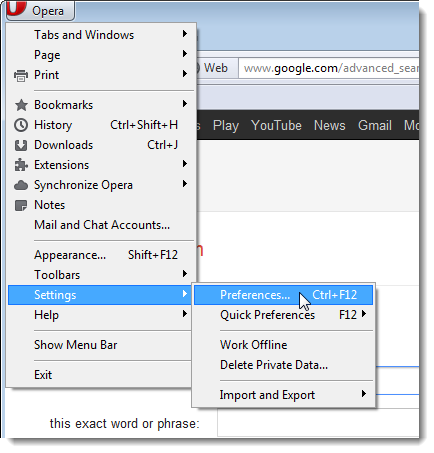
Все параметры описаны в меню Opera: откройте меню и выберите Настройки → Параметры.
Подсказка: в разных версиях Opera пункт может называться просто «Настройки». Ищите раздел, где управляются параметры запуска и конфиденциальности.
Сохранение вкладок текущей сессии
Чтобы сохранить все открытые вкладки и открыть их при следующем запуске Opera:
- Откройте вкладку Общие (General) в окне Параметры.
- В выпадающем списке Запуск (Startup) выберите «Продолжить с предыдущего раза» (Continue from last time).

Подтверждение выхода из Opera
Если вы хотите, чтобы браузер спрашивал подтверждение при попытке закрыть его:
- Перейдите на вкладку Дополнительно (Advanced) в окне Параметры.
- В меню слева выберите Просмотр (Browsing).
- Установите флажок Подтвердить выход (Confirm exit).

Важно: это полезно, чтобы случайно не закрыть все вкладки и не потерять работу.
Автоматическая очистка дискового кэша при выходе
Чтобы при выходе автоматически очищать веб‑страницы, сохранённые в дисковом кэше:
- В окне Параметры откройте вкладку Дополнительно и выберите История (History) в меню слева.
- Ниже выпадающего списка Дисковый кэш (Disk cache) поставьте флажок Очищать при выходе (Empty on exit).

Примечание: удаление кэша может привести к более медленной загрузке страниц при следующем посещении.
Автоматическое удаление новых файлов cookie при выходе
Чтобы автоматически удалять файлы cookie, созданные в текущей сессии:
- На вкладке Дополнительно выберите Файлы cookie (Cookies) в левой панели.
- Установите флажок Удалять новые файлы cookie при выходе из Opera (Delete new cookies when exiting Opera).
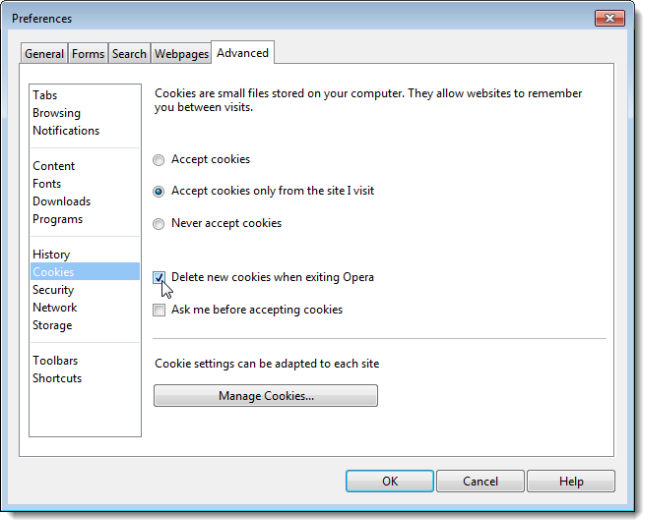
Полезно для приватного просмотра: сайты не сохранят параметры и трекеры, созданные в этой сессии.
Краткий план действий (SOP)
- Откройте Opera → Настройки → Параметры.
- На вкладке Общие установите «Продолжить с предыдущего раза», если хотите восстановление вкладок.
- В Дополнительно → Просмотр включите «Подтвердить выход», если нужно предупреждение перед закрытием.
- В Дополнительно → История включите «Очищать при выходе», чтобы удалять дисковый кэш.
- В Дополнительно → Файлы cookie включите «Удалять новые файлы cookie при выходе», если не хотите сохранять сессионные cookie.
- Перезапустите браузер и проверьте поведение: закройте и заново откройте Opera.
Чеклист перед включением автоматической очистки
- Сохранены ли важные вкладки (закладки, сессии)?
- Экспортированы ли пароли или включён менеджер паролей?
- Нужны ли сайты, которые медленнее загружаются без кэша?
- Оценены ли риски для автологина при удалении cookie?
Когда это не подходит
- Если вы регулярно используете автозаполнение и автологин — удаление cookie разрушит входы на сайты.
- Если у вас медленный интернет или часто открываете одни и те же страницы — очистка кэша увеличит время загрузки.
Быстрое дерево принятия решения
flowchart TD
  A[Нужно ли сохранять вкладки?] -->|Да| B[Выбрать «Продолжить с предыдущего раза»]
  A -->|Нет| C[Отключить восстановление вкладок]
  B --> D{Удалять кэш при выходе?}
  C --> D
  D -->|Да| E[Включить «Очищать при выходе»]
  D -->|Нет| F[Оставить кэш]
  E --> G{Удалять cookie?}
  F --> G
  G -->|Да| H[Включить «Удалять новые файлы cookie при выходе»]
  G -->|Нет| I[Оставить cookie]
Глоссарий (1 строка)
- Дисковый кэш — локальная копия частей страниц для быстрой загрузки.
- Файлы cookie — небольшие данные от сайтов для сохранения настроек и сессий.
- Сессия — период работы браузера с момента открытия до закрытия.
Критерии приёмки
- После закрытия и повторного запуска вкладки восстанавливаются (если включено).
- Кэш действительно очищается (измеряется временем загрузки или размером кэша).
- Новые файлы cookie удалены после выхода, автологин не сохраняется.
Резюме
Opera предоставляет гибкие настройки поведения при выходе: можно восстановить вкладки, включить подтверждение выхода, автоматически очищать дисковый кэш и удалять новые файлы cookie. Перед включением автоматической очистки проверьте, что вы не потеряете важные данные (вкладки, автологины). Эти опции помогут повысить конфиденциальность и управляемость работы браузера.
Важно: сохраняйте резервные копии закладок и при необходимости экспортируйте пароли перед массовой очисткой.

Похожие материалы

Несколько аккаунтов Skype: Multi Skype Launcher

Журнал для работы: повысить продуктивность

Персональные звуки уведомлений на Android

Скачивание шоу Hulu для офлайн‑просмотра

Microsoft Start: персонализированная новостная лента
