
Breakaway: ставьте паузу при отключении наушников
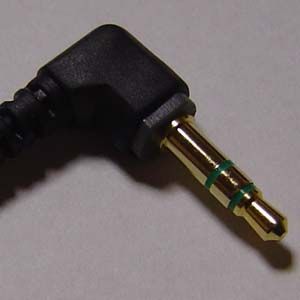
Зачем это нужно
Когда вы вынимаете наушники из разъёма Mac, звук по умолчанию продолжает идти через динамики. Иногда это удобно, но часто — неудобно или неловко: музыка может выдать ваши предпочтения коллегам или помешать в библиотеке. Breakaway закрывает эту брешь: программа автоматически ставит на паузу, когда вы отключаете наушники, и при желании — плавно возвращает звук при подключении.
Важно: приложение не модифицирует ваши файлы и не собирает контент воспроизведения. Оно отправляет команды плееру на паузу/воспроизведение.
Как это работает в общих чертах
Breakaway отслеживает состояние аудиовыхода macOS. Когда аудиовыход переключается с разъёма на внешние динамики, Breakaway посылает команду «пауза» в ваш медиаплеер. При подключении наушников и включённой функции восстановления оно отправляет команду «воспроизвести» или использует плавное появление звука.
Использование Breakaway
Breakaway размещается в строке меню macOS. Значок показывает состояние: “+” когда наушники в гнезде, квадрат когда нет. Если в iTunes идёт воспроизведение, музыка при удалении наушников будет автоматически приостановлена.
Пара простых настроек доступна в предпочтениях: запускать ли программу при старте системы и показывать ли иконку в строке меню.
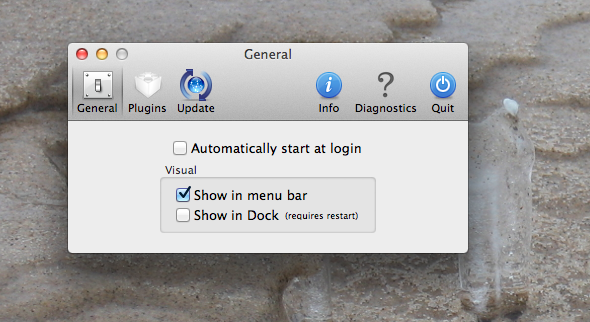
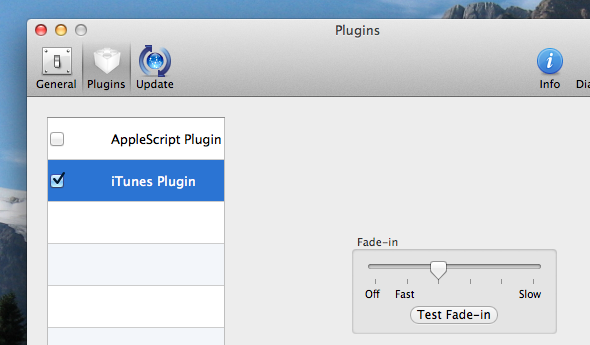
По умолчанию Breakaway при подключении наушников возвращает звук с эффектом fade-in. Если вам это не нравится или вы хотите настроить длительность затухания, откройте раздел Плагины и выберите плагин iTunes — там находятся настройки fade.
AppleScript и расширение поддержки плееров
Проблема: не все медиа-плееры имеют готовые плагины. Решение: в Breakaway есть поддержка AppleScript. Вы можете прикрепить скрипт, который будет выполняться при событии (например, при отключении или подключении наушников), и скрипт отправит нужную команду в ваш плеер.
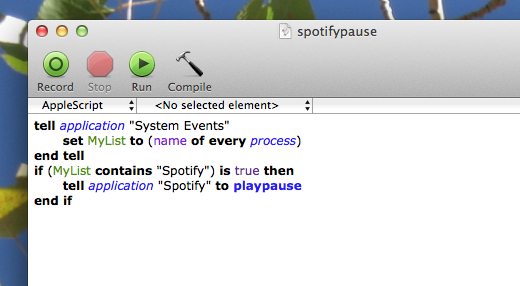
Ключевая команда для Spotify выглядит так:
tell application "Spotify" to playpauseЭто минимальный пример. Часто полезно предварительно проверить, запущено ли приложение, и только затем посылать команду. Пример немного более полного скрипта:
try
    tell application "System Events"
        set isRunning to (exists process "Spotify")
    end tell
    if isRunning then
        tell application "Spotify" to playpause
    end if
end try
Протестируйте скрипт в Редакторе AppleScript перед сохранением. Если скрипт корректно ставит на паузу и возобновляет воспроизведение, сохраните его в удобном месте.
После сохранения откройте настройки Breakaway, включите плагин AppleScripts и добавьте новый триггер. Перетащите файл скрипта в поле Run Script и отметьте, при каком событии он должен запускаться (например, при отключении наушников).
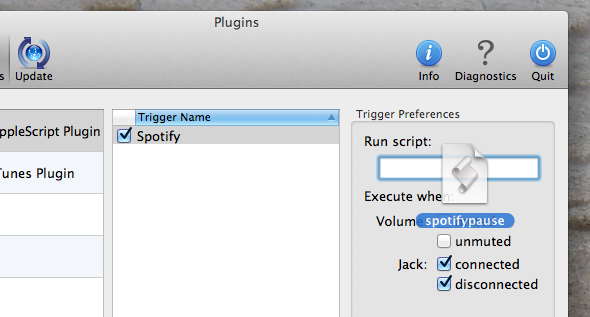
Примеры AppleScript для популярных плееров
- Spotify — playpause (см. пример выше).
- VLC — отправить Play/Pause через AppleScript можно, если VLC поддерживает управление AppleScript на вашей версии.
- iTunes/Музыка — классическая команда:
tell application "Music" to playpauseМинимальная рекомендация: оборачивайте команды в проверку запущен ли процесс, чтобы избежать ошибок.
Мини-методология настройки шаг за шагом
- Установите Breakaway и запустите приложение.
- Откройте Переференции → Плагины.
- Если используете iTunes/Музыку, настройте fade в плагине iTunes.
- Для других плееров напишите/скачайте AppleScript.
- Включите плагин AppleScripts и добавьте триггер, перетащив файл.
- Протестируйте: воспроизведите трек, выньте наушники, посмотрите, сработала ли пауза.
Когда это не сработает и типичные проблемы
- Плеер не поддерживает AppleScript или не предоставляет команды play/pause.
- Скрипт не выполняется из-за прав доступа. Проверьте System Preferences → Безопасность и конфиденциальность → Автоматизация и Доступ к полным дискам/вводу.
- Вы используете Bluetooth-наушники, и macOS переключает аудиоустройство иначе — поведение может отличаться.
Проверка прав: если Breakaway не может управлять другим приложением, откройте Системные настройки → Конфиденциальность и безопасность и разрешите Breakaway взаимодействовать с нужными процессами.
Альтернативные подходы
- Использовать настройки конкретного плеера: некоторые приложения имеют опцию автоматически ставить паузу при отключении наушников.
- Аппаратное решение: использовать наушники с функцией аппаратной паузы (кнопка пауза на проводе).
- Управление через сторонние утилиты автоматизации (например, Automator, Keyboard Maestro), если вы хотите более сложную логику.
Роли и контрольный список внедрения
Для конечного пользователя:
- Установить Breakaway.
- Настроить плагин iTunes или добавить AppleScript.
- Протестировать в рабочем сценарии.
Для системного администратора:
- Проверить совместимость с корпоративными политиками безопасности.
- Раздать скрипты и инструкции пользователям.
- При необходимости настроить разрешения на выполнение AppleScript через MDM.
Для разработчика/скриптера:
- Создать универсальный скрипт, который проверяет, запущен ли плеер.
- Добавить логирование в файл для отладки.
Критерии приёмки
- При отключении наушников воспроизведение останавливается.
- Скрипт не вызывает ошибку, если плеер не запущен.
- При подключении наушников поведение соответствует настройкам (воспроизведение или только fade).
Быстрый чек-лист тестов
- Тест A: iTunes/Музыка воспроизводит, вынимаем наушники → должно остановиться.
- Тест B: Spotify воспроизводит, вынимаем наушники → должна сработать команда AppleScript.
- Тест C: Bluetooth-наушники подключены/отключены → поведение зависит от переключения аудиоустройства.
Решение проблем и откат изменений
Если после установки и настройки что-то пошло не так:
- Отключите плагин AppleScripts.
- Убедитесь, что скрипты запускаются вручную из AppleScript Editor.
- Проверьте разрешения автоматизации в Системных настройках.
- При необходимости удалите Breakaway и установите заново.
Ментальная модель и рекомендации по использованию
Думайте о Breakaway как о «мосте» между состоянием аудиовыхода и командами плеера. Он не записывает ваши треки и не обрабатывает звук — он только отправляет простые команды плееру.
Рекомендации:
- Используйте плавный fade-in, если часто подключаете и отключаете наушники в шумном месте.
- Для рабочих машин уточняйте политику безопасности перед распространением скриптов.
Признанные ограничения
- Breakaway зависит от возможностей macOS и плееров.
- Для Bluetooth-наушников поведение может отличаться от проводных наушников.
Примеры скриптов для копирования
Spotify (проверка и play/pause):
try
    tell application "System Events"
        set isRunning to (exists process "Spotify")
    end tell
    if isRunning then
        tell application "Spotify" to playpause
    end if
end try
Music/iTunes (простая команда):
tell application "Music" to playpauseVLC (если поддерживает AppleScript на вашей версии):
try
    tell application "System Events"
        set isRunning to (exists process "VLC")
    end tell
    if isRunning then
        tell application "VLC" to play
    end if
end try
Используйте эти примеры как шаблоны и адаптируйте под свои нужды.
Диаграмма принятия решения
graph TD
  A[Нужно ли автоматически ставить на паузу при отключении наушников?] -->|Да| B{Проводные или Bluetooth наушники?}
  B -->|Проводные| C[Установить Breakaway]
  B -->|Bluetooth| D[Проверить переключение аудиоустройства в macOS]
  C --> E{Используется ли Music/iTunes?}
  E -->|Да| F[Настроить iTunes-плагин]
  E -->|Нет| G[Написать AppleScript для плеера и добавить в Breakaway]
  G --> H[Тестировать]
  D --> I[Поведение может быть непредсказуемым — протестировать отдельно]
Конфиденциальность и безопасность
Breakaway работает локально и отправляет лишь команды управления плеерами. Это минимально инвазивное приложение. Тем не менее:
- Проверяйте права автоматизации в macOS.
- Избегайте загрузки чужих скриптов из ненадёжных источников.
Заключение
Breakaway — лаконичное и полезное решение для тех, кто не хочет, чтобы музыка внезапно разнеслась по комнате при случайном отключении наушников. Для iTunes поддержка встроена; для других плееров достаточно знать основы AppleScript. Настройка занимает немного времени и экономит массу неловких моментов.
Важно: если у вас есть готовые AppleScript для других плееров или интересные сценарии использования, поделитесь ими в комментариях — это поможет другим пользователям быстрее настроиться.
Краткое резюме:
- Breakaway автоматически ставит на паузу при отключении наушников.
- Поддерживает iTunes и другие плееры через AppleScript.
- Требует небольших прав на автоматизацию; протестируйте перед массовым развёртыванием.

Похожие материалы

Несколько аккаунтов Skype: Multi Skype Launcher

Журнал для работы: повысить продуктивность

Персональные звуки уведомлений на Android

Скачивание шоу Hulu для офлайн‑просмотра

Microsoft Start: персонализированная новостная лента
