Как обновлять приложения на iPhone
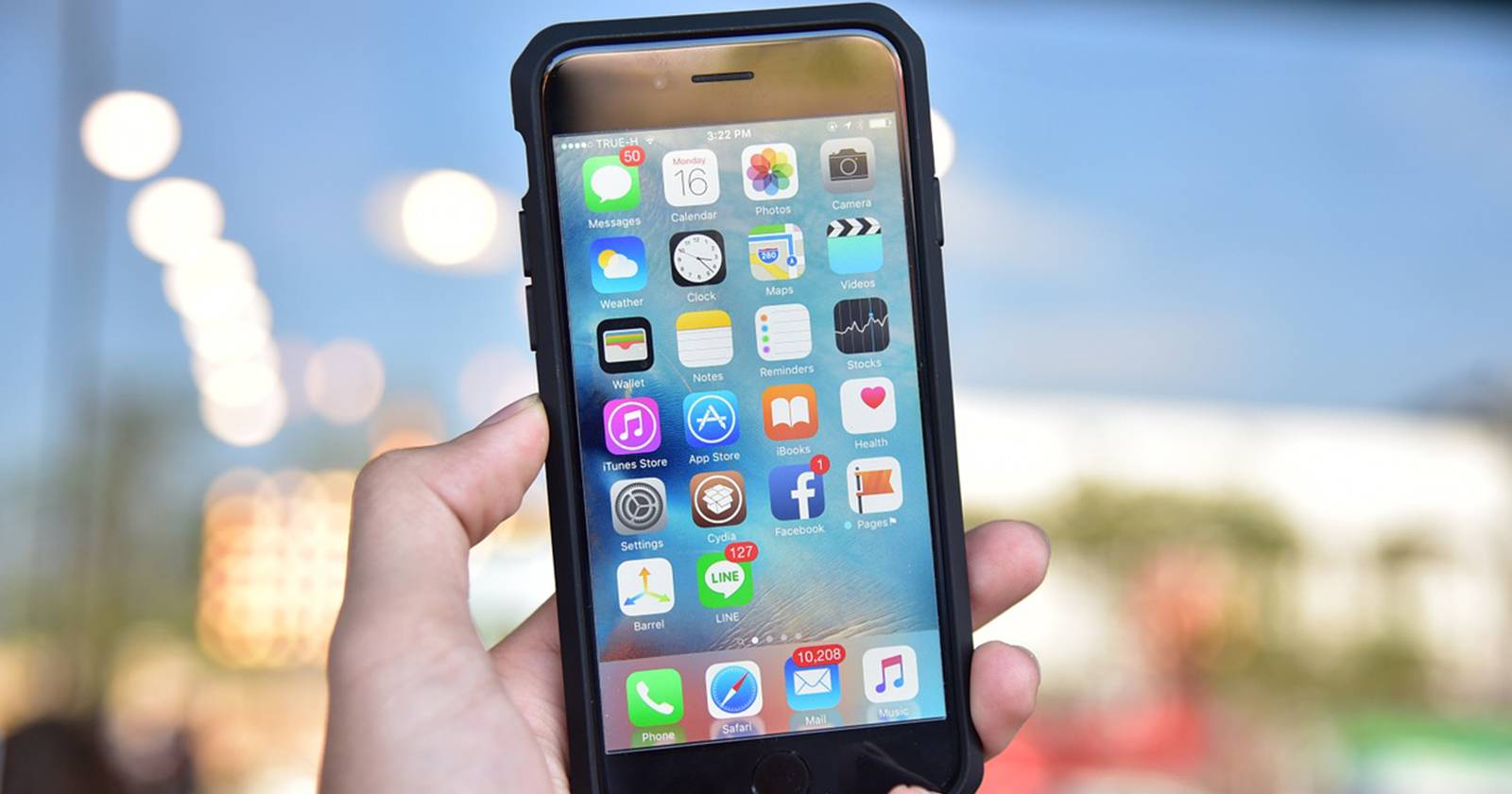

Почему важно обновлять приложения
Обновления приносят новые функции, повышают производительность и устраняют известные ошибки. Часто вместе с улучшением UX разработчики закрывают уязвимости и улучшают совместимость с новой версией iOS.
Важно: регулярные обновления помогают избежать проблем совместимости и потерянных данных. Всегда держите резервные копии перед крупными обновлениями системы.
Как обновлять приложения вручную
Вы можете обновлять приложения в любой момент через App Store. Следуйте этим простым шагам:
- Откройте приложение App Store на iPhone.
- Нажмите на значок своего профиля в верхней части экрана.
- Выполните жест «потянуть вниз», чтобы принудительно проверить наличие обновлений.
- Рядом с каждым приложением нажмите Обновить, чтобы установить одно обновление, или Обновить всё, чтобы применить все доступные обновления.
Если вы знаете конкретное приложение, можно воспользоваться поиском в App Store и открыть его страницу: кнопка Обновить будет видна, если доступно обновление.
Совет: если обновление висит долго — закройте приложение App Store и запустите его снова, либо перезагрузите iPhone.
Как включить автоматическое обновление приложений
Автообновления позволяют системе загружать и устанавливать обновления без вашего участия. Это удобно, но иногда обновления откладываются из‑за ограничений сети или места на устройстве.
- Откройте приложение Настройки на iPhone.
- Пролистайте и нажмите App Store.
- Включите переключатель рядом с «Загрузки автоматические» или «Автоматические обновления» (в зависимости от локализации iOS).
После включения iPhone будет автоматически загружать и устанавливать обновления, когда устройство подключено к Wi‑Fi (или по сотовой сети, если вы разрешили) и, как правило, во время неактивности.
Важно: даже при включённых автообновлениях загрузка может задерживаться — рекомендуется раз в несколько недель проверять обновления вручную.
Как обновлять встроенные (системные) приложения
Приложения, встроенные в iOS (Safari, Фото, Камера и т.д.), обновляются вместе с системой iOS. Чтобы обновить их, нужно обновить саму систему:
- Откройте Настройки → Основные.
- Нажмите Обновление ПО.
- Подождите, пока iPhone проверит наличие обновлений, и затем нажмите Загрузить и установить.
Можно включить автоматическую установку системных обновлений: на экране «Обновление ПО» откройте «Автоматические обновления» и включите «Загружать обновления iOS» и «Устанавливать обновления iOS».
Совет: перед установкой крупного обновления iOS убедитесь, что у вас есть резервная копия в iCloud или через Finder/ iTunes.
Когда автоматическое обновление может не сработать
- Недостаточно места на устройстве. Проверьте свободную память в «Настройки» → «Основные» → «Хранилище iPhone».
- Плохое соединение (слабый Wi‑Fi или выключён мобильный интернет).
- Ограничения в «Экранном времени» или профили управления устройством (MDM) могут блокировать автообновления.
- Ошибки App Store или временные сбои у Apple.
Если автообновления не сработали — попробуйте вручную обновить приложения или перезагрузите устройство.
Чек‑лист: обновление и устранение неполадок
- Убедитесь в наличии свободного места. Удалите редко используемые приложения или большие медиафайлы.
- Подключитесь к надёжному Wi‑Fi.
- Включите автоматические обновления: Настройки → App Store → Автоматические обновления.
- Проверьте ограничения: Настройки → Экранное время → Ограничения контента и конфиденциальности.
- Перезапустите iPhone и App Store.
- Если обновление не устанавливается — выйдите из Apple ID и войдите снова: Настройки → [ваше имя] → Выйти.
Мини‑методология для IT‑администраторов и продвинутых пользователей
- Поддерживайте тестовый профиль: применяйте обновления сначала на тестовом устройстве.
- Отслеживайте совместимость критичных бизнес‑приложений перед массовым обновлением.
- Если используется MDM, настройте политики автообновлений централизованно.
Небольшая памятка (факты и рекомендации)
- Обновления исправляют ошибки и часто повышают безопасность.
- Системные приложения обновляются только вместе с iOS.
- Автообновления удобны, но ручная проверка раз в пару недель полезна.
Часто задаваемые вопросы
Как часто нужно проверять обновления вручную?
Достаточно раз в 1–2 недели. Если вы активный пользователь новых функций, проверяйте чаще.
Установятся ли обновления по сотовой сети?
По умолчанию iPhone загружает большие обновления по Wi‑Fi, но в настройках можно разрешить загрузку по сотовой сети для отдельных приложений.
Что делать, если приложение перестало работать после обновления?
Попробуйте удалить и заново установить приложение. Если проблема сохраняется — проверьте страницу поддержки разработчика.
Краткое резюме
Регулярные обновления приложений и системы поддерживают стабильность и безопасность iPhone. Включите автоматические обновления для удобства, но периодически проверяйте их вручную и храните резервные копии перед крупными системными обновлениями.
Ключевые действия: обновляйте через App Store вручную, включайте автозагрузку в «Настройках», обновляйте iOS для системных приложений и держите резервные копии.

Похожие материалы

Как включить множественный вход в Google

Автоматическая очистка Корзины в Windows

Настройка почты в Thunderbird — Gmail, Exchange, IMAP/POP

Как добавить и переключать раскладки клавиатуры в Linux
Разблокировать и отформатировать внешний диск на Mac