
Как автоматически открывать последний документ в Microsoft Word для Windows
Быстрые ссылки
- Вариант 1: Создать специальный ярлык
- Вариант 2: Использовать окно Выполнить или поле Поиск/Cortana
Если вы часто работаете над крупным документом, удобнее открывать Word сразу на последнем файле, чем проходить через начальный экран и вручную выбирать файл. В этой инструкции показаны два способа сделать это быстро и надёжно.
Вариант 1: Создать специальный ярлык
Этот способ создаёт отдельный ярлык с параметром, который говорит Word открыть последний использовавшийся файл. Каждый раз, когда вы запускаете Word через этот ярлык, приложение сразу откроет самый свежий документ.
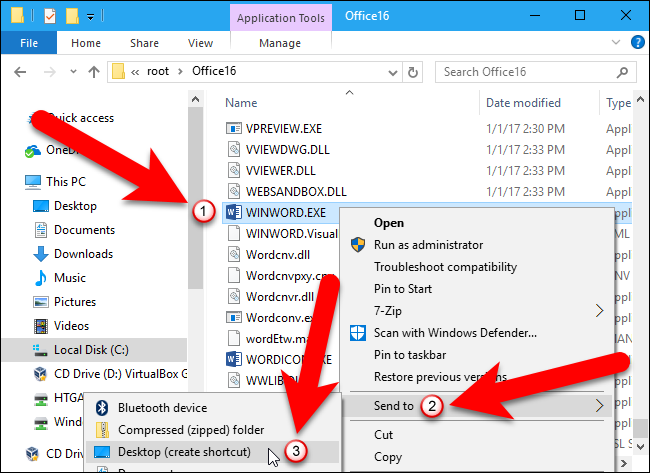
Сначала нужно создать ярлык на WINWORD.EXE. Перейдите в одну из следующих папок в зависимости от версии Office на вашей системе.
Word 2013:
C:\Program Files (x86)\Microsoft Office\root\Office15\WINWORD.EXEWord 2016:
C:\Program Files (x86)\Microsoft Office\root\Office16\WINWORD.EXEВажно: если у вас 32‑битная версия Word на 64‑битной Windows, используйте путь с “Program Files (x86)”. Для 64‑битного Word используйте “Program Files”.
Щёлкните правой кнопкой по файлу WINWORD.EXE и выберите Отправить → Рабочий стол (создать ярлык).
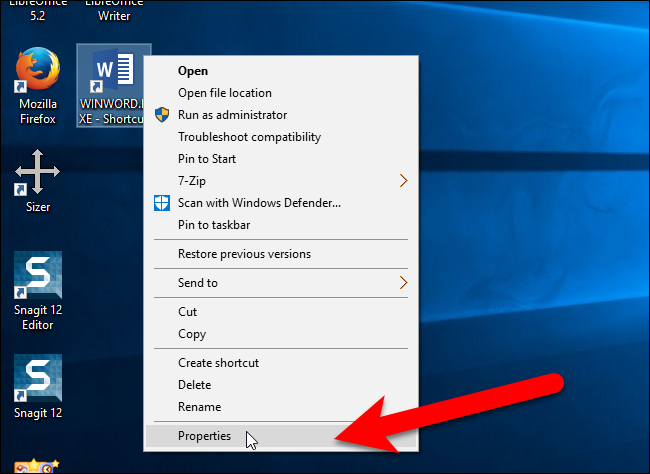
Щёлкните правой кнопкой по новому ярлыку и откройте Свойства.
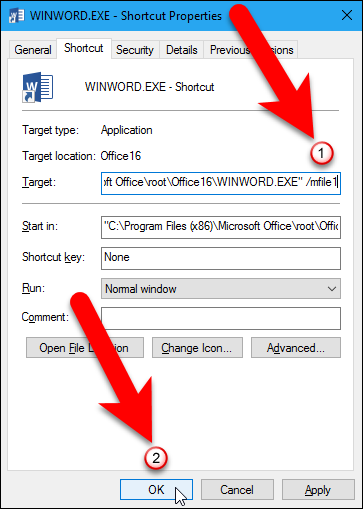
В поле Объект (Target) поместите курсор в конец пути (сохранив кавычки), добавьте пробел и затем введите:
/mfile1Нажмите “ОК”, чтобы сохранить изменение.
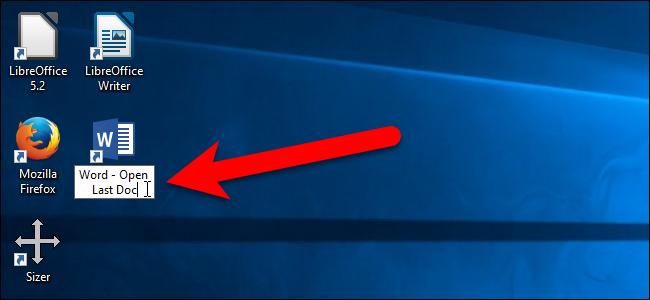
Переименуйте ярлык так, чтобы было понятно, что он открывает последний документ.
Теперь двойной щелчок по этому ярлыку всегда будет открывать наиболее недавно использованный документ Word.
Вариант 2: Использовать окно Выполнить или поле Поиск/Cortana
Если не хочется добавлять ещё один ярлык на рабочем столе, можно использовать окно Поиск или Выполнить.
В поле поиска на панели задач (иконка Cortana или Поиск) введите:
winword.exe /mfile1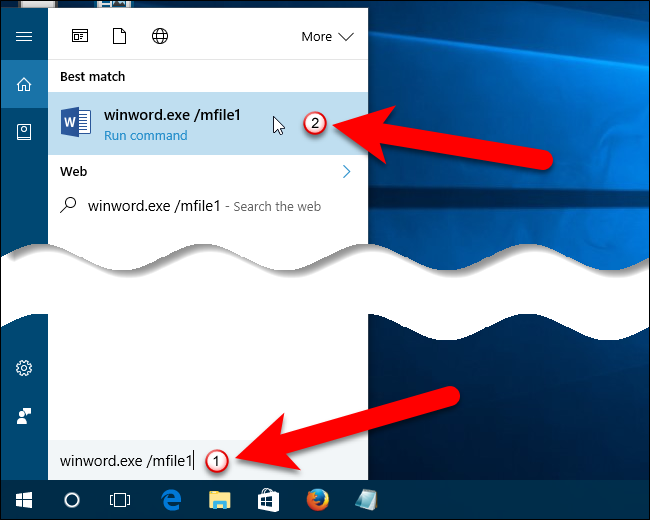
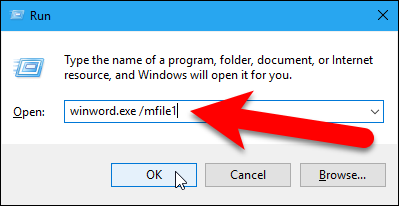
Или нажмите Windows+R, чтобы открыть окно Выполнить, и вставьте ту же команду в поле Открыть. Нажмите “ОК”.
Чтобы открывать не самый последний, а другой файл из списка недавно использованных (MRU), используйте другой номер: /mfile2 откроет предпоследний файл, /mfile3 — третий с конца и т. д.
Краткая шпаргалка команд
- /mfile1 — последний документ
- /mfile2 — предпоследний
- /mfileN — N‑ый по счёту в списке MRU
Когда этот способ не сработает
- Word был принудительно завершён и список MRU повреждён. Тогда /mfileX может ничего не открыть.
- Политики безопасности в организации блокируют запуск приложений с параметрами или изменённые ярлыки.
- Если Word установлен из Microsoft Store или в нетипичном каталоге, команда winword.exe может быть недоступна в PATH, и поиск её может не сработать.
Альтернативные подходы
- Закрепить документ в самом Word: Файл → Открыть → Недавние → Щёлкнуть по кнопке закрепления рядом с нужным файлом. Закреплённый файл всегда остаётся вверху списка.
- Использовать скрипт PowerShell, который запускает Word с конкретным путём к файлу: Start-Process -FilePath ‘C:\Path\to\WINWORD.EXE’ -ArgumentList ‘/mfile1’. Это удобно при автоматизации.
- Поставить ярлык на сам документ: правой кнопкой по файлу → Отправить → Рабочий стол (создать ярлык).
Советы и ментальные модели
- Параметр /mfileN обращается к списку MRU Word. Представляйте MRU как стек: /mfile1 — верхушка стека.
- Если вы часто работаете с одним проектом, закрепляйте файлы или держите их в отдельной папке и создавайте ярлык на сам документ.
- Для удалённой поддержки проверяйте полный путь до WINWORD.EXE, если команда не работает.
Матрица совместимости версий
- Word 2010/2013/2016/2019/Office 365: параметр /mfileN поддерживается в классических настольных версиях.
- Word из Microsoft Store: может не иметь доступного WINWORD.EXE по обычному пути.
- 32‑битный Word на 64‑битной Windows: используйте Program Files (x86) в путях.
Устранение неполадок
- Ничего не открывается при вводе winword.exe /mfile1:
- Проверьте, доступен ли winword.exe: откройте проводник и найдите WINWORD.EXE по указанным выше путям.
- Попробуйте указать полный путь в команде, например:
"C:\Program Files (x86)\Microsoft Office\root\Office16\WINWORD.EXE" /mfile1Если ярлык не открывает нужный файл, проверьте, не повреждён ли список недавно используемых документов в реестре или в настройках Word.
Параметр открывает пустой документ или начальный экран:
- Возможно, MRU пуст или был очищен. Откройте файл вручную, затем снова запустите /mfile1.
Критерии приёмки
- После двойного щелчка по ярлыку Word открывается и загружает последний ранее сохранённый документ.
- При вводе winword.exe /mfile2 открывается второй по счёту файл в списке MRU.
- В системах с политиками безопасности администратор подтверждает возможность запуска с параметрами.
Роль‑ориентированные чек‑листы
Для пользователей:
- Создать ярлык или использовать Windows+R с командой /mfile1.
- Закрепить важные файлы в Word для быстрого доступа.
Для администраторов IT:
- Убедиться, что WINWORD.EXE доступен и видим по ожидаемым путям.
- Проверить групповую политику, не запрещающую запуск приложений с параметрами.
Конфиденциальность и безопасность
- Команда не изменяет содержимое документов и не передаёт данные в облако. Она управляет только тем, какой файл Word открывает при запуске.
- В корпоративной среде проконсультируйтесь с политиками безопасности перед массовым развёртыванием ярлыков.
Короткая методика внедрения для команды
- Выберите подход: ярлык или запуск по команде.
- Протестируйте на одной рабочей станции, проверьте открытие /mfile1 и /mfile2.
- Если всё работает, подготовьте инструкцию для пользователей и распространите ярлык/скрипт.
Итог
Использование параметра /mfileN — простой способ экономить время при работе с часто редактируемыми документами. Ярлык даёт постоянный быстрый доступ, а ввод команды winword.exe /mfile1 в Поиске или Выполнить — без лишних ярлыков. Если возникают ошибки, проверьте путь до WINWORD.EXE и состояние списка недавно использованных файлов в настройках Word.
Важно: не меняйте содержимое системных папок и не удаляйте записи MRU, если хотите сохранить работу автоматического открытия.

Похожие материалы

Несколько аккаунтов Skype: Multi Skype Launcher

Журнал для работы: повысить продуктивность

Персональные звуки уведомлений на Android

Скачивание шоу Hulu для офлайн‑просмотра

Microsoft Start: персонализированная новостная лента
