
Режим чтения Safari на iPhone, iPad и Mac — как включить и настроить
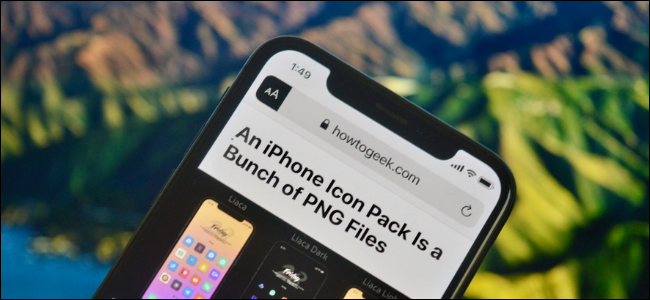
Подпись: iPhone в режиме чтения — только текст и изображения без лишней верстки.
Что такое Режим чтения и зачем он нужен
Режим чтения (Reader View) — это функция Safari, которая извлекает основной текст и сопутствующие изображения со страницы и показывает их в упрощённой, легко читаемой форме. Коротко: убирает рекламу, боковые панели и ненужные стили, улучшает контраст, шрифт и размер текста.
Кому полезно:
- Читателям, которым мешает оформление сайта.
- Тем, кто хочет экономить внимание и ускорять чтение.
- Пользователям с нарушениями зрения — можно увеличить шрифт и переключить тему.
Важно: Режим чтения работает только для поддерживаемых страниц (обычно это статьи и заметки). Страницы с динамической загрузкой контента, интерактивными приложениями или защищённым доступом могут быть не поддержаны.
Как включить Режим чтения вручную на iPhone и iPad
- Откройте страницу в Safari на iPhone или iPad.
- Нажмите и удерживайте кнопку “aA” в адресной строке или просто нажмите “aA” и выберите «Показать в режиме чтения».
- Приходим в упрощённую версию статьи: можно менять размер шрифта, шрифт и тему (светлая/тёмная).
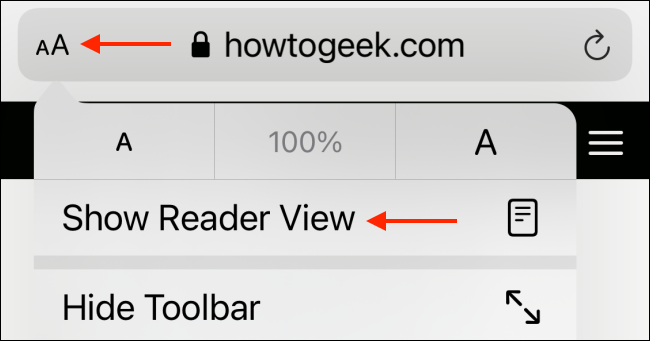 Подпись: Кнопка “aA” в адресной строке позволяет перейти в режим чтения.
Как включить Режим чтения вручную на Mac
- Откройте Safari на Mac.
- Нажмите на значок режима чтения (похоже на страницу) в левой части адресной строки.
- Страница перейдёт в упрощённый вид; вы можете настроить размер шрифта и тему через меню режима чтения.
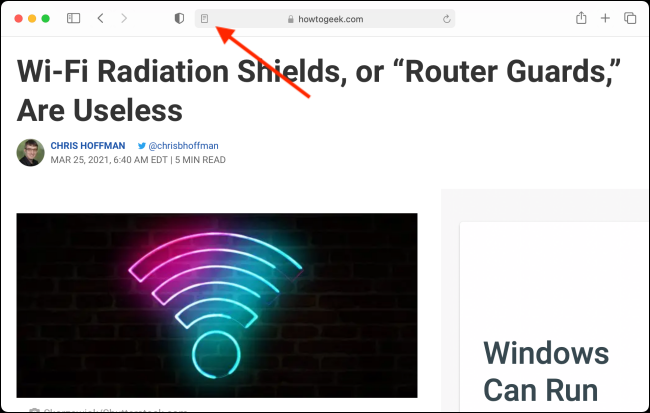 Подпись: Значок режима чтения в Safari для Mac находится слева от адресной строки.
Как автоматически открывать статьи в Режиме чтения на iPhone и iPad
- Откройте приложение «Настройки» на iPhone или iPad.
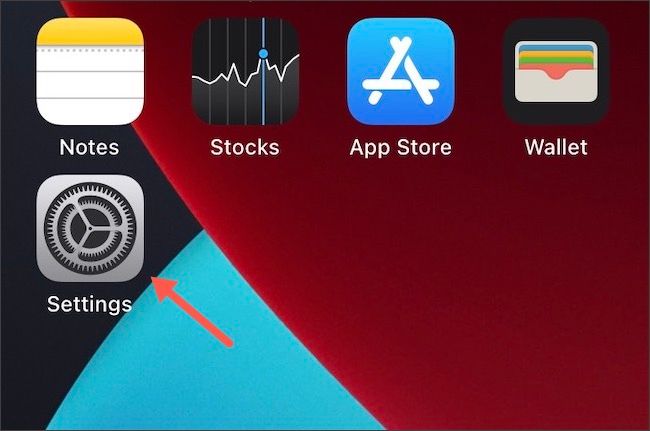
- Перейдите в меню «Safari».
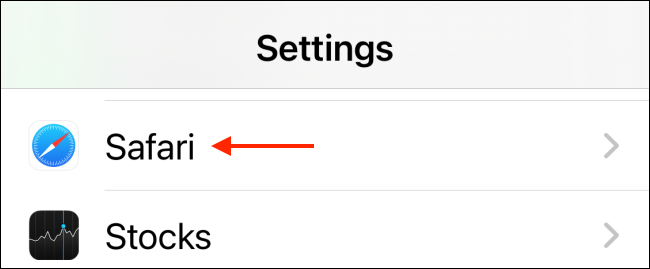
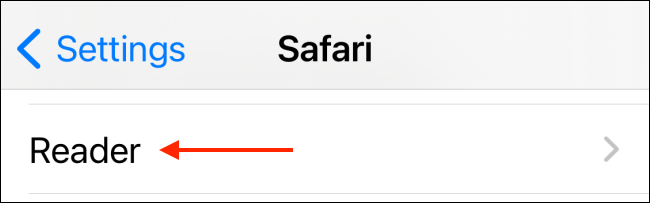
- Найдите раздел «Режим чтения» и включите опцию «Все сайты».
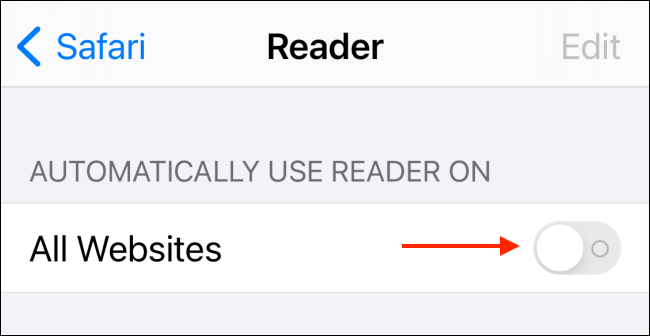
Теперь при открытии поддерживаемой статьи она сразу загрузится в Режиме чтения. Это работает также для ссылок, открываемых внутри приложений, которые используют встроенный браузер Safari.
Как исключить сайт из автоматического режима чтения на iPhone и iPad
- Откройте сайт в Safari.
- Нажмите “aA”, затем выберите «Настройки для веб-сайта».
- Отключите переключатель «Использовать режим чтения автоматически» для этого сайта.
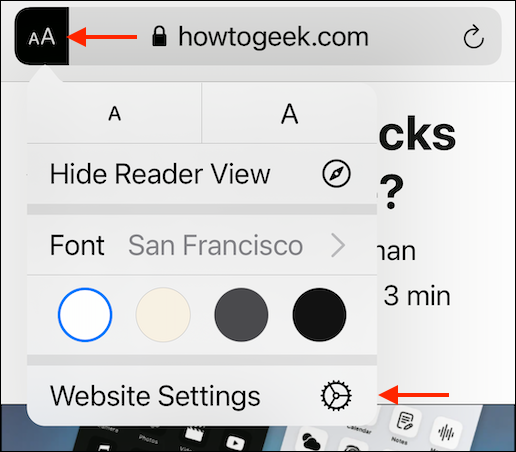
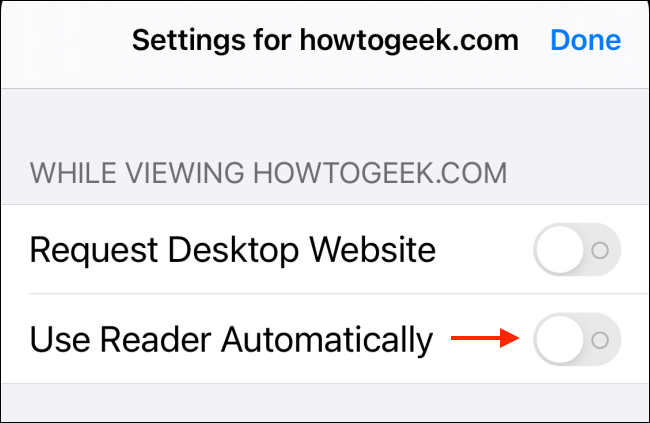
Список всех сайтов с исключениями доступен в Настройки > Safari > Режим чтения — там можно повторно включать или отключать автоматический режим для отдельных сайтов.
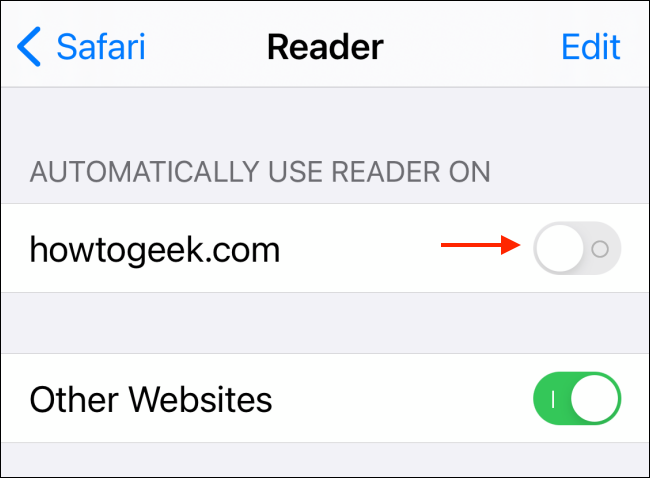
Как автоматически открывать статьи в Режиме чтения на Mac
- Откройте Safari на Mac.
- В строке меню выберите Safari → Настройки.

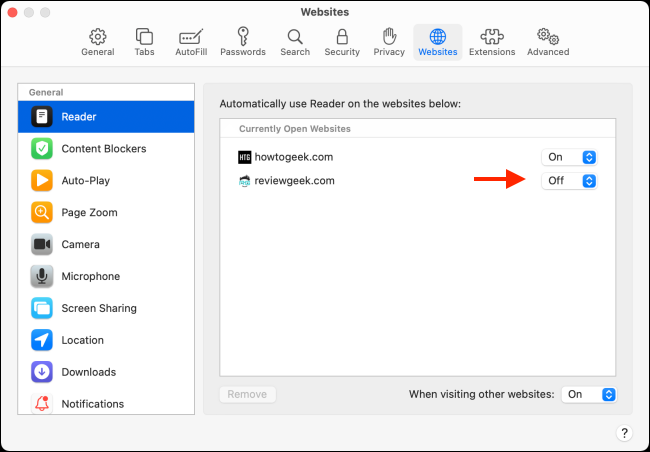
- Перейдите на вкладку «Веб-сайты» и в боковом меню выберите «Режим чтения».

- Внизу окна у пункта “При посещении других сайтов” откройте выпадающее меню и выберите «Вкл.» — это включит автоматический Режим чтения для всех поддерживаемых статей.
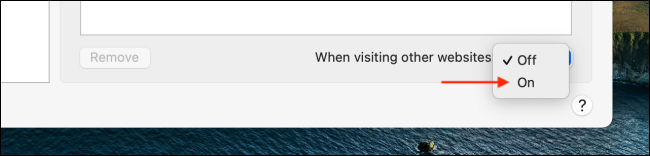
Как отключить автоматический режим чтения для конкретного сайта на Mac
- Откройте сайт в Safari.
- Кликните правой кнопкой по значку режима чтения в адресной строке и снимите галочку «Автоматически использовать режим чтения на (имя сайта)».
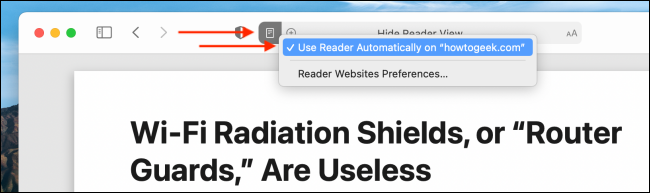
Список всех исключений также доступен в Safari → Настройки → Веб-сайты → Режим чтения.
Когда Режим чтения не срабатывает и альтернативы
Причины, почему режим чтения может не сработать:
- Страница не распознана как статья (страницы с каталогами, панелями или лендингами).
- Контент загружается динамически через сложный JavaScript или защищён авторскими правами (paywall).
- Страница — PDF, интерактивный формат, приложение (не HTML‑статья).
Альтернативные подходы:
- Использовать расширения для чтения (readability-расширения) для браузеров, если Safari не справляется.
- Сохранить страницу в формате PDF и открыть в режиме чтения или специальном приложении-читалке.
- Скопировать текст в приложение для чтения (например, заметки или специализированные ридеры).
Мини‑метод: как быстро перейти на чтение без отвлечений (шаблон)
- Откройте статью в Safari.
- Включите Режим чтения (aA → Показать в режиме чтения) или откройте автоматически.
- Настройте размер шрифта и тему. Если нужно, исключите сайт из автоматического режима после прочтения.
- Если статья не поддерживается — попробуйте расширение или сохраните в PDF.
Ролевые чеклисты
Чеклист для обычного читателя:
- Включил Режим чтения вручную или настроил автоматическое открытие.
- Подогнал размер шрифта и тему.
- Исключил сайты с необходимым интерактивным контентом.
Чеклист для создателя контента / редактора сайта:
- Проверить, что основной текст логично доступен в HTML (а не только через JS).
- Тестировать страницу на распознавание в Reader View.
- Если нужен уникальный дизайн статьи, убедиться в удобочитаемости при отключении стилей.
Чеклист для IT‑администратора или специалиста по доступности:
- Убедиться, что страницы доступны для парсинга (семантические теги, h1–hN).
- Проверить совместимость с мобильными браузерами и встроенными браузерами в приложениях.
Примеры, когда стоит не использовать автоматический режим
- Сайты с интерактивными графиками, калькуляторами или формами — вам нужен полный интерфейс.
- Платные статьи с системой доступа (чтобы не потерять авторизацию и метрики).
- Страницы, где важна фирменная подача дизайна и блоки — например, маркетинговые лендинги.
Совместимость и заметки по версиям
Режим чтения — стандартная функция Safari на устройствах Apple. Он доступен в современных версиях iOS, iPadOS и macOS. Если вы используете очень старую версию системы, обновление ОС обычно решает проблему с поддержкой новых функций Safari.
Важно: встроенный браузер в приложениях (SFSafariViewController или WKWebView) может вести себя немного иначе — но автоматическое открытие статей в режиме чтения часто работает и внутри таких встраиваемых браузеров.
Безопасность и конфиденциальность
- Режим чтения не скрывает факт загрузки страницы: Safari всё равно загружает содержимое с сайта. Cookie и сессии остаются активными.
- Режим чтения отключает исполнение некоторых скриптов и скрывает рекламу визуально, но это не заменяет блокировщик трекеров.
- Для приватного просмотра используйте приватное окно Safari.
Критерии приёмки
- Для ручной активации: кнопка “aA” переводит страницу в режим чтения и отображает только текст и изображения.
- Для автоматической настройки: после включения опции «Все сайты» поддерживаемые статьи открываются в режиме чтения без дополнительных действий.
- Для исключений: сайт корректно добавляется/удаляется из списка исключений в настройках.
Краткое объявление для рассылки (100–200 слов)
Хотите читать статьи без рекламы и лишних элементов? В Safari есть Режим чтения — он очищает страницу, оставляя только текст и изображения в удобном формате. В этой инструкции мы показали, как включить Режим чтения вручную на iPhone, iPad и Mac, как настроить автоматическое открытие статей и как исключить отдельные сайты. Также объяснили, почему функция может не сработать и какие есть альтернативы. Даже если вы открываете ссылки внутри приложений, поддерживаемые статьи могут открываться сразу в режиме чтения. Это простой способ сосредоточиться на содержимом и снизить отвлекающие факторы при чтении в браузере.
Краткая справка — словарь терминов
- Режим чтения: упрощённый вид страницы с акцентом на текст и основные изображения.
- aA: кнопка управления отображением страницы в адресной строке Safari.
Итог
Режим чтения Safari — быстрый и удобный инструмент для чтения статей без отвлечений. Его можно включать вручную или автоматически на iPhone, iPad и Mac, а также гибко управлять исключениями для сайтов, где нужен полный интерфейс. Если режим не распознаёт страницу, доступны альтернативы: расширения, сохранение в PDF или передача текста в ридер‑приложение.
Социальный предпросмотр и короткие подсказки для публикаций находятся в метаданных документа.

Похожие материалы

Несколько аккаунтов Skype: Multi Skype Launcher

Журнал для работы: повысить продуктивность

Персональные звуки уведомлений на Android

Скачивание шоу Hulu для офлайн‑просмотра

Microsoft Start: персонализированная новостная лента
