
Как автоматически включать Режим чтения в Safari
TL;DR
Автоматически включать Режим чтения можно и на iPhone/iPad, и на Mac: на мобильном устройстве зажмите кнопку Режим чтения в адресной строке и выберите область применения; на Mac кликните правой кнопкой по той же кнопке и включите “Использовать автоматически” для домена. Это удобно для сайтов с хорошим контентом и плохим дизайном.
Быстрые ссылки
- Автоматически включать Режим чтения на iPhone или iPad
- Автоматически включать Режим чтения на Mac
Apple улучшила одну из лучших функций Safari: теперь можно настроить автоматическое открытие статей в Режиме чтения (Reader Mode) для отдельных сайтов или для всех сайтов. Это полезно, когда вас устраивает содержание сайта, но раздражает оформление, реклама или шрифты. Режим чтения помогает избавиться от визуального мусора и настроить шрифт, размер и тему для комфортного чтения.
Автоматическое включение Режима чтения на iPhone или iPad
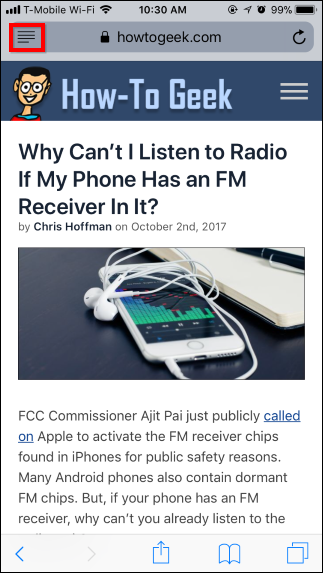
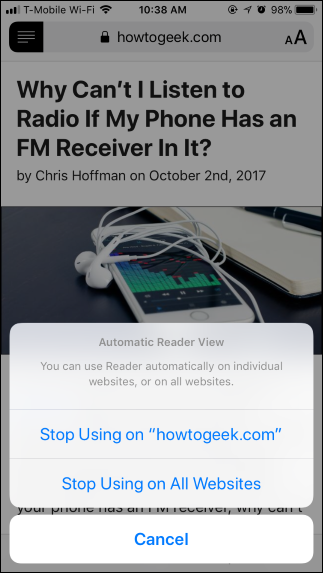
Настроить это просто. Перейдите на страницу с статьёй в Safari (кнопка Режима чтения появляется только на страницах, которые Safari распознаёт как статьи) и зажмите кнопку Режима чтения в адресной строке.
Тапните «Использовать на этом сайте» или «Использовать на всех сайтах», и Safari будет автоматически открывать статьи либо на текущем сайте, либо везде в Режиме чтения. Учтите, что страницы откроются в Режиме чтения только если Safari распознаёт их как статьи; некоторые страницы останутся без изменений.
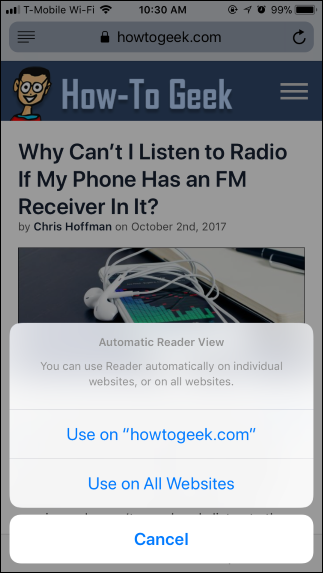
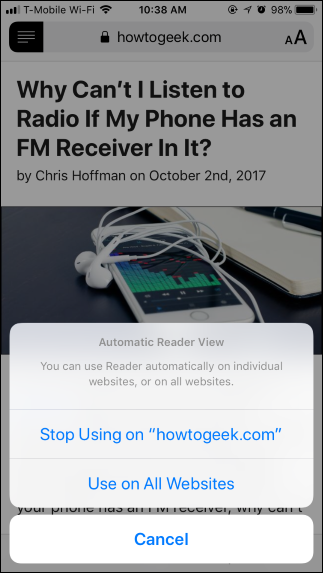
Чтобы отменить это правило, снова зажмите кнопку Режима чтения и выберите «Перестать использовать на этом сайте» или «Перестать использовать на всех сайтах».
Важно: если вы включите Режим чтения для всех сайтов, можно исключить отдельные сайты (инверсия). То есть статей с конкретного сайта будут открываться как обычные веб-страницы, а остальной веб продолжит открываться в Режиме чтения.
Даже при включённом автоматическом Режиме чтения вы всегда можете временно просмотреть страницу как обычную: просто коснитесь кнопки Режима чтения в адресной строке.
Автоматическое включение Режима чтения на Mac
На Mac откройте статью на нужном сайте и кликните правой кнопкой мыши по кнопке Режима чтения в адресной строке. Кнопка видна только на страницах, распознанных как статьи.
В появившемся меню выберите «Использовать автоматически» для данного домена.
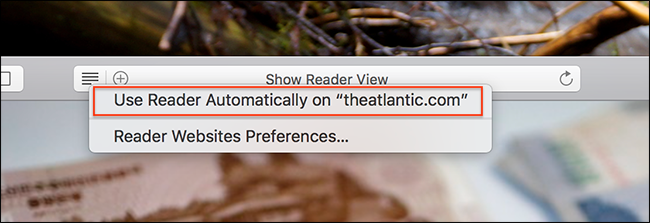
После этого все статьи на этом домене будут открываться в Режиме чтения автоматически.

Это значительно улучшает восприятие: исчезает визуальный шум, можно настроить стиль и размер шрифта, а также цветовую тему для комфортного чтения.
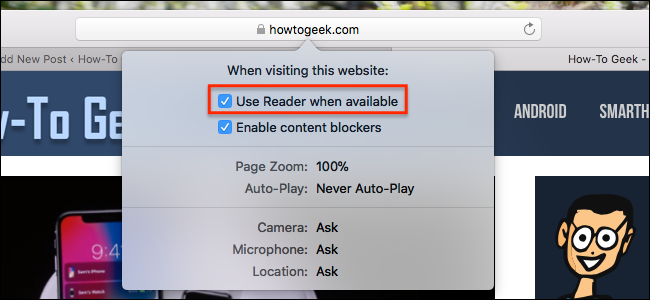
Если нужно отключить Режим чтения для конкретного сайта, откройте этот сайт и в меню выберите Safari → “Настройки для этого веб-сайта”.
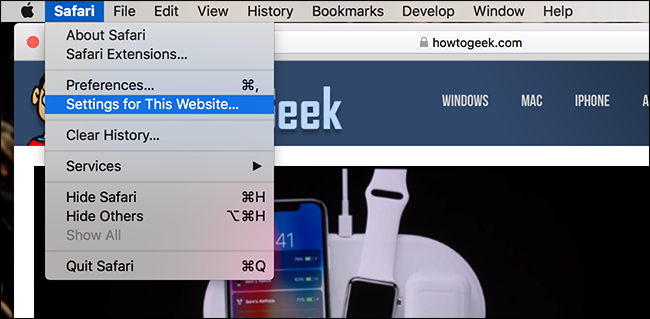
Откроется окно с настройками Safari для текущего сайта. Снимите галочку «Использовать Режим чтения, когда доступен» — и для этого домена автоматическое включение прекратится.
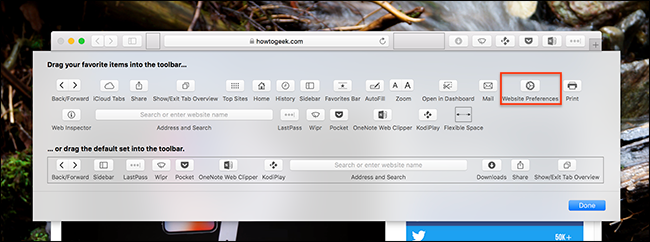
Если вы хотите быстрее переходить к этим настройкам, добавьте кнопку “Параметры веб-сайта” на панель инструментов Safari: нажмите правой кнопкой по панели инструментов и перетащите кнопку туда, где вам удобно.
Ещё один способ — открыть настройки Safari (Safari → Настройки), перейти во вкладку “Веб-сайты” и в списке найти сайты с включённым Режимом чтения. Отсюда можно массово отключать или включать функциональность.
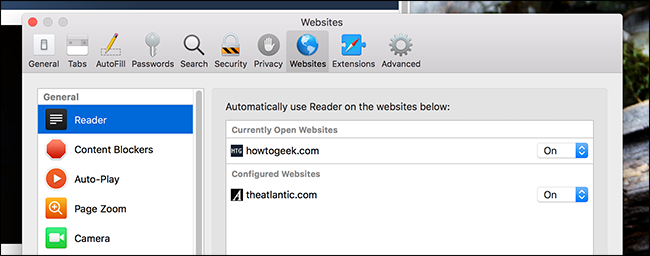
Из этого окна вы можете массово выключать Режим чтения для нескольких сайтов сразу.
Когда Режим чтения не сработает
- Страницы, которые Safari не распознаёт как статьи (например, динамические одностраничные приложения или сайты с нестандартной разметкой), не откроются в Режиме чтения автоматически.
- Некоторые элементы дизайна (интерактивные виджеты, специфические галереи) теряют функциональность в Режиме чтения.
Важно: Режим чтения ориентирован на текстовый контент. Если сайт — не про длинные статьи, автоматизация будет бесполезна.
Альтернативные подходы
- Расширения для блокировки рекламы и улучшения читаемости. Подойдут, если автоматический Режим чтения не охватывает нужные страницы.
- Копирование текста в отдельное приложение для чтения (Notes, Instapaper, Pocket) — удобно для офлайн-чтения.
- Использование режима разработчика или пользовательских стилей (Stylus) для постоянных правок внешнего вида конкретного сайта.
Практическая методика: как настроить и протестировать
- Откройте статью на сайте, который хотите настроить.
- Нажмите или зажмите кнопку Режима чтения (iPhone/iPad) или правой кнопкой на Mac.
- Выберите область применения (только этот сайт или все сайты).
- Перейдите на несколько других статей того же сайта, чтобы убедиться, что автоматизация работает.
- Если что-то не так, отмените правило и протестируйте альтернативы.
Контрольный список для разных ролей
- Обычный пользователь: включить для любимых блогов и отключить для сайтов с интерактивной навигацией.
- Редактор/писатель: включить, чтобы быстро оценивать читаемость текста без визуального шума.
- QA/тестировщик: протестировать на разных страницах сайта — статьи, категории, страницы с галереями.
Критерии приёмки
- Для выбранного домена статьи всегда открываются в Режиме чтения.
- Ссылки и основные интерактивные элементы в теле статьи работают корректно.
- Исключённые домены открываются как обычные веб-страницы.
Советы и типичные ошибки
- Пробуйте несколько статей на сайте — иногда только часть страниц распознаётся как статьи.
- Если сайт часто меняет структуру, автоматический режим может перестать срабатывать; периодически проверяйте настройки.
- Не храните критичные интерактивные элементы только в Режиме чтения — он ориентирован на текст.
Приватность и безопасность
Режим чтения изменяет только отображение страницы в вашем браузере; он не включает передачу данных сторонним сервисам. Настройки — локальные для вашего устройства и не влияют на серверную часть сайта.
Короткое резюме
Режим чтения в Safari — простой способ убрать визуальный шум и настроить комфортное чтение. На iPhone/iPad используйте долгий тап по кнопке Режима чтения, на Mac — правый клик, чтобы применить его автоматически к домену или ко всем сайтам. Если он не работает на отдельных страницах, есть альтернативы: расширения, сервисы отложенного чтения или пользовательские стили.
Часто задаваемые вопросы
Как отключить автоматическое использование Режима чтения для сайта?
Откройте сайт, нажмите на кнопку Режима чтения и выберите «Перестать использовать на этом сайте» или на Mac откройте Safari → “Настройки для этого веб-сайта” и снимите соответствующую галочку.
Можно ли включить Режим чтения сразу для всех сайтов?
Да: на iPhone/iPad при долгом нажатии выберите «Использовать на всех сайтах». На Mac в настройках “Веб-сайты” можно массово переключать эту опцию.
Повлияет ли это на сохранение статей для офлайн-чтения?
Нет. Режим чтения меняет только отображение в браузере. Для офлайн-архивации используйте сервисы вроде Pocket или Instapaper.
Важно: все инструкции соответствуют стандартной функциональности Safari; в разных версиях системы формулировки меню могут немного отличаться.

Похожие материалы

Несколько аккаунтов Skype: Multi Skype Launcher

Журнал для работы: повысить продуктивность

Персональные звуки уведомлений на Android

Скачивание шоу Hulu для офлайн‑просмотра

Microsoft Start: персонализированная новостная лента
