
Как отключить автозапуск звука в вкладках браузера

Интернет раньше атаковали всплывающие окна. Сейчас чаще раздражают авто-запускающиеся видео со звуком. Они внезапно начинают шуметь в фоне, особенно когда у вас открыто много вкладок. В публичных местах это может привести к неловкой ситуации.
Как это работает и что значит “мьют вкладки”
Автоматическое отключение звука вкладок (mute tabs) блокирует воспроизведение аудиопотока в отдельной вкладке или для целого домена. Это не всегда останавливает видео — оно остаётся видимым, но без звука. Если нужен перевод термина: mute — отключить звук, unmute — включить.
Отключение звука вкладок в Chrome
Google Chrome тестирует встроенную возможность постоянного отключения звука для доменов. Пока её нет везде, проще использовать расширение MuteTab.
Шаги:
- Установите расширение MuteTab из интернет-магазина Chrome.
- Нажмите на иконку расширения в правом верхнем углу браузера, чтобы управлять поведением.
- Включите опцию Privacy Mode, если хотите автоматически отключать звук во всех вкладках.
- Для более тонкой настройки отметьте Mute background tabs, чтобы звук был только в активной вкладке.
- В разделе Options укажите сайты, которые всегда нужно отключать, и те, которым вы никогда не хотите отключать звук (white/black list).
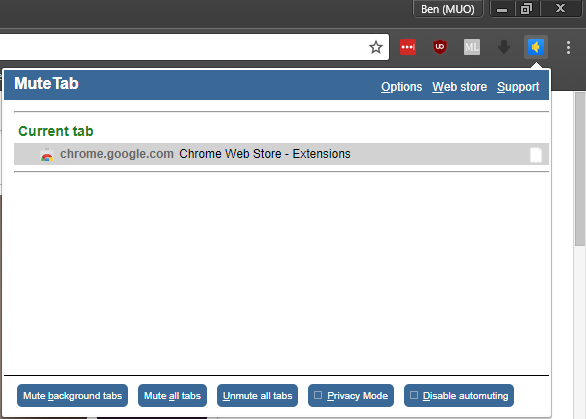
Важно: MuteTab может иметь дополнительные настройки, например исключения для музыкальных сервисов, если вы хотите, чтобы плейлисты продолжали играть даже при массовом «mute».
Отключение звука вкладок в Firefox
В Firefox есть аналог — расширение Mute Tab (не связанное с аналогичным именем для Chrome).
Шаги в Firefox:
- Нажмите кнопку с тремя полосками Меню → Дополнения.
- Выберите вкладку Расширения, найдите Mute Tab и установите его.
- Откройте настройки расширения через кнопку Параметры для Mute Tab.
- Отметьте Auto-mute new tabs, чтобы автоматически отключать звук для новых вкладок.
- При желании задайте сочетание клавиш в опции Mute Tab while holding a certain key, например ALT, чтобы при удержании клавиши и клике по вкладке мгновенно заглушать её.
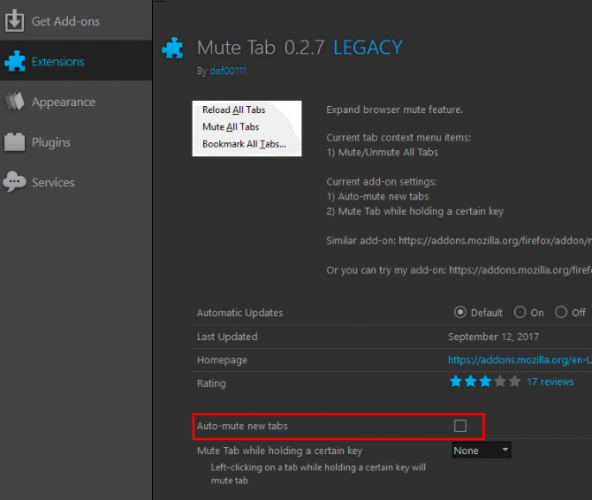
Важно: это расширение в Firefox автоматически мьютит новые вкладки. Первая вкладка окна по умолчанию может воспроизводить звук, поэтому при открытии новой страницы учтите этот момент.
Когда это не сработает
- Сайты, которые микшируют звук через системные медиа-проигрыватели, могут обходить ограничение таба.
- Некоторые расширения конфликтуют друг с другом и мешают работать функциям mute/unmute.
- Встроенные медиаплееры (например, в десктопных приложениях) управляются отдельными настройками ОС, а не вкладкой браузера.
Альтернативные подходы
- Отключить звук всей системы (значок динамика в ОС) — радикально, но быстро.
- Настроить правила в браузере: в Chrome можно кликнуть правой кнопкой по вкладке и выбрать «Отключить звук на сайте» (если такая опция доступна в вашей сборке).
- Использовать браузеры с более продвинутым управлением звуком (например, некоторые сборки на базе Chromium уже предлагают управление по доменам).
Краткая методология настройки (шаг за шагом)
- Решите, нужен ли вам глобальный mute (всегда без звука) или выборочный.
- Установите расширение, соответствующее браузеру.
- Настройте быстрое действие (горячую клавишу) для моментального заглушения.
- Добавьте исключения (музыкальные сайты, мессенджеры), чтобы не потерять важные уведомления.
- Протестируйте: откройте 5–10 сайтов с видео и проверьте поведение при переключении вкладок.
Чеклист для ролей (пользователь / IT-админ)
Пользователь:
- Установил расширение.
- Включил Privacy Mode или Auto-mute new tabs.
- Добавил сайты-исключения.
- Проверил горячие клавиши.
IT-админ:
- Проверил совместимость расширения с корпоративной политикой.
- Подготовил инструкцию для сотрудников.
- Обеспечил список доверенных доменов, если нужно централизованное исключение.
Критерии приёмки
- При открытии новой вкладки с видео звук не воспроизводится автоматически (при включённой опции).
- Сайты в списке исключений воспроизводят звук как обычно.
- Горячая клавиша мгновенно отключает звук выбранной вкладки.
Важно: если расширение перестало работать после обновления браузера, проверьте, не блокирует ли его политика безопасности или другой плагин.
Короткий глоссарий
- Мьют (mute) — отключить звук вкладки или домена.
- Privacy Mode — режим, автоматически выключающий звук во всех вкладках.
- Исключения (whitelist) — сайты, которым разрешён звук.
Когда лучше не использовать расширение
- На устройствах с ограниченными ресурсами: лишние расширения тормозят работу.
- Если вы часто работаете с веб-приложениями, где звук важен (онлайн-конференции, озвученные курсы).
Дополнительные советы
- Регулярно обновляйте расширения из официальных магазинов браузеров.
- Если конфликты возникают после установки нескольких расширений для работы с вкладками, временно отключайте их по очереди, чтобы найти виновника.
Image Credit: ryanking999 / Depositphotos
Резюме
- Используйте MuteTab для Chrome и Mute Tab для Firefox, чтобы быстро контролировать звук.
- Настройте исключения и горячие клавиши.
- Проверьте совместимость с другими расширениями и корпоративными политиками.
Краткий вывод: небольшая настройка расширения решит проблему внезапного звука в вкладках и сделает серфинг спокойнее.

Похожие материалы

Несколько аккаунтов Skype: Multi Skype Launcher

Журнал для работы: повысить продуктивность

Персональные звуки уведомлений на Android

Скачивание шоу Hulu для офлайн‑просмотра

Microsoft Start: персонализированная новостная лента
