
Как перемещать письма между вкладками Gmail вручную и с помощью фильтров

Быстрые ссылки
- Вручную переместить письма между вкладками
- Создать фильтр для писем
Почта легко выходит из-под контроля. Чтобы держать почтовый ящик Gmail в порядке, направляйте письма в нужную вкладку или ярлык с помощью правил (в Gmail — фильтров). Ниже — как это сделать и что учесть.
Вручную переместить письма между вкладками
Gmail неплохо распределяет письма по вкладкам («Основные» — Primary, «Соцсети» — Social, «Промоакции» — Promotions). Но если важный вам бюллетень постоянно попадает в «Промоакции», можно переместить его в «Основные», чтобы не пропустить.
- Войдите в Gmail на компьютере и откройте вкладку почты, где находится письмо.
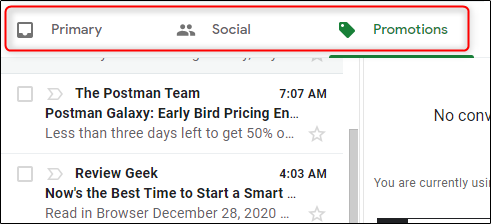
- Просто перетащите нужное письмо из одной вкладки в другую. Например, удерживая письмо, перетащите его на вкладку «Основные» (Primary).
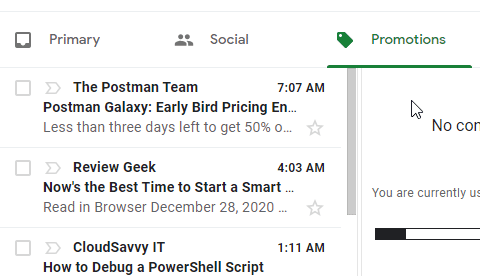
- После перемещения появится уведомление (toast) с подтверждением и вопросом, хотите ли вы автоматически отправлять будущие сообщения от этого отправителя в ту же вкладку. Нажмите «Да» (Yes) или эквивалент в интерфейсе.
Важно: этот приём работает хорошо для одиночных отправителей и постоянных рассылок, но не для писем, где адрес отправителя меняется часто.
Создать фильтры для писем
Чтобы автоматически перемещать новые и (при необходимости) существующие письма, создайте фильтр.
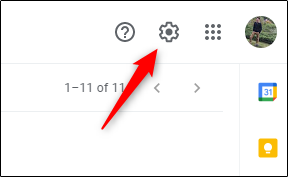
- Нажмите значок шестерёнки в правом верхнем углу окна Gmail.
- В меню «Быстрые настройки» выберите «Просмотреть все параметры» (See All Settings).

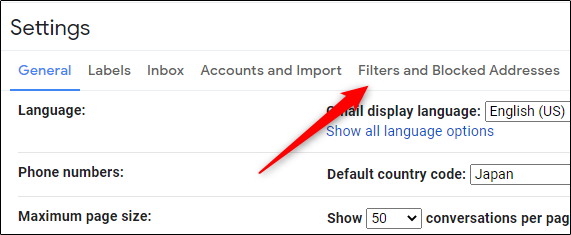
- В настройках перейдите на вкладку «Фильтры и заблокированные адреса».
- В разделе фильтров нажмите «Создать новый фильтр».
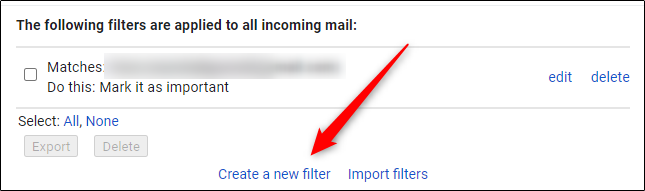
- В появившейся форме задайте критерии фильтра:
- From: отправитель (адрес или домен)
- To: получатель (полезно при нескольких учётных записях)
- Subject: слова в теме
- Has the words: содержимое, ключевые слова
- Doesn’t have: исключающие слова
- Size: больше/меньше указанного размера (байты, КБ, МБ)
- Has attachment: с вложениями
- Don’t include chats: исключить чаты
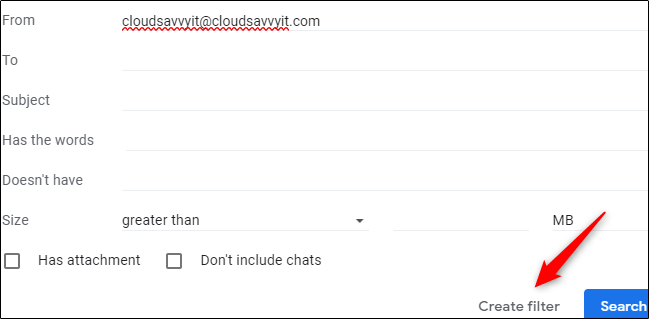
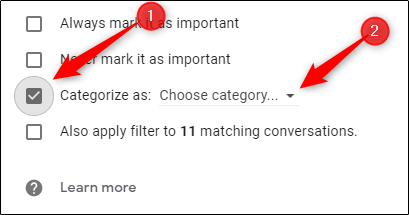
- Нажмите «Создать фильтр». Затем укажите действие: установите флажок «Категоризировать как» (Categorize As) и в выпадающем списке выберите категорию — например, «Основные» (Primary).
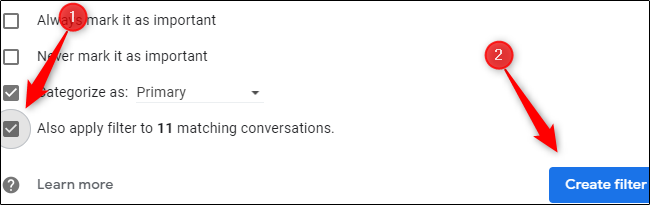
Если фильтр должен примениться не только к будущим письмам, но и к существующим, отметьте «Также применить фильтр к # совпадающим перепискам».
Нажмите «Создать фильтр» для сохранения правила.
После создания вы увидите уведомление о том, что фильтр успешно создан.
Что полезно знать и частые ошибки
Важно: фильтры применяются последовательно и могут конфликтовать с другими правилами или ярлыками. Вот типичные сценарии, когда правило не сработает или поведёт себя не так, как вы ожидаете:
- Отправитель меняет адрес или использует разные домены — фильтр по конкретному адресу не поймает такие письма.
- Письмо приходит из сервиса рассылки с динамическими поддоменами — используйте фильтр по части домена (например, @example.com) или по ключевым словам.
- Если вы одновременно используете фильтр и вручную пометили письмо как спам, автоматическая категоризация может не примениться.
- Наборы правил (ярлыки + пересылка) могут переписать поведение — оцените порядок действий при создании фильтров.
Альтернативные подходы
- Подписка/отписка: отписаться от нерелевантных рассылок — самый чистый подход.
- Ярлыки вместо вкладок: фильтры, которые применяют ярлык и архивируют письмо, помогают держать Основные чистыми.
- Несколько ящиков: разделить рабочую и личную почту на разные аккаунты.
- Клиентская сортировка: использовать настольный почтовый клиент и задать правила там.
Методика: как спланировать правила (мини-план)
- Инвентаризация: перечислите 10–20 отправителей, которые мешают.
- Категоризация: решите, что для вас «важное», «информирование» и «мусор».
- Правила: для каждой категории опишите критерии (from, subject, keywords).
- Тест: примените фильтр к 10 существующим письмам и проверьте результат.
- Ревизия: через 2 недели проверьте, корректно ли срабатывают фильтры и скорректируйте.
Шаблоны фильтров — примеры
Новостная рассылка (по адресу отправителя): From: newsletter@example.com Действие: Categorize As → Promotions (или ярлык «Рассылки»)
Квитанции и платежи (по теме): Subject: (квитанция OR счет OR invoice OR receipt) Действие: Apply label → “Квитанции”; Skip Inbox (Archive)
Социальные уведомления: From: @facebookmail.com OR @twitter.com Действие: Categorize As → Social
Чек-лист по ролям
- Маркетолог: проверить, что рассылки попадают в Promotions/ярлык «Рассылки»; тестовые письма от разных доменов.
- Разработчик: настроить фильтр по домену отправителя и по заголовкам DKIM/SPF, если пересылается почта с систем.
- Менеджер: убедиться, что письма от ключевых клиентов попадают в «Основные» и не архивируются.
Критерии приёмки
- Новые письма от заданного отправителя попадают в выбранную вкладку в течение минуты.
- Если включена опция, существующие сообщения помечаются и перемещаются автоматически.
- Фильтр виден в списке «Фильтры и заблокированные адреса» и может быть отредактирован.
- Нет нежелательных побочных эффектов (например, потеря писем в Спаме).
Безопасность и конфиденциальность
- Не пересылайте автоматически конфиденциальные письма на сторонние адреса без проверки политики безопасности организации.
- Фильтры не шифруют сообщения; при работе с личными данными соблюдайте требования GDPR/локального законодательства.
- Минимизируйте доступ к учётной записи: используйте двухфакторную аутентификацию.
Краткое объявление (100–200 слов)
Организация входящих в Gmail стала проще: вы можете вручную перемещать письма между вкладками или создавать точные фильтры, чтобы нужные сообщения автоматически попадали в «Основные», «Соцсети» или «Промоакции». Перетащите письмо и подтвердите приглашение Gmail запоминать выбор, или зайдите в «Настройки → Фильтры и заблокированные адреса», задайте критерии (отправитель, тема, ключевые слова) и укажите действие «Категоризировать как» или применить ярлык. Для существующих писем отметьте «Также применить фильтр к # совпадающим перепискам». Перед созданием правил оцените безопасность пересылки данных и протестируйте фильтры в течение недели.
Социальный превью (рекомендации)
OG Title: Перемещайте письма между вкладками Gmail автоматически OG Description: Простая инструкция: перетаскивание для одного отправителя и фильтры для автоматической сортировки всей почты.
Глоссарий (1 строка)
- Фильтр: правило, которое автоматически выполняет заданное действие над входящими письмами.
- Ярлык (Label): метка, по которой можно группировать письма.
- Вкладка (Tab): категория во входящих (например, Основные, Соцсети, Промоакции).
- Переписка (Conversation): цепочка писем по одной теме.
Важно: фильтры удобны, но требуют ревизии. Проверяйте правила каждые несколько месяцев, чтобы почта продолжала работать так, как вы ожидаете.
Резюме:
- Перетаскивание подходит для быстрых случаев и запоминается Gmail.
- Фильтры — более гибкое и масштабируемое решение.
- Тестируйте правила и учитывайте вопросы безопасности при автоматической пересылке.

Похожие материалы

Несколько аккаунтов Skype: Multi Skype Launcher

Журнал для работы: повысить продуктивность

Персональные звуки уведомлений на Android

Скачивание шоу Hulu для офлайн‑просмотра

Microsoft Start: персонализированная новостная лента
