
Dynamic Lock в Windows 11 — автоматическая блокировка
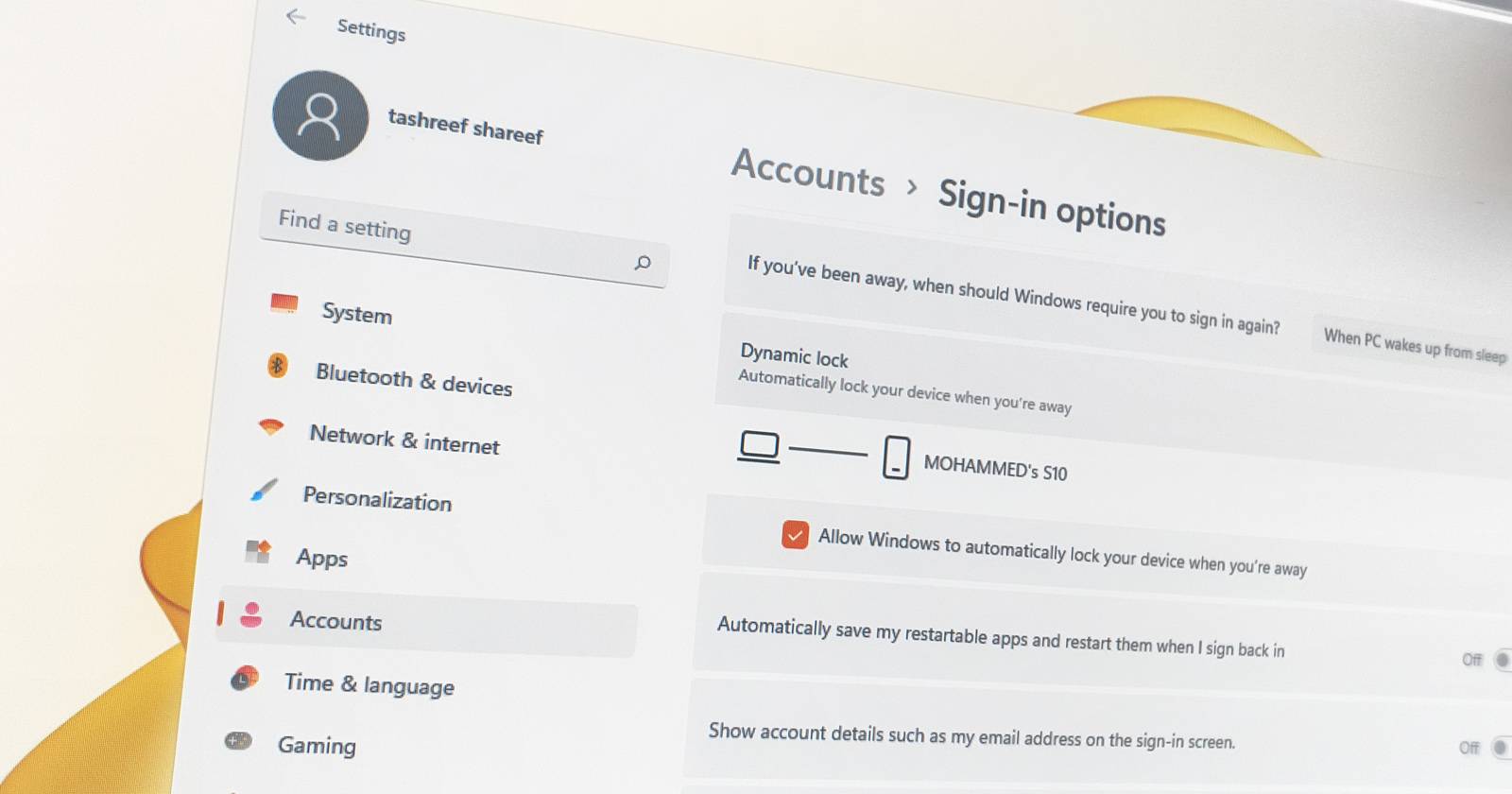

Этот пошаговый гид объясняет, что такое Dynamic Lock, как её настроить, когда она надёжна и какие существуют альтернативы. Все шаги описаны простым языком и с короткими инструкциями для пользователей и администраторов.
Что такое Dynamic Lock и как она работает
Dynamic Lock (Динамическая блокировка) — функция Windows 11, которая автоматически блокирует систему, когда сопряжённое Bluetooth‑устройство выходит из зоны приёма. Система оценивает силу сигнала (RSSI — Received Signal Strength Indicator) сопряжённого телефона и, обнаружив значительное удаление, запускает блокировку.
Короткое определение: RSSI — показатель силы получаемого Bluetooth‑сигнала; при резком падении Windows предполагает, что устройство удалилось, и блокирует компьютер.
Важно: функция надёжнее при использовании Android‑устройств. iPhone можно попробовать, но из‑за особенностей связки с Windows результат может быть непредсказуемым.
1. Сопряжение Android‑телефона с ПК
- Включите Bluetooth на телефоне: смахните вниз панель быстрых настроек и нажмите значок Bluetooth.
- На ПК нажмите Win + I, чтобы открыть «Параметры».
- Перейдите в раздел «Bluetooth и устройства» (Bluetooth & devices).
- Включите Bluetooth, если он выключен.
- Нажмите «Добавить устройство» (Add device).
- Выберите «Bluetooth» в окне добавления устройства.
- В списке найдите имя вашего телефона и нажмите «Подключить» (Connect).
- На телефоне подтвердите запрос на сопряжение (кнопка «Сопрячь» или «Pair»).
- Дождитесь сообщения о успешном сопряжении и нажмите «Готово» (Done) на ПК.
Совет: если устройство не отображается, перезагрузите Bluetooth на обоих устройствах и повторите попытку. Убедитесь, что телефон находится в режиме видимости.
2. Включение Dynamic Lock в Windows 11
- Нажмите Win + I, чтобы открыть «Параметры».
- Перейдите в раздел «Учётные записи» (Accounts).
- Откройте «Параметры входа» (Sign‑in options).
- Прокрутите вниз до раздела «Дополнительные параметры» (Additional settings).
- Найдите блок «Динамическая блокировка» (Dynamic Lock) и разверните его.
- Отметьте «Разрешить Windows автоматически блокировать устройство, когда вы уходите».
- Windows найдёт и отобразит сопряжённый телефон. Закройте приложение «Параметры».
Проверка: унесите телефон в другую комнату или выйдите за пределы зоны Bluetooth. Через ~1 минуту система должна автоматически заблокироваться.
Быстрые советы по входу
Если вы хотите быстрее входить после возврата, настройте Windows Hello (биометрия) — отпечаток или распознавание лица. Для этого потребуется соответствующее оборудование (сканер отпечатков или камера с поддержкой Windows Hello).
Совет по безопасности: несмотря на Dynamic Lock, практикуйте ручную блокировку перед уходом — нажмите Win + L.
Когда Dynamic Lock может не сработать (ограничения и исключения)
- Помехи и плотные стены снижают качество Bluetooth‑сигнала — система может не заметить удаление или заблокироваться позже.
- Если телефон использует энергосберегающий режим, Bluetooth может отключаться и нарушать работу механизма. Проверьте настройки питания телефона.
- iPhone: из‑за особенностей взаимодействия с Windows сопряжение и удержание соединения может быть нестабильным.
- Несколько сопряжённых устройств: Windows может выбрать не тот объект или терять связь между сменами устройств.
Important: Dynamic Lock не заменяет надежные организационные процедуры и физическую защиту устройства.
Альтернативы и дополнения
- Ручная блокировка: Win + L — мгновенная и надёжная.
- Политики групп (для организаций): принудительная блокировка по неактивности через GPO с меньшей задержкой, чем Dynamic Lock.
- Сторонние утилиты для геолокации или Wi‑Fi‑базированной блокировки: подходят, если Bluetooth ненадёжен.
- Аппаратные токены и умные карты: для строгих корпоративных сценариев.
Проверка и критерии приёмки
Критерии приёмки — что проверить, чтобы считать настройку успешной:
- Устройство сопряжено и отображается в «Bluetooth и устройства».
- Опция Dynamic Lock включена в «Параметры входа».
- ПК автоматически блокируется спустя ≈60 секунд после удаления телефона за пределы зоны Bluetooth.
- Возврат телефона позволяет войти по обычным средствам (пароль, PIN, Windows Hello).
Тесты для QA:
- Тест A: Поставьте телефон на расстояние 10 м через одну стену. Ожидаемый результат — блокировка в течение ~1 минуты.
- Тест B: Включите энергосбережение на телефоне и проверьте, сохраняется ли связь.
- Тест C: Попробуйте iPhone и сравните время срабатывания и стабильность.
Роли и чек‑лист для внедрения (пользователь / ИТ‑администратор)
Пользователь:
- Убедиться, что Bluetooth телефона включён.
- Сопрячь телефон с ПК через «Параметры» → «Bluetooth и устройства».
- Включить Dynamic Lock в «Параметры» → «Учётные записи» → «Параметры входа».
- При уходе использовать Win + L как резервную меру.
ИТ‑администратор:
- Документировать политику использования Dynamic Lock в организации.
- При необходимости настроить GPO для контроля таймаутов и поведения блокировки.
- Тестировать работу на типичных моделях телефонов сотрудников.
- Проинструктировать сотрудников о рисках (задержка блокировки).
Ментальные модели и быстрое решение «да/нет» (Mermaid)
flowchart TD
  A[Нужно ли автоматическое блокирование?] --> B{Устройство в основном с Android?}
  B -- Да --> C{Bluetooth стабильный в рабочей зоне?}
  B -- Нет --> G[Рассмотрите альтернативы]
  C -- Да --> D[Включите Dynamic Lock]
  C -- Нет --> E[Проверьте помехи / используйте GPO или ручную блокировку]
  D --> F[Дополнить Windows Hello для быстрого входа]
  E --> F
  G --> F
Факты и рекомендации (Brief fact box)
- Время реакции: обычно около 1 минуты после удаления телефона из зоны Bluetooth.
- Надёжность: лучше всего работает с Android‑устройствами.
- Риск: создаётся небольшое окно, когда ПК остаётся разблокированным.
Рекомендация: используйте Dynamic Lock как дополнительный уровень безопасности, а не как единственный метод защиты.
Безопасность и конфиденциальность
Dynamic Lock использует только информацию о Bluetooth‑сопряжении и уровне сигнала. Она не передаёт личные данные о вызовах, сообщениях или местоположении в облако Microsoft. Тем не менее, для корпоративных устройств уточните политику безопасности в ИТ‑отделе.
Часто задаваемые вопросы
Dynamic Lock — можно ли использовать только с iPhone?
Dynamic Lock работает с iPhone, но сопряжение и поддержание соединения с Windows может быть менее надёжным. Для стабильной работы рекомендуем Android.
Что делать, если ПК не блокируется автоматически?
Проверьте сопряжение Bluetooth, режим энергосбережения телефона, настройки Bluetooth на ПК и помехи (стены, другие устройства). Как временную меру используйте Win + L.
Можно ли уменьшить задержку блокировки?
Встроенный механизм имеет фиксированную задержку около минуты. Для более строгой политики используйте GPO в корпоративной среде или сторонние решения.
Краткое резюме
Dynamic Lock — удобная функция для автоматического блокирования Windows 11 при уходе пользователя. Её легко настроить: сопряжение по Bluetooth и включение опции в Параметрах. Однако она не лишена ограничений: задержка срабатывания и зависимость от стабильности Bluetooth. Используйте функцию как дополнительную меру безопасности и продолжайте привычную практику ручной блокировки.
Ключевые действия: сопроводите телефон с ПК, включите Dynamic Lock, протестируйте и по возможности добавьте Windows Hello для быстрого входа.

Похожие материалы

Несколько аккаунтов Skype: Multi Skype Launcher

Журнал для работы: повысить продуктивность

Персональные звуки уведомлений на Android

Скачивание шоу Hulu для офлайн‑просмотра

Microsoft Start: персонализированная новостная лента
