
Dynamic Lock в Windows 11 — автоматическая блокировка
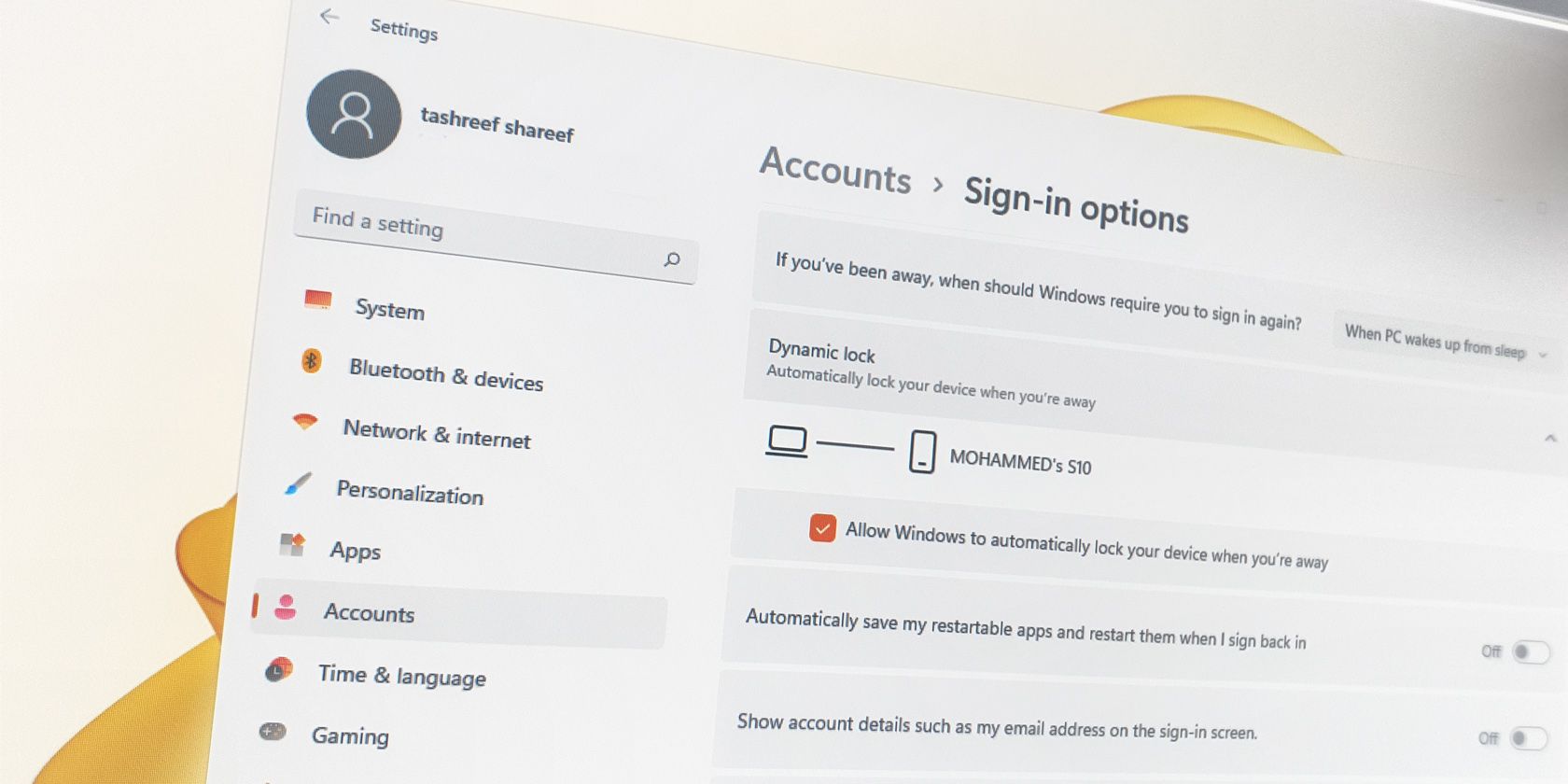
Dynamic Lock автоматически блокирует Windows 11, когда ваш сопряжённый Bluetooth‑устройство (обычно Android) уходит из зоны действия. Пары: включите Bluetooth на телефоне, добавьте устройство в «Bluetooth и устройства», затем в «Учётные записи» → «Параметры входа» включите Dynamic Lock. Для безопасности вручную блокируйте ПК сочетанием клавиш Win + L и используйте Windows Hello, если доступно.
Что такое Dynamic Lock и как это работает
Dynamic Lock определяет уровень сигнала Bluetooth (RSSI — Received Signal Strength Indicator) сопряжённого устройства, например смартфона. Когда телефон удаляется за пределы приёма Bluetooth, Windows фиксирует падение сигнала и через короткое время автоматически блокирует систему.
Кратко: RSSI — показатель силы приёма; чем ниже, тем дальше устройство. Dynamic Lock использует эту метрику, чтобы оценить, что вы ушли от ПК.
Важно: функция надёжнее при использовании Android. На iPhone сопряжение с Windows может быть менее стабильным из‑за ограничений платформы.
Подготовка: что нужно иметь под рукой
- Android‑смартфон с включённым Bluetooth.
- Рабочий ПК с Windows 11 и Bluetooth‑адаптером.
- Убедитесь, что телефон не в режиме энергосбережения, который отключает Bluetooth.
1. Сопряжение Android‑смартфона с ПК
- На телефоне включите Bluetooth: смахните вниз по экрану, откройте панель быстрых настроек и нажмите Bluetooth.
- На ПК нажмите Win + I, чтобы открыть Настройки.
- В левой колонке выберите Bluetooth и устройства.
- Убедитесь, что переключатель Bluetooth включён.
- Нажмите Добавить устройство.
- В окне «Добавить устройство» выберите Bluetooth. После обнаружения ваш телефон появится в списке.
- Выберите телефон и нажмите Подключить.
- На телефоне подтвердите сопряжение (нажмите «Pair»/«Сопрячь» по запросу).
- После успешного сопряжения нажмите Готово на компьютере.
Совет: если устройство не находится, временно отключите и снова включите Bluetooth на обоих устройствах и повторите поиск.
2. Включение Dynamic Lock в Windows 11
- Нажмите Win + I для открытия Настроек.
- В левой колонке выберите Учётные записи.
- Перейдите в Параметры входа.
- Прокрутите вниз до раздела Дополнительные параметры.
- Разверните блок Dynamic Lock и отметьте «Разрешить Windows автоматически блокировать устройство, когда вы уходите».
- Windows обнаружит сопряжённые устройства и покажет ваш телефон в списке. Закройте настройки.
Проверка: отойдите с телефоном в соседнюю комнату — через минуту (примерно) система должна автоматически заблокироваться.
Краткое примечание о входе: чтобы быстрее возвращаться к работе, настройте Windows Hello (лицо/отпечаток) если ваше устройство поддерживает биометрию.
Технические ограничения и когда Dynamic Lock может не сработать
- Задержка. Windows обычно ждёт ~1 минуту после потери сигнала. В этот промежуток ПК остаётся доступен.
- Помехи и отражения сигнала. RSSI зависит от препятствий, стен и других устройств, поэтому функция может сработать раньше или позже ожидаемого момента.
- Режим энергосбережения телефона может отключать Bluetooth и нарушать работу Dynamic Lock.
- iPhone: сопряжение и стабильность меньше, чем у Android.
- Несовместимые Bluetooth‑адаптеры или старые драйверы могут не обеспечивать корректные измерения RSSI.
Альтернативные методы блокировки и когда их выбрать
- Ручная блокировка: нажмите Win + L — мгновенная и надёжная.
- Политики экрана/экранная заставка: в корпоративной среде ИТ‑администраторы могут настроить групповую политику для автоматической блокировки через заданный интервал без Bluetooth.
- Windows Hello: быстрый вход, но требует совместимого оборудования.
- Сторонние приложения: некоторые утилиты предоставляют более тонкую настройку расстояния или используют несколько устройств для триггера.
Выбор: используйте Dynamic Lock как удобный дополнение, но полагаться на него исключительно в высоко‑безопасных средах не рекомендуется.
Решения проблем — быстрый чеклист
Для пользователя:
- Убедитесь, что Bluetooth включён на обоих устройствах.
- Проверьте, что телефон не в энергосберегающем режиме.
- Переподключите пару: удалите устройство и добавьте заново.
- Обновите Bluetooth‑драйверы на ПК через Центр обновления Windows или сайт производителя.
Для администратора:
- Проверьте совместимость адаптера и версию драйвера.
- Настройте групповую политику для автоматической блокировки как резервный механизм.
- Документируйте стандартный процесс и обучите пользователей (SOP).
Мини‑методология: быстрый план внедрения для офиса
- Инвентаризируйте устройства с Bluetooth и поддержкой Windows Hello.
- Протестируйте Dynamic Lock на нескольких моделях телефонов (Android версии и iOS).
- Настройте групповую политику для автоматической блокировки как резерв.
- Обучите сотрудников: как сопрячь телефон, как вручную блокировать ПК.
- Следите за инцидентами доступа вне рабочего времени и корректируйте политику.
Диаграмма — выбрать подходящую стратегию
flowchart TD
  A[Нужна автоматическая блокировка?] -->|Да| B{Устройства сотрудников}
  B -->|Android с BT| C[Dynamic Lock + рекомендации]
  B -->|iPhone only| D[Рекомендовать ручную блокировку или стороннее ПО]
  B -->|Нет BT| E[Групповая политика автоматической блокировки]
  C --> F[Добавить резерв: групповая политика]
  D --> F
  E --> F
  F --> G[Мониторинг и обучение]
Безопасность и конфиденциальность
Dynamic Lock использует только информацию о наличии сопряжённого устройства и силу сигнала; он не передаёт содержимое телефона на ПК. Однако:
- Bluetooth‑сопряжение создаёт пару между устройствами — убедитесь в безопасности вашего телефона.
- В корпоративной среде согласуйте использование личных устройств с политикой BYOD и GDPR‑требованиями. Не собирайте лишние метаданные без уведомления.
Краткий словарь
- RSSI — сила приёма сигнала Bluetooth; используется для оценки дистанции.
- Dynamic Lock — встроенная функция Windows для автоматической блокировки по Bluetooth.
- Windows Hello — биометрическая система входа в Windows.
Краткое руководство‑шпаргалка (cheat sheet)
- Сочетание для настроек: Win + I
- Быстрая блокировка: Win + L
- Проверка Bluetooth: Настройки → Bluetooth и устройства
- Включение Dynamic Lock: Настройки → Учётные записи → Параметры входа → Dynamic Lock
Заключение
Dynamic Lock — удобная функция для автоматического блокирования Windows 11 при уходе пользователя. Это полезный уровень удобства, особенно в повседневной работе, но не замена мгновенной ручной блокировки в ситуациях с высокими требованиями к безопасности. Настройте Dynamic Lock, протестируйте поведение в вашей среде и используйте резервные механизмы (Windows Hello, групповая политика, ручная блокировка) для минимизации рисков.
Важное: всегда блокируйте рабочую станцию вручную при длительных перерывах — это самый надёжный способ защитить данные.

Похожие материалы

Несколько аккаунтов Skype: Multi Skype Launcher

Журнал для работы: повысить продуктивность

Персональные звуки уведомлений на Android

Скачивание шоу Hulu для офлайн‑просмотра

Microsoft Start: персонализированная новостная лента
