
Автоматическая блокировка ориентации iPhone для отдельных приложений
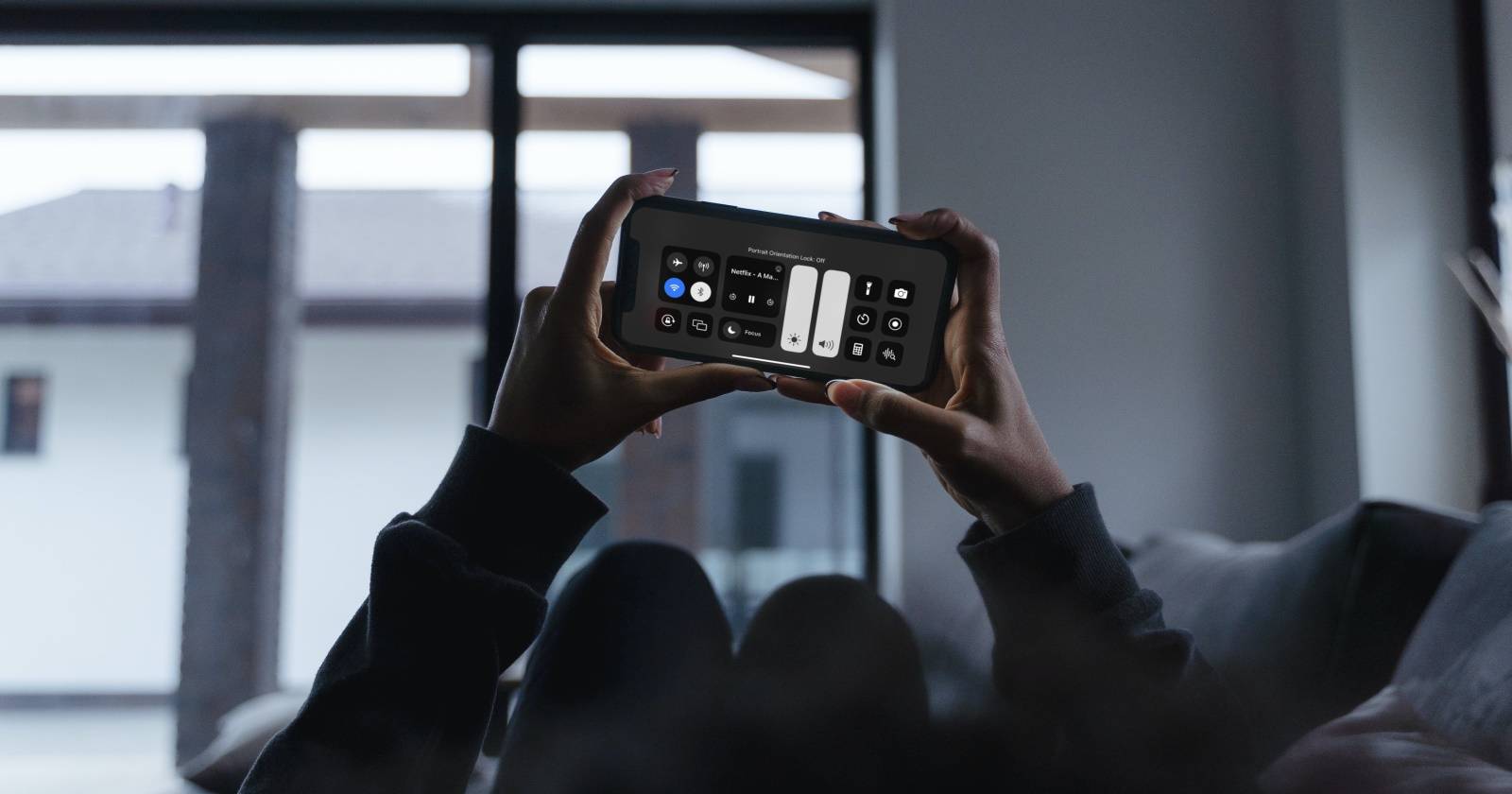
Портретная блокировка ориентации — часто используемый переключатель в Центре управления iPhone. Обычно мы включаем её, когда лежим и листаем ленты, и отключаем, когда хотим смотреть видео в ландшафте. Вручную переключать этот параметр каждый раз неудобно, особенно если вы активно переключаетесь между приложениями.
В этой статье вы узнаете, как автоматизировать управление блокировкой ориентации на iPhone для отдельных приложений с помощью приложения Команды (Shortcuts). Мы также покажем более надёжный рабочий процесс, варианты на случай проблем и рекомендации по настройке.
Что нужно понимать заранее
- Команды — это встроенное приложение для автоматизаций на iPhone. Оно позволяет запускать сценарии при событиях, например при открытии приложения.
- Действие «Установить блокировку ориентации» меняет состояние системного переключателя блокировки ориентации.
- Рекомендация: создавайте отдельные автоматизации для событий «Открывается» и «Закрывается», чтобы избежать нежелательного чередования состояний.
Быстрая проверка: когда это полезно
- Вы хотите, чтобы YouTube или медиаплеер всегда открывался в ландшафте.
- Вы предпочитаете держать телефон в портретной ориентации в повседневном использовании, но отдельные приложения должны поворачиваться.
Важно: некоторые приложения сами принудительно фиксируют ориентацию. В таких случаях автоматизация не изменит поведение приложения.
Пошаговая инструкция: как настроить автоматизацию (рекомендуемый метод)
Этот метод использует две персональные автоматизации: одна отключает блокировку при открытии приложения, другая включает блокировку при закрытии.
- Откройте приложение Команды и перейдите на вкладку Автоматизация.
- Нажмите плюс (+) в правом верхнем углу, затем выберите Создать персональную автоматизацию.
- Пролистайте список и выберите Приложение.
- Отметьте только Открывается и нажмите Выбрать рядом с Приложение.
- Выберите одно или несколько приложений, для которых хотите отключать блокировку при открытии, и нажмите Готово.
- Нажмите Далее и затем Добавить действие.
- В строке поиска введите Установить блокировку ориентации и выберите это действие.
- В действии выберите Отключить (чтобы при открытии приложения ориентация могла меняться).
- Переключите Не спрашивать перед выполнением в положение включено, чтобы автоматизация выполнялась без подтверждения, и нажмите Готово.
Повторите шаги 2–9, но на шаге 4 отметьте Закрывается, а в действии Установить блокировку ориентации выберите Включить. Так при закрытии выбранного приложения портретная блокировка вернётся в прежнее состояние.
Более простой (но рискованный) способ: одна автоматизация с обеими событиями
Можно выбрать одновременно Открывается и Закрывается в одной автоматизации и добавить одно действие Установить блокировку ориентации. Однако это приведёт к тому, что действие будет выполняться и при открытии, и при закрытии — то есть система просто изменит состояние каждый раз, что может привести к нежелательной инверсии. Этот подход проще, но менее предсказуем.
Советы по настройке и отладке
- Если автоматизация не выполняется, проверьте, включён ли переключатель Не спрашивать перед выполнением. Если он выключен, вам придётся подтверждать автоматизацию вручную.
- Проверьте, не конфликтуют ли автоматизации между собой (например, другая автоматизация может менять тот же переключатель).
- Некоторые приложения управляют ориентацией внутри себя; автоматизация не сможет изменить поведение, если приложение жестко фиксирует ориентацию.
- После создания автоматизаций протестируйте их: откройте приложение, подтвердите ожидаемое поведение, затем закройте.
Альтернативные подходы
- Настроить одну автоматизацию с действием «Переключить блокировку ориентации» — работает, но может запутать при чередовании событий.
- Использовать системные средства: вручную менять переключатель в Центре управления по мере необходимости.
- На Android: многие лаунчеры и сторонние утилиты позволяют задавать автоповорот per-app; реализация отличается от iOS.
Когда это не сработает (контрпримеры)
- Приложение принудительно блокирует ориентацию (например, некоторые видеопроигрыватели или игры).
- iOS-версия ограничивает доступ к изменению системных настроек через автоматизации в будущих обновлениях (в этом случае автоматизация может не менять блокировку).
- При активном профиле «Режим энергосбережения» или других системных ограничениях поведение автоматизаций может быть нестабильным.
Мини-методология выбора приложений
- Составьте список приложений, для которых нужен ландшафт (видео, редакторы, игры).
- Создайте автоматизацию «Открывается» → Отключить блокировку ориентации.
- Создайте автоматизацию «Закрывается» → Включить блокировку ориентации.
- Протестируйте каждую пару: открыл — ориентация свободна; закрыл — вернулась блокировка.
Контроль качества — критерии приёмки
- При открытии приложения X экран может вращаться в ландшафт (если приложение поддерживает ландшафт).
- При закрытии приложения X портретная блокировка возвращается.
- Автоматизации выполняются без диалогов (Не спрашивать перед выполнением включено).
Рекомендации для разных пользователей
- Для обычного пользователя: ограничьтесь созданием автоматизаций для 1–3 приложений (видео и браузер).
- Для продвинутого пользователя: создавайте пары автоматизаций для нескольких групп приложений и держите порядок запусков под контролем.
Краткий словарь
- Команды — приложение Shortcuts для автоматизаций.
- Блокировка портретной ориентации — системный переключатель, запрещающий поворот экрана в ландшафт.
- Автоматизация — правило, запускаемое при событии (например, при открытии приложения).
Заключение
Автоматизация блокировки ориентации с помощью приложения Команды — удобный способ избавить себя от ручного переключения при смене задач. Рекомендуем использовать пару автоматизаций (Открывается/Закрывается) для предсказуемого поведения. Тестируйте созданные правила на паре приложений и дополняйте список по мере необходимости.
Важно: если вы видите неожиданные эффекты, проверьте настройки автоматизаций и совместимость приложений.
Продолжайте исследовать Команды — это мощный инструмент для повышения эффективности ежедневной работы с iPhone.

Похожие материалы

Несколько аккаунтов Skype: Multi Skype Launcher

Журнал для работы: повысить продуктивность

Персональные звуки уведомлений на Android

Скачивание шоу Hulu для офлайн‑просмотра

Microsoft Start: персонализированная новостная лента
