
Автоматическая маркировка входящих писем в Gmail

Автоматическая маркировка писем помогает держать почту в порядке и экономит время. Вместо ручного назначения меток вы создаёте правило (фильтр), которое применяет нужную метку к входящим сообщениям автоматически.
Как это работает
Метка в Gmail — это ярлык, который вы можете вручную или автоматически присваивать письмам. Фильтр — это правило, которое отбирает входящие сообщения по критериям (отправитель, тема, слова и т.д.) и выполняет действие (присвоить метку, архивировать, удалить, переслать и т. п.). Вместе они позволяют автоматизировать сортировку почты.
Кратко: фильтр находит подходящие письма → фильтр применяет метку → вы видите помеченные письма в левой панели или при поиске по метке.
Шаг за шагом: настройка автоматической метки
- В строке поиска Gmail вверху нажмите на иконку Показать параметры поиска. Она находится справа от поля поиска.
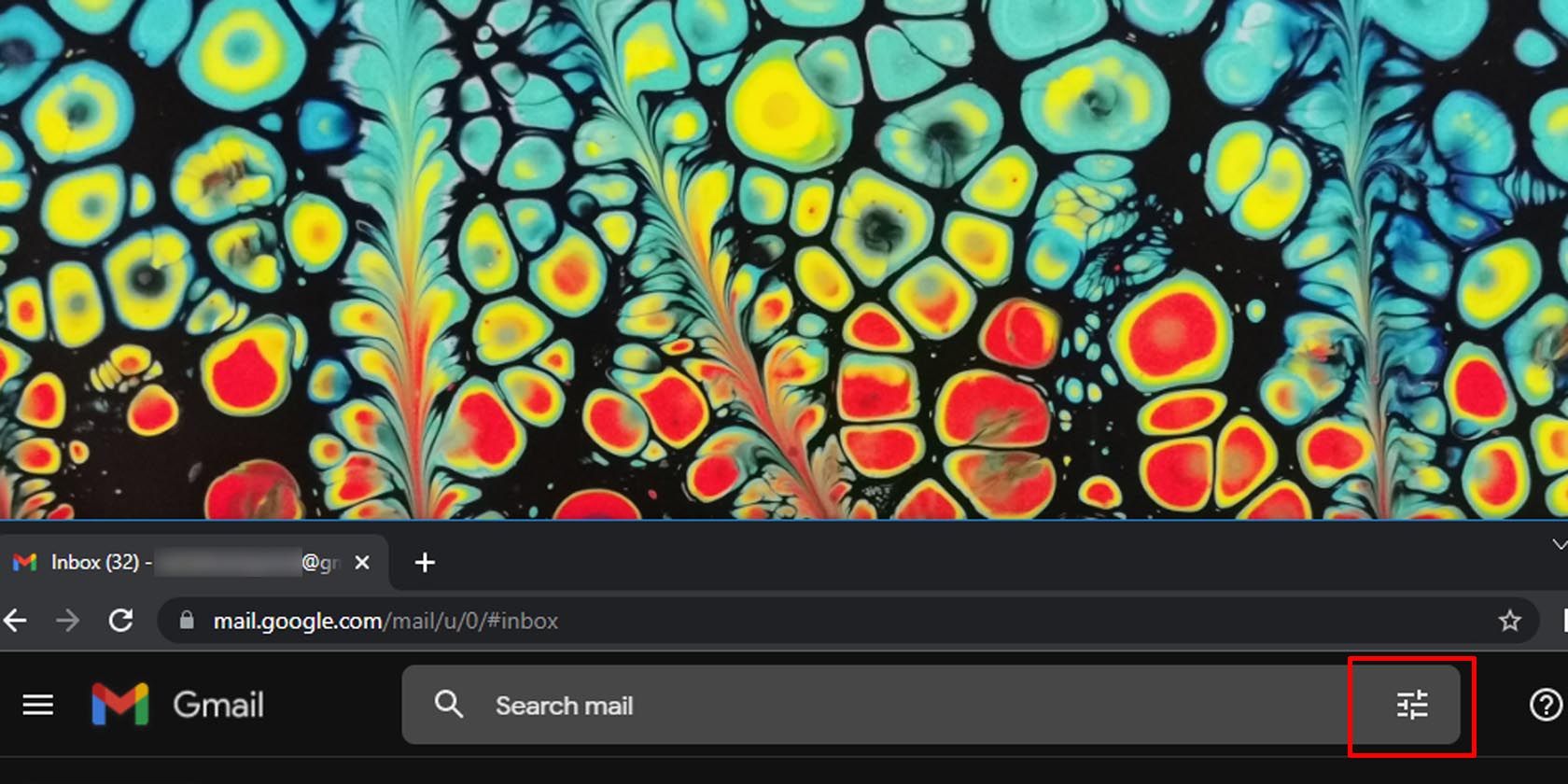 Откроется выпадающее меню с параметрами фильтрации.
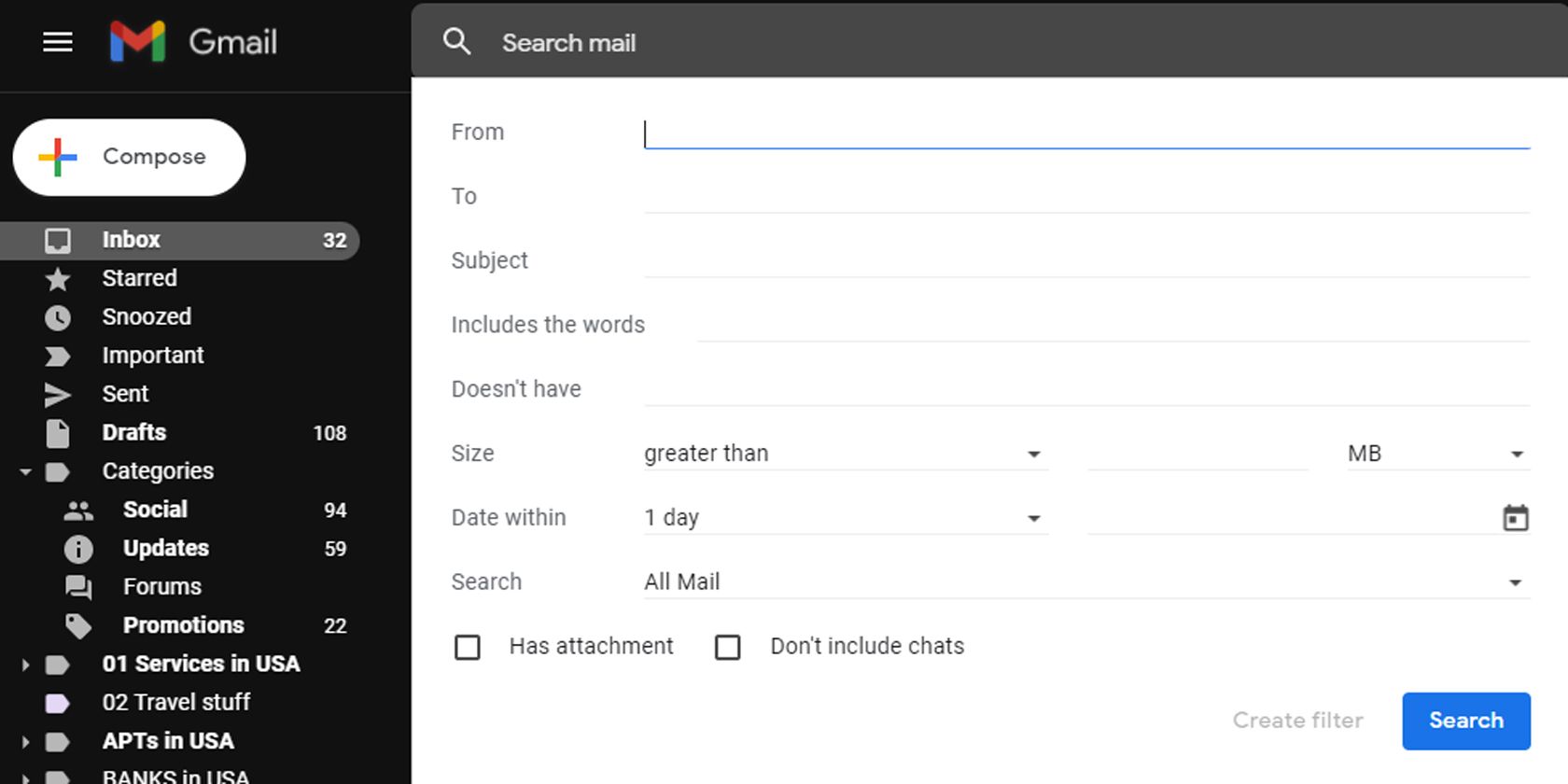 В поле От введите адрес электронной почты или домен, письма от которого вы хотите помечать автоматически. Можно также указать тему, слова в теле письма или использовать несколько критериев.
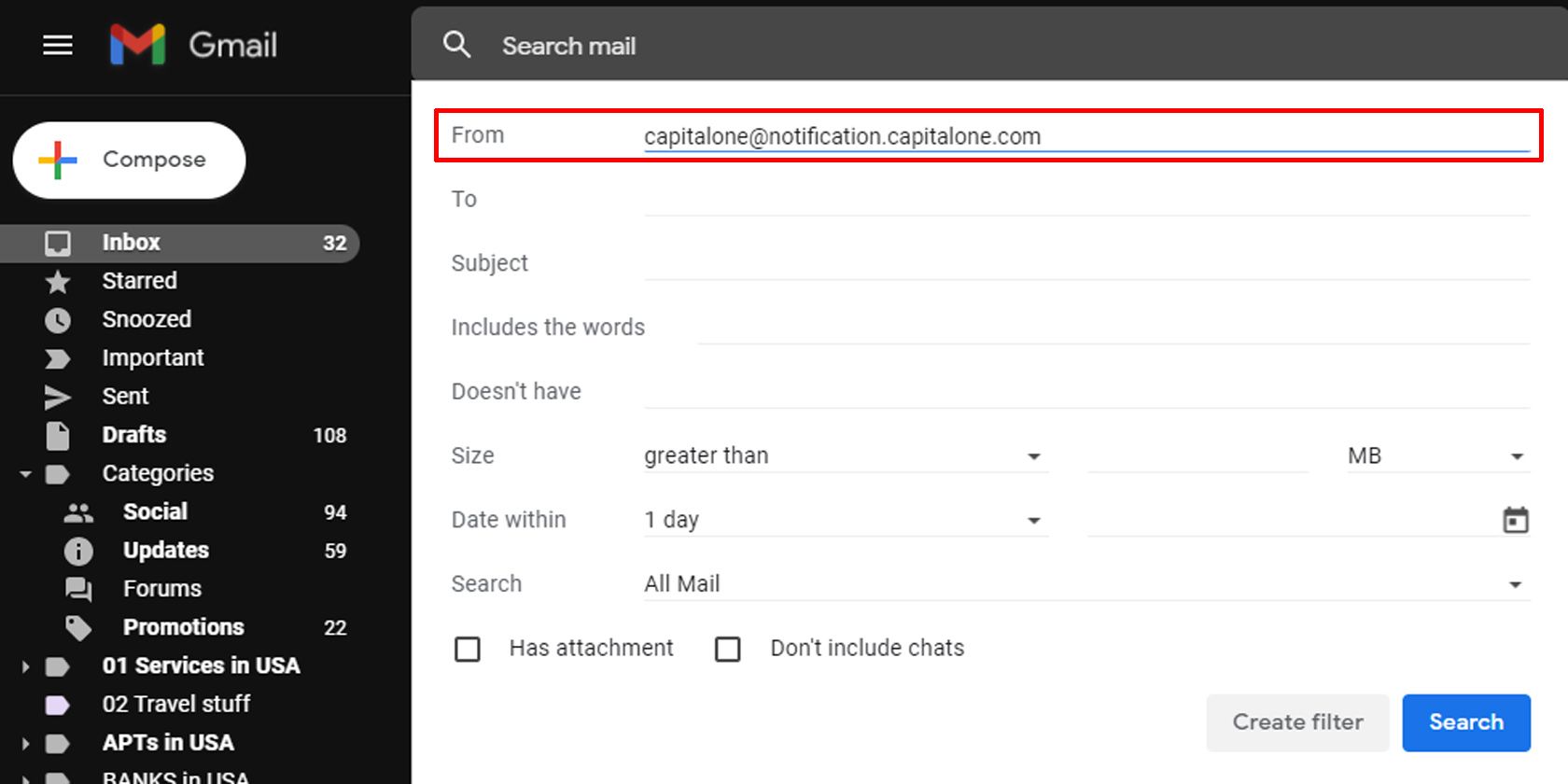 Внизу выпадающего меню нажмите кнопку Создать фильтр.
- Выберите опцию Применить метку и в соседнем выпадающем списке выберите существующую метку или создайте новую.
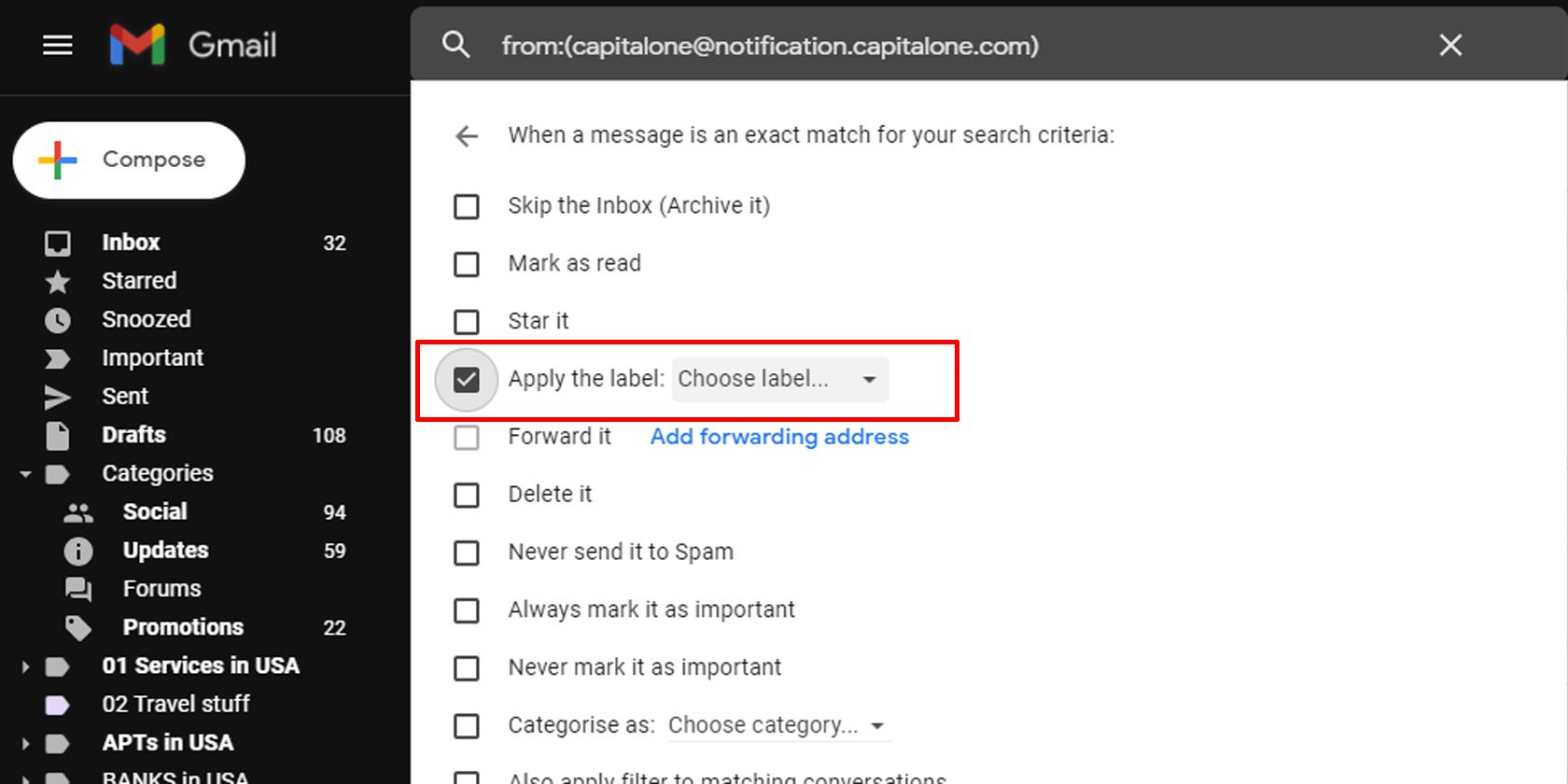 Нажмите Создать фильтр внизу — фильтр начнёт работать для всех новых входящих сообщений, соответствующих критериям.
После этого все новые письма, подходящие под правило (например, от указанного адреса), будут автоматически помечаться выбранной меткой.
Важно: фильтр применится только к письмам, которые придут после создания фильтра, если вы не выбрали опцию применения к существующим сообщениям (если такая доступна при создании).
Советы и лучшие практики
- Используйте домен вместо конкретного адреса, если хотите помечать все письма от организации (например, @bank.ru).
- Для рассылок указывайте точные слова из строки темы или заголовков, чтобы избежать ложных срабатываний.
- Комбинируйте критерии: от + тема + слова в теле, чтобы сузить выборку.
- Присваивайте цвет метке — это ускоряет визуальный поиск.
- Тестируйте фильтр: создайте пробное письмо и отправьте с другого аккаунта.
Альтернативные подходы
- Автоматическое архивирование + метка: сочетание полезно для уменьшения загромождения основного входящего ящика. Фильтр может одновременно применять метку и архивировать сообщение.
- Пересылка в другой почтовый ящик: если хотите централизовать важные уведомления, настройте пересылку в связанный аккаунт.
- Использование ярлыков и правил в почтовом клиенте (например, в Outlook), если вы просматриваете почту через сторонний клиент.
Когда это не работает — частые причины
- Неправильно сформулирован критерий поиска (опечатка, лишний пробел, неверный домен).
- Письмо приходит со стороны, отличной от указанной (например, через сервис рассылок, где отправитель — noreply@mailer.service).
- Включены другие фильтры с конфликтующими действиями. Проверьте все фильтры в настройках.
Мини‑методология проверки фильтра (быстрая тестовая методика)
- Создайте фильтр с простым критерием (например, от вашего второго адреса).
- Отправьте тестовое письмо с этого адреса.
- Убедитесь, что оно получено и имеет метку. Если нет — проверьте критерии и очередь фильтров.
- При необходимости скорректируйте фильтр и повторите тест.
Критерии приёмки
- Письмо от тестового адреса автоматически получает выбранную метку в течение нескольких минут.
- Метка отображается в списке меток слева и при поиске по метке выводятся соответствующие письма.
- Фильтр не помечает посторонние письма; ложные срабатывания не превышают допустимого уровня в течение 24 часов теста.
Чек‑лист по ролям
- Администратор (корпоративный почтовый домен): проверить доменные фильтры и совместимость с политиками безопасности.
- Пользователь: создать метки, протестировать фильтры на парах почтовых адресов.
- Менеджер по безопасности: удостовериться, что автоматические пересылки соответствуют политике конфиденциальности.
Небольшой глоссарий
- Метка: визуальный ярлык для писем в Gmail.
- Фильтр: правило, выполняющее действие над входящими сообщениями.
- Архивация: удаление письма из основного входящего без удаления его из аккаунта.
Частые ошибки и как их избежать
- Ошибка: использование слишком широких ключевых слов → решение: добавьте комбинированные критерии.
- Ошибка: ожидание применения фильтра к старым письмам → решение: вручную примените метку к существующим или используйте опцию применения к похожим письмам (если доступна).
- Ошибка: несколько фильтров конфликтуют → решение: пересмотрите порядок и логику фильтров.
Краткое резюме
Автоматические метки в Gmail — простой и мощный инструмент для управления потоком писем. Настройка занимает пару минут, но экономит часы на ручной сортировке. Создавайте чёткие критерии, тестируйте фильтры и комбинируйте действия (метка + архивирование) для наилучшего результата.
Сохраните этот процесс в виде шаблона фильтра, чтобы быстро масштабировать организацию почты по всем важным отправителям и типам сообщений.

Похожие материалы

Несколько аккаунтов Skype: Multi Skype Launcher

Журнал для работы: повысить продуктивность

Персональные звуки уведомлений на Android

Скачивание шоу Hulu для офлайн‑просмотра

Microsoft Start: персонализированная новостная лента
