
Автоматическая очистка диска в Windows 7

firstimage=”https://www.makeuseof.com/wp-content/uploads/2011/07/FreeDiskSpace13.png”


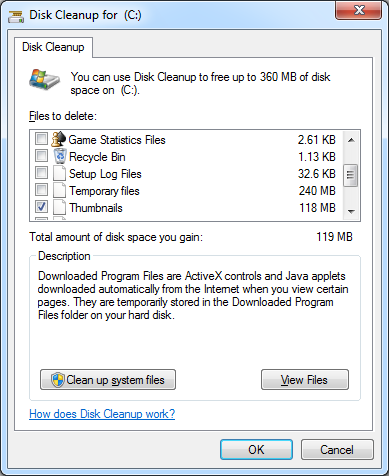
Windows со временем накапливает «виртуальную пыль»: временные файлы, журналы, файлы корзины и остатки обновлений. В Windows 7 штатная утилита “Очистка диска” (Disk Cleanup, cleanmgr.exe) позволяет безопасно удалить многие из этих элементов. В этой статье подробно описано, как запланировать автоматическую очистку без установки стороннего ПО, а также дополнительные подходы, возможные ограничения и чек-листы для разных ролей.
Important: перед массовой очисткой рекомендуется создать точку восстановления и убедиться, что в корзине не хранится ничего важного.
Зачем автоматизировать очистку
- Экономия времени: очистка выполняется по расписанию, без вмешательства.
- Поддержание производительности: меньше фрагментации и свободного места для временных файлов.
- Контроль: можно сохранять разные профили очистки для разных задач.
Что понадобится и понятия в одну строку
- cleanmgr — встроенная утилита Очистка диска.
- /sageset:N — сохраняет настройки очистки в профиль N.
- /sagerun:N — запускает сохранённый профиль N.
- Планировщик заданий — инструмент Windows для планирования выполнения программ.
Пошаговая инструкция
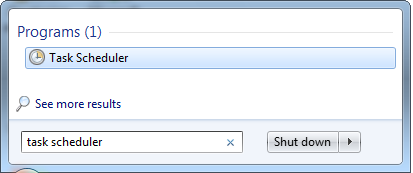
1. Откройте Планировщик заданий
- Нажмите Пуск и введите в поле поиска “Планировщик заданий”, затем нажмите Enter.
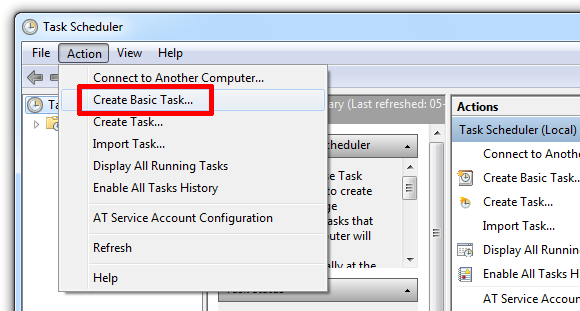
2. Создайте базовую задачу
- В Планировщике в меню выберите Действие → Создать простую задачу…
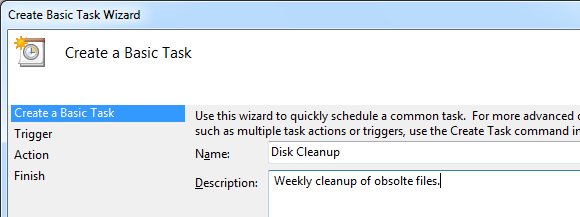
- Задайте имя и описание задачи.
3. Настройте триггер
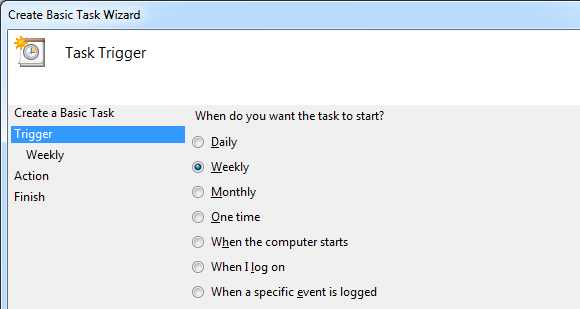
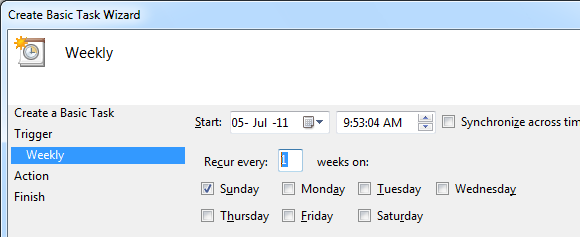
Выберите, как часто должна запускаться очистка (ежедневно, еженедельно, ежемесячно).
4. Выберите действие — запуск программы
- В качестве действия выберите Запустить программу.
- В поле Программа/скрипт укажите:
C:\Windows\System32\cleanmgr.exe- В поле Добавить аргументы укажите профиль для запуска, например:
/sagerun:1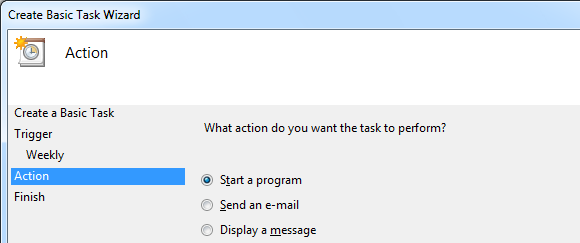
- Завершите мастер и сохраните задачу.
Примечание: пока вы не создадите профиль через /sageset, /sagerun будет запускать утилиту с настройками по умолчанию.
5. Создайте и сохраните профиль очистки
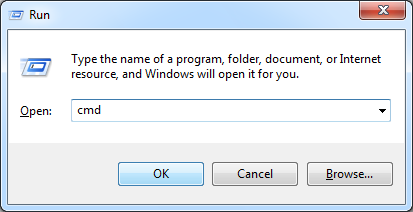
- Нажмите сочетание клавиш Windows + R, введите cmd и нажмите OK.
- В командной строке выполните:
cleanmgr /sageset:3Здесь число 3 — произвольный номер профиля. Откроется окно настроек Очистки диска. Отметьте категории файлов, которые хотите удалять, и нажмите ОК — настройки сохранятся в реестре под выбранным номером.
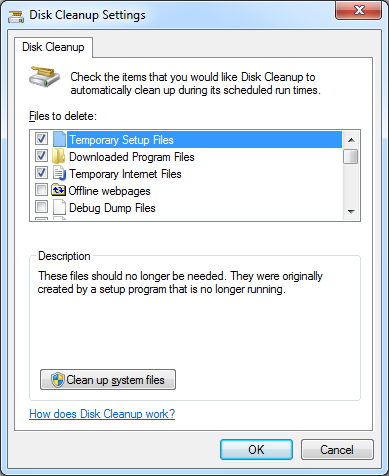
- Вернитесь в Планировщик, откройте задачу, вкладка Действия → редактировать действие. Измените аргумент на:
/sagerun:3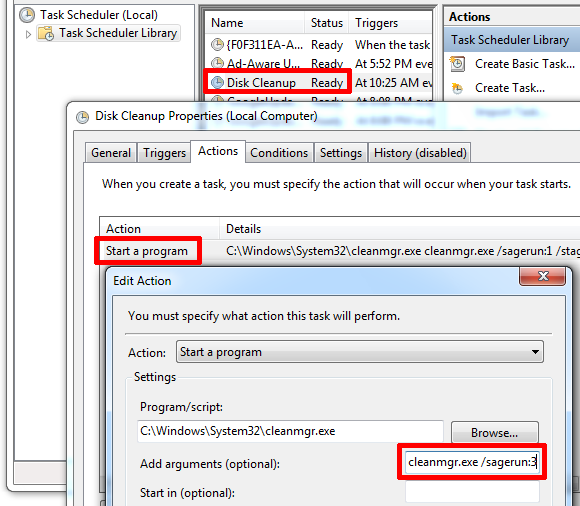
Теперь задача будет запускать именно ваш профиль очистки.
Дополнительные советы и безопасные практики
- Тестируйте профиль вручную перед автоматизацией: выполните cleanmgr /sagerun:
в учётной записи с нужными правами. - Для очистки системных файлов запустите cleanmgr от имени администратора и используйте кнопку “Очистить системные файлы” в GUI — параметры сохраняются в профиле.
- Создавайте отдельные профили для разных задач: профиль для обычной еженедельной очистки, профиль для удаления временных установщиков и т. д.
- Отдельно следите за очисткой папок браузеров и профилей приложений — они не всегда охватываются cleanmgr.
Когда этот подход не сработает или ограничен (контрпримеры)
- Файлы резервных копий Windows Update (WinSxS) и некоторые логи удаляются иначе — требуется утилита DISM и специальные команды.
- Если диск шифрован (например, BitLocker) или используются нестандартные профили пользователей, может понадобиться запуск с повышенными привилегиями.
- Cleanmgr не удаляет пользовательские документы и некоторые кэши приложений — для этого нужны дополнительные инструменты или скрипты.
Альтернативные подходы
- Сторонние утилиты: CCleaner, BleachBit — предлагают более гибкие опции, но требуют доверия к разработчику.
- PowerShell-скрипты: создают кастомные сценарии удаления старых файлов по маске или дате.
- Групповые политики (для домена): автоматизация через GPO для большого парка компьютеров.
Мини-методология: как внедрить автоматическую очистку в организации
- План: определите, какие файлы безопасно удалять.
- Тест: создайте профиль /sageset на тестовой машине и проверьте результаты.
- Развертывание: настройте задачу в Планировщике локально или через GPO.
- Мониторинг: раз в месяц проверяйте логи выполнения и свободное место.
Чек-листы по ролям
Домашний пользователь:
- Создать профиль /sageset:1
- Настроить еженедельный запуск /sagerun:1
- Сделать точку восстановления
Системный администратор:
- Тестировать профиль на виртуальной машине
- Настроить задачу с правами SYSTEM при необходимости
- Документировать номера профилей и их назначение
Критерии приёмки
- Задача в Планировщике успешно запускается в назначенное время.
- Выполнение cleanmgr /sagerun:
уменьшает объём временных файлов по сравнению с предтестовым состоянием. - Отсутствуют ошибки в системном журнале событий, связанные с задачей.
Диагностика проблем
- Если задача не запускается: проверьте учётную запись запуска (локальная vs. системная) и права доступа к cleanmgr.exe.
- Если профиль не применяется: убедитесь, что вы использовали /sageset:
для сохранения и тот же номер в /sagerun. - Если не удаляются конкретные файлы: проверьте, охватываются ли они cleanmgr; возможно, нужен другой инструмент.
Короткий глядел (Decision flow)
flowchart TD
  A[Нужна автоматическая очистка?] -->|Да| B{Файлы системные?}
  B -->|Да| C[Использовать cleanmgr + /sageset + /sagerun]
  B -->|Нет| D[Использовать PowerShell или сторонний инструмент]
  A -->|Нет| E[Ничего не делать]
1-строчное глоссарий
- cleanmgr — встроенный инструмент очистки диска Windows.
- /sageset — ключ для сохранения профиля настроек.
- /sagerun — ключ для запуска сохранённого профиля.
- Планировщик заданий — сервис Windows для выполнения программ по расписанию.
Что ещё почитать
- Статьи о восстановлении состояния системы и оптимизации производительности.
- Документация Microsoft по cleanmgr и DISM для глубоких очисток.
И напоследок: какие инструменты используете вы для поддержания порядка на диске?
Image credits: Kurhan

Похожие материалы

Несколько аккаунтов Skype: Multi Skype Launcher

Журнал для работы: повысить продуктивность

Персональные звуки уведомлений на Android

Скачивание шоу Hulu для офлайн‑просмотра

Microsoft Start: персонализированная новостная лента
