
Автоматическая установка приложений на Apple Watch
Зачем включать автоматическую установку
Если у вас есть любимые приложения на iPhone, у многих из них есть версии-компаньоны для Apple Watch. Но по умолчанию часы не загружают эти компаньоны автоматически — это экономит место, особенно на моделях с 8 ГБ. Включив автоматическую установку, вы получаете все доступные компаньоны без ручного поиска и установки.
Кратко: автоматическая установка обеспечивает, чтобы вы не пропустили полезные функции на запястье, но требует контроля за доступным хранилищем.
Что происходит после включения
- Все будущие приложения-компаньоны будут устанавливаться автоматически, если для них есть версия для watchOS.
- После включения также будут установлены те компаньоны, которые ранее не установились при ручной установке.
Важно: приложения без версии для watchOS или приложения, у которых разработчик не предоставляет компаньон, не установятся автоматически.
Как включить (шаг за шагом)
- Откройте приложение Watch на iPhone.
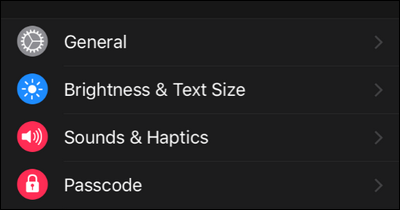
- На главном экране выберите раздел «Общие».
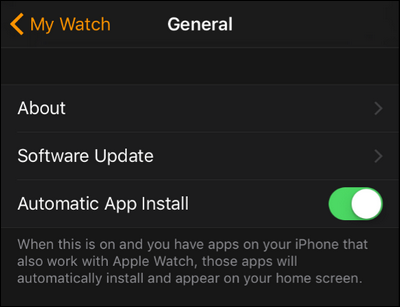
- В разделе «Общие» включите переключатель «Автоматическая установка приложений».
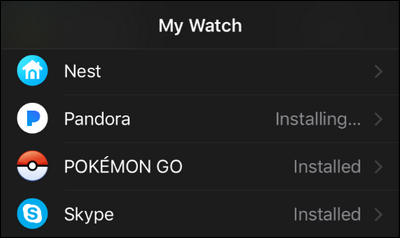
- После включения подождите: приложения, которые ранее были пропущены, начнут устанавливаться автоматически. Вы можете наблюдать процесс в списке приложений на главном экране приложения Watch.
Альтернативные способы установки и управление
- Ручная установка: в приложении Watch прокрутите список приложений и нажмите «Установить» рядом с нужным приложением.
- Освобождение места: удалите редко используемые приложения на часах или в iPhone, чтобы освободить место для компаньонов.
- Одно приложение — на одну нужду: если вы предпочитаете контроль, оставьте автоматическую установку выключенной и устанавливайте только нужные компаньоны вручную.
Когда автоматическая установка не срабатывает (примеры)
- На iPhone/Watch нет версии компаньона: разработчик не предоставил watchOS-версию.
- Недостаточно места на Apple Watch: свободного хранилища может не хватить, особенно на старых моделях с 8 ГБ.
- Разные Apple ID: iPhone и Apple Watch должны быть связаны с одной учетной записью Apple ID и корректно сопряжены.
- Ограничения политики (например, MDM): в корпоративных настройках установка приложений может быть заблокирована.
Быстрая проверка перед включением
- Убедитесь, что iPhone и Apple Watch сопряжены.
- Проверьте доступное хранилище на Apple Watch: Настройки > Общие > Хранилище на самих часах.
- Обновите iPhone и Watch до совместимых версий iOS и watchOS.
Важно: не пытайтесь освободить место удалением важных данных; сначала удалите редко используемые приложения.
Практическая методика (мини-план)
- Оцените свободное место на часах.
- Обновите iPhone и Watch (если нужно).
- Включите «Автоматическая установка приложений» в приложении Watch на iPhone.
- Проверьте список приложений и при необходимости освободите место.
- При проблемах вручную установите отдельные компаньоны.
Роль-ориентированные чек-листы
Для обычного пользователя:
- Включить автоматическую установку.
- Подождать 5–10 минут и проверить, появились ли нужные приложения.
- Удалить неиспользуемые приложения на часах.
Для опытного пользователя:
- Проверить версии iOS/watchOS и совместимость приложений.
- Настроить уведомления только для нужных компаньонов, чтобы не получать лишние сигналы.
Для администратора/ИТ-специалиста:
- Проверить политики MDM и ограничения App Store.
- Подготовить инструкцию для пользователей о свободном месте и рекомендациях по установке.
Короткий глоссарий
- Компаньон-приложение: версия приложения, адаптированная для Apple Watch.
- watchOS: операционная система Apple Watch.
- Автоматическая установка приложений: настройка, которая автоматически загружает и устанавливает компаньоны.
Советы и рекомендации
- Не включайте автоматическую установку, если у вас очень ограниченное пространство и вы предпочитаете полный контроль.
- Если часы начали часто удалять приложения из-за нехватки места, периодически очищайте кэш приложений и храните медиа на iPhone.
- Проверяйте разрешения приложений: некоторые компаньоны работают только при наличии доступа к Health, уведомлениям или местоположению.
Критерии приёмки
- Автоматическая установка включена в приложении Watch.
- Несколько ожидаемых компаньонов появились на Apple Watch в течение 10–15 минут.
- На часах достаточно свободного места для новых приложений.
Итог
Автоматическая установка — простой способ гарантировать, что компаньон-приложения для iPhone будут доступны на Apple Watch без ручной работы. Это удобно, но требует контроля свободного места и базовой совместимости устройств. Если вы хотите полный контроль, используйте ручную установку по одному приложению.
Важно: настройка не создаёт новые версии приложений — она просто устанавливает те компаньоны, которые уже доступны в App Store для ваших приложений.

Похожие материалы

Несколько аккаунтов Skype: Multi Skype Launcher

Журнал для работы: повысить продуктивность

Персональные звуки уведомлений на Android

Скачивание шоу Hulu для офлайн‑просмотра

Microsoft Start: персонализированная новостная лента
