
Как добавить подписи к фото в Facebook — автоматически и перед отправкой

Facebook помогает оставаться на связи и делиться моментами жизни. Подписи к фотографиям поясняют, что на них происходит, кто на кадре и почему это важно. Проблема в том, что пользователи часто пропускают подписи при массовой загрузке. В этой статье подробно описаны рабочие способы добавить подписи автоматически или до публикации, а также практические шаблоны, чек-листы и рекомендации для разных ролей.
Как это работает кратко
Подпись у фотографии — это текст, который видят зрители под изображением. Она может быть добавлена:
- глобально для всех изображений в альбоме через поле «Описание альбома»;
- индивидуально при загрузке через интерфейс Facebook или через приложение-посредник;
- заранее в приложении для управления файлами, которое затем публикует изображение в Facebook.
Важно понимать, что Facebook иногда изменяет интерфейс загрузки и поведение подписи, поэтому проверяйте посты после публикации.
1. Используйте описание альбома как подпись в Facebook
На телефоне или в десктопном приложении войдите в свой профиль, откройте раздел Фото и создайте новый альбом или выберите существующий. Для настройки подписи не обязательно открывать альбом, но вы можете зайти в альбом и вызвать меню с тремя точками, затем выбрать Редактировать альбом.
Перейдите в поле описания альбома и введите текст, который хотите видеть в качестве подписи. После нажатия Сохранить все загружаемые в этот альбом изображения по умолчанию получат указанное описание как подпись.
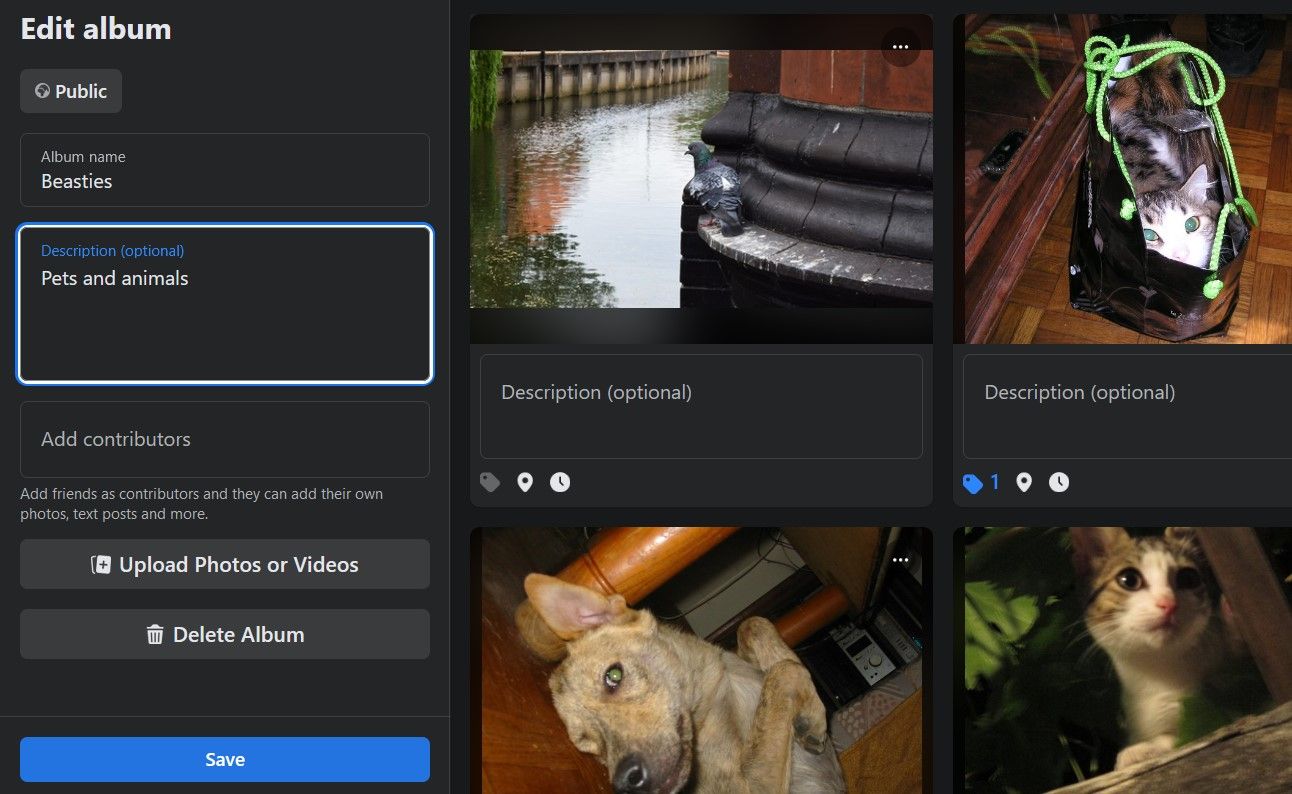
Преимущества этого способа: быстро и удобно для множества фото, единообразие описаний. Недостаток: одинаковая подпись у всех снимков в альбоме — если хотите индивидуальные подписи, придётся редактировать каждую фотографию дополнительно.
Важно: изменение описания альбома не всегда меняет подпись уже опубликованных фото. Лучше добавлять описание до загрузки или проверять посты сразу после публикации.
2. Используйте приложения для управления соцсетями, чтобы автоматически публиковать фото с подписью
Если вам приходится регулярно публиковать фото в Facebook, имеет смысл использовать сторонние менеджеры соцсетей — они позволяют массово загрузить изображения, задать подписи и расписание публикаций.
Пример процесса в типичном менеджере:
- Выберите фотографии на устройстве или перетяните их на панель загрузки.
- В правой панели введите заголовок, основную подпись, хештеги и при необходимости призыв к действию.
- Настройте формат публикации: альбом, пост в ленте или отложенная публикация.
- Запланируйте или отправьте публикацию на Facebook.
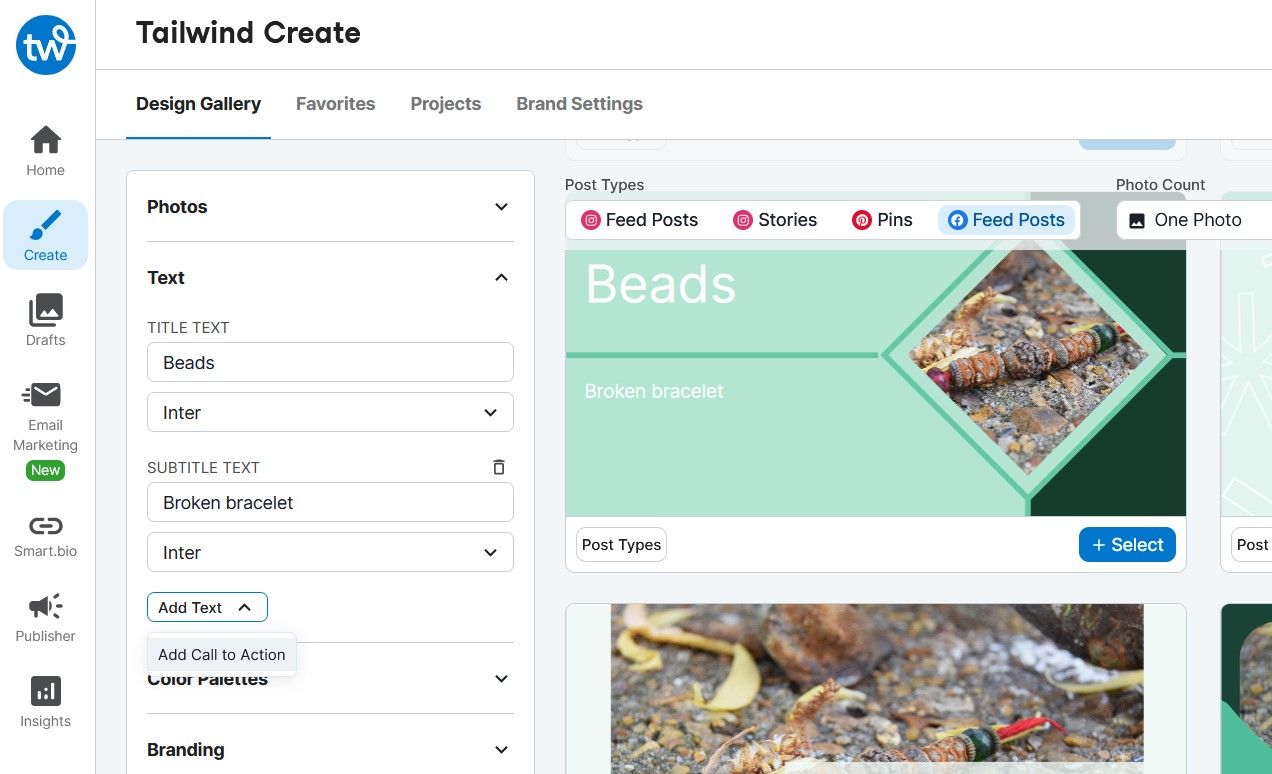
Плюсы: шаблоны, планирование, массовая обработка и возможность добавить метаданные заранее. Минусы: некоторые функции платные; интеграция с Facebook требует разрешений и иногда двухфакторной авторизации.
3. Загружайте фото в Facebook из приложений управления файлами и фото
Многие приложения для хранения фото, такие как Google Photos, умеют делиться изображениями прямо в Facebook. Это удобно для подготовки индивидуальных подписей к каждому снимку.
Как правило, алгоритм такой:
- В мобильном приложении выберите фото или подборку.
- Нажмите кнопку Поделиться, затем выберите Facebook и целевой пункт: лента, история, группа или фото профиля.
- Откроется редактор поста. Введите подписи в поле описания; при выборе нескольких изображений редактор даст возможность подписать каждое фото.
- Опубликуйте.
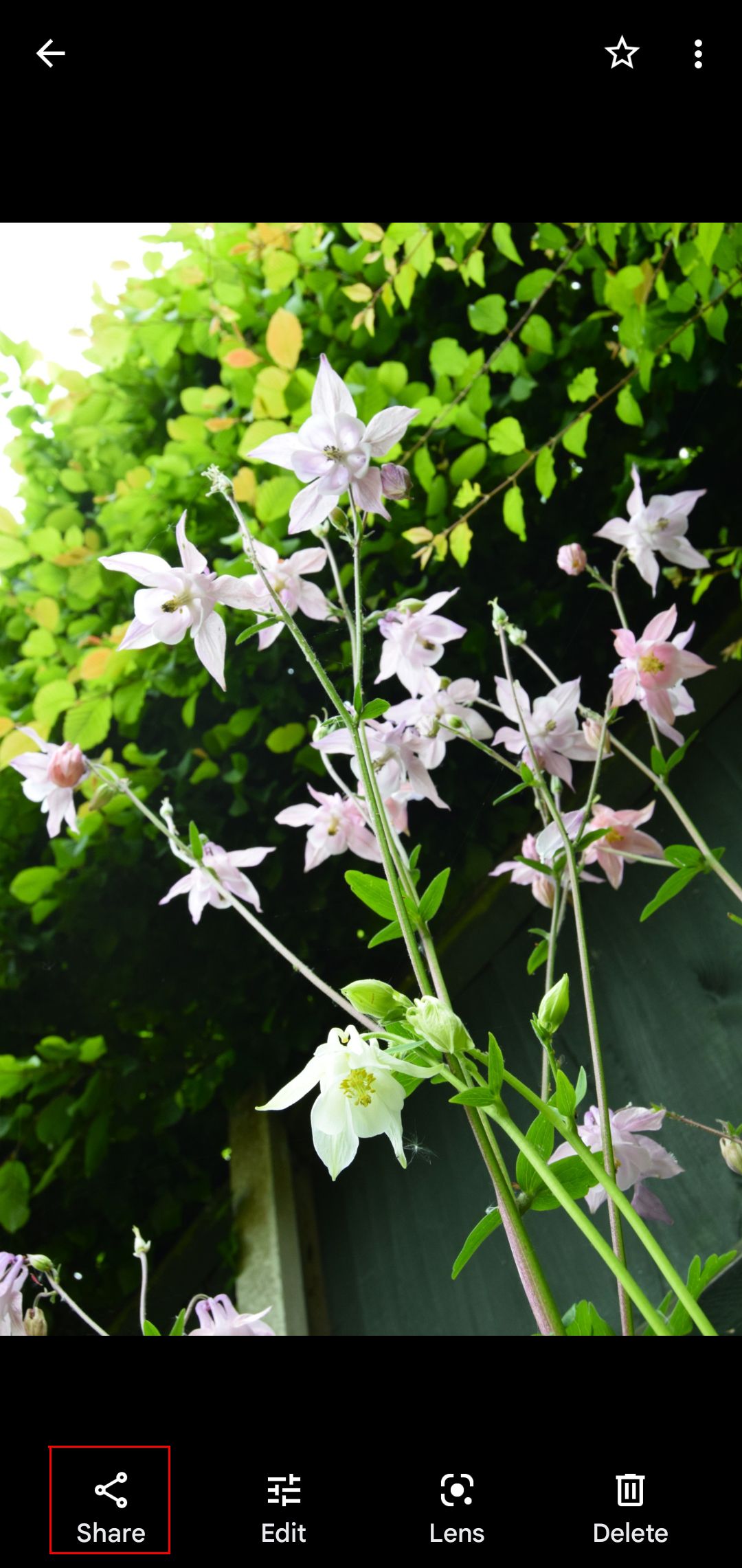
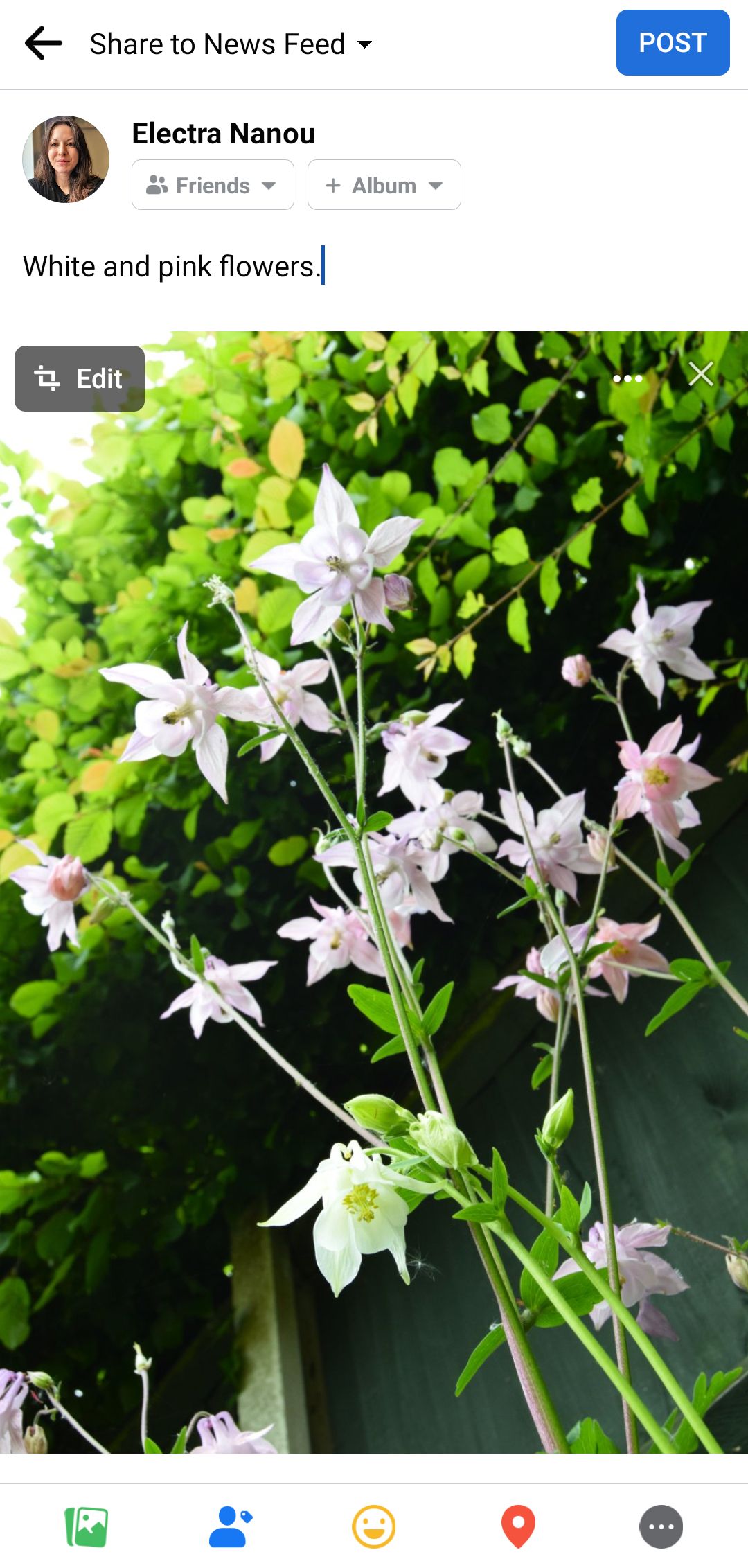

Преимущество: можно заранее проставить разные подписи для каждой фотографии, а затем отправить пакет в Facebook. Недостаток: интерфейс и возможности подписи зависят от приложения-источника.
Когда методы могут не сработать
- Если у вас старая версия приложения Facebook или приложения-посредника, функции по добавлению подписей могут быть недоступны.
- Если вы загружаете фотографии через автоматизированный API без полей для подписи, подписи могут не применяться.
- При публикации в группы с ограничениями администраторов некоторые метаданные и подписи могут редактироваться или удаляться.
- При массовой загрузке большой пакет может быть разбит системой Facebook, и подписи не сохранятся корректно.
Совет: обновляйте приложения, проверяйте окончательные публикации и делайте тестовую загрузку одного альбома перед массовой отправкой.
Альтернативные подходы и расширенные идеи
- Используйте CSV/TSV с метаданными и инструменты автоматизации (IFTTT, Zapier) для создания подписей по шаблону; для этого потребуется интеграция с API менеджера соцсетей.
- Добавляйте подписи прямо в метаданные файлов JPG/PNG (поле «Description» или EXIF/IPTC) и используйте загрузчики, которые читают эти теги.
- Если требуется много локализованных подписей, готовьте переводы заранее в виде таблицы и подставляйте нужный вариант при загрузке через менеджер.
Мини-методология: как быстро добавить подписи к 50 фото за 15 минут
- Подготовьте все фото в одной папке.
- Откройте менеджер соцсетей или Google Photos и импортируйте папку.
- Используйте поле описания альбома для общей подписи и затем по 10 фото в блоке добавляйте индивидуальные подписи по шаблону.
- Примите решение о видимости (публично, друзья, группа) и запланируйте публикации блоками.
- После загрузки проверьте 2–3 поста на корректность отображения подписей.
Шаблоны подписи и быстрые примеры
Используйте готовые шаблоны, чтобы ускорить работу и сохранить стиль:
- Для семейного фото: «Воскресный обед с семьёй — [имена] — [место]»
- Для путешествий: «День 4, [город]: неожиданная прогулка по [достопримечательность]»
- Для событий: «Конференция [название] — наши спикеры и стенд»
- Для бизнеса: «Новый продукт: [имя] — старт продаж [дата]»
Подставляйте переменные вручную или автоматизируйте через таблицу.
Роли и чек-листы
Личный пользователь:
- Проверьте, хотите ли вы единый текст для альбома или разные подписи.
- Используйте Google Photos для редактирования и подписи каждого фото.
- Проверяйте доступность публикации сразу после отправки.
Менеджер соцсетей:
- Подготовьте шаблоны и календарь публикаций.
- Используйте менеджер с поддержкой мультизагрузки и метаданных.
- Тестируйте интеграцию с Facebook и проверяйте права приложения.
Фотограф/контент-менеджер:
- Вносите авторские подписи и права на изображение в EXIF/IPTC.
- Готовьте несколько вариантов подписи для разных платформ.
Конфиденциальность и настройки видимости
При добавлении подписи учитывайте приватность людей на фото. Если вы отмечаете людей, убедитесь в их согласии. Также проверьте настройки видимости поста: «Только я», «Друзья», «Публично» и группы могут влиять на то, кто увидит подпись.
Замечание: если в подписи используются персональные данные, соблюдайте местные правила приватности и требования GDPR для пользователей из ЕС.
Совместимость и миграционные советы
- Некоторые старые менеджеры соцсетей больше не поддерживают полноценную интеграцию с Facebook Graph API. При выборе сервиса убедитесь, что он прошёл проверку Facebook и поддерживает последние права публикации.
- Если вы переходите с одного инструмента на другой, экспортируйте подписи и метаданные в CSV, чтобы быстро их импортировать в новый инструмент.
Критерии приёмки
Чтобы считать задачу выполненной, проверьте:
- все загруженные фото имеют подписи;
- подписи корректно отображаются на целевой платформе и в выбранной видимости;
- отсутствуют опечатки и неверные теги;
- при необходимости подписи локализованы для целевой аудитории.
Итог
Добавление подписей к фотографиям в Facebook можно упростить: используйте поле описания альбома для однотипных подписей, менеджеры соцсетей для массовых отложенных публикаций и приложения для управления фото для индивидуальных подписей до загрузки. Всегда проверяйте посты после публикации и держите под рукой шаблоны для экономии времени.
Факт-бокс: подписи повышают контекстность фото и помогают аудитории понять событие, место и участников. Это особенно важно для архивирования, поиска и продвижения контента.
Короткий чек-лист перед публикацией: обновить приложения, выбрать стратегию подписей, применить шаблон, загрузить, проверить 2–3 поста.
Итоговая рекомендация: для разовых публикаций достаточно Google Photos; для регулярной работы с контентом используйте менеджер соцсетей и заранее заполненные шаблоны.

Похожие материалы

Несколько аккаунтов Skype: Multi Skype Launcher

Журнал для работы: повысить продуктивность

Персональные звуки уведомлений на Android

Скачивание шоу Hulu для офлайн‑просмотра

Microsoft Start: персонализированная новостная лента
