
Как создать и настраивать диаграммы в Google Sheets

TL;DR
Создайте диаграмму в Google Sheets за несколько кликов: вставьте её через Insert → Chart, выберите диапазон данных и тип диаграммы. Настройте вид через вкладки Setup и Customize; диаграмма автоматически обновляется при изменении данных.
Диаграммы в Google Sheets помогают представить числа в наглядной форме. Они упрощают восприятие и ускоряют принятие решений. Ниже — простая пошаговая инструкция, советы и рекомендации по типичным проблемам.
Подготовка данных
- Откройте Google Sheets и создайте новую или откройте существующую таблицу.
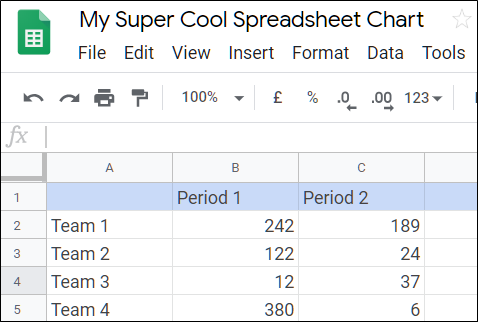
- Внесите данные в ячейки. Убедитесь, что столбцы имеют заголовки — это упростит подписи на оси и легенду.
Совет: держите в столбцах однотипные данные (дату в одном столбце, числовые значения в другом). Это делает автоматическую интерпретацию диапазона более корректной.
Шаг 1: Вставка диаграммы
- Выделите диапазон данных или подготовьте диапазон для ручного ввода.
- В меню выберите Insert → Chart (Вставить → Диаграмма).
Google Sheets создаст диаграмму по умолчанию и откроет Редактор диаграмм.
Шаг 2: Выбор диапазона данных
- В редакторе выберите диапазон, который должен отображаться на диаграмме. Можно ввести диапазон вручную или выделить его мышью.
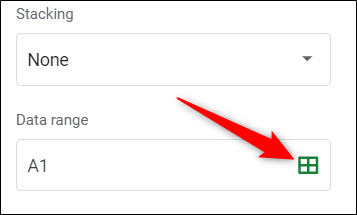
- Нажмите на иконку сетки, чтобы включить режим ручного выбора диапазона.
- Подтвердите выбор нажатием OK.
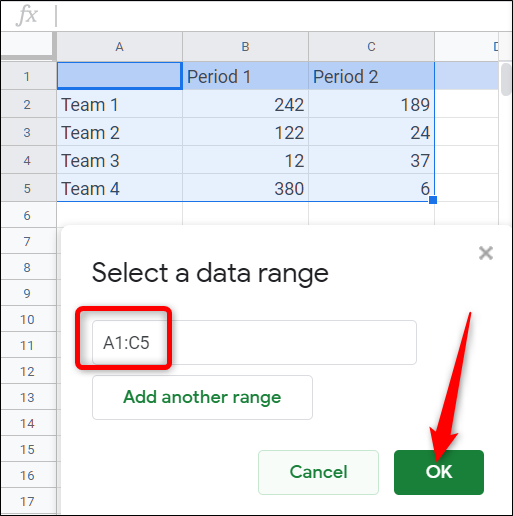
После этого диаграмма заполнится выбранными данными.
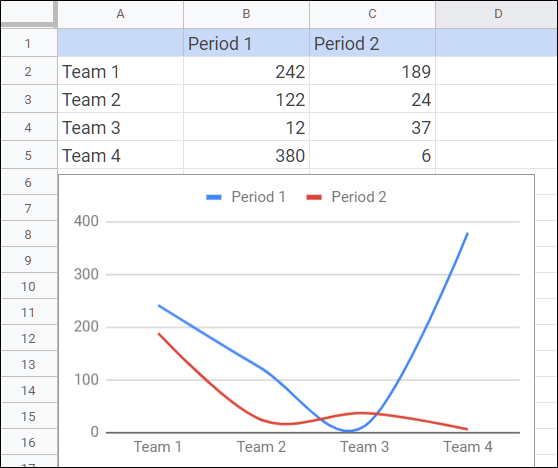
Шаг 3: Изменение типа диаграммы
- Дважды кликните по диаграмме, чтобы открыть Редактор диаграмм.
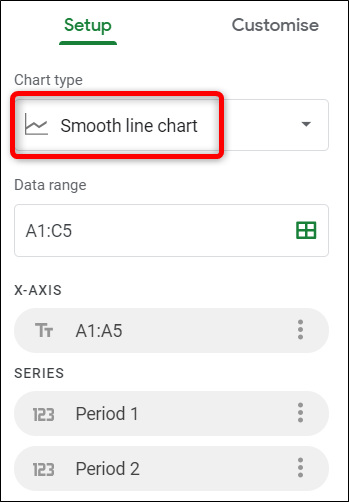
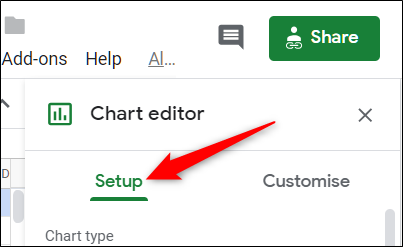
- На вкладке Setup найдите выпадающий список Chart type и выберите нужный тип (линейный, столбчатый, круговая, радар и т. д.).
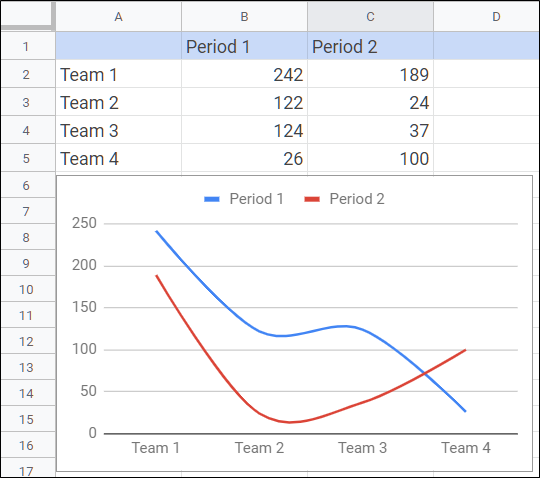
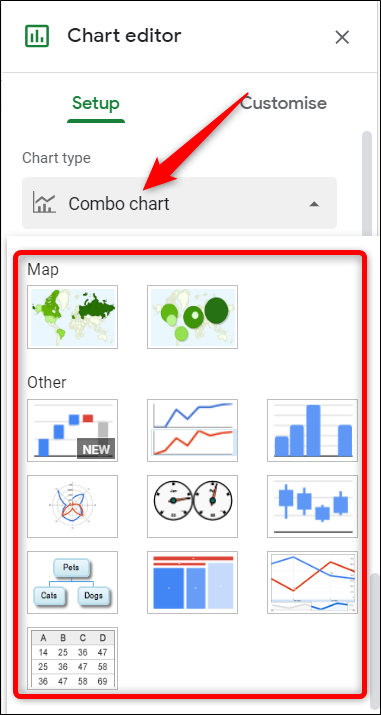
Заметьте: Google Sheets предлагает около 30 типов диаграмм. Если хотите плавную линию, выберите Smooth line chart.
Шаг 4: Настройка внешнего вида
- Откройте вкладку Customize в редакторе диаграмм.
- Настройте цвета, подписи, шрифты, легенду и сетку.
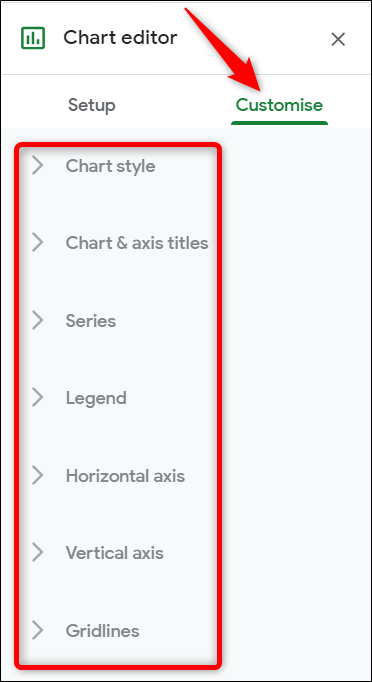
Пара быстрых настроек:
- Legend: задайте положение и стиль легенды.
- Series: для каждой серии данных можно задать цвет и тип линии.
- Horizontal axis / Vertical axis: подпишите оси и отрегулируйте масштаб.
Вставка в Google Docs или Slides и особенности
Важно: при вставке диаграммы в Google Docs или Slides Google сохраняет диаграмму как изображение и вставляет её в документ. При изменении размеров в Docs диаграмма может выглядеть размыто или искаженно.
Рекомендации:
- Вставляйте диаграмму как встроемый объект, затем при необходимости обновляйте связь с исходной таблицей.
- Если нужно масштабировать в презентации, редактируйте размеры в Sheets перед вставкой.
Автоматическое обновление
Диаграмма в таблице автоматически отражает изменения данных. Вам не нужно повторно вставлять диаграмму в ту же таблицу. В сторонних документах обновление может требовать команды Update (Обновить).
Частые проблемы и как их решать
- Диаграмма не показывает данные: проверьте, правильный ли диапазон и есть ли пустые строки/столбцы.
- Подписи осей некорректны: добавьте заголовки столбцов или задайте подписи вручную во вкладке Customize.
- Диаграмма размазана в Docs: отредактируйте размеры в Sheets и заново вставьте.
- Разный формат дат: приведите даты к одному формату через формат ячеек.
Альтернативные подходы
- Использовать Google Data Studio (Looker Studio) для более сложных дашбордов и интерактивности.
- Экспортировать данные в Excel для специфичных типов диаграмм или макросов.
- Для веб-публикаций использовать Google Charts или D3.js для полной кастомизации.
Критерии приёмки
- Диаграмма отображает все выбранные строки и столбцы.
- Легенда и подписи осей читаемы и корректны.
- При изменении исходных данных диаграмма обновляется.
- При вставке в документ диаграмма визуально соответствует исходнику (при разумном масштабе).
Роль-based чеклист (быстро)
- Аналитик: проверить полноту диапазона, консистентность форматов.
- PM: проверить читаемость и ключевые сообщения диаграммы.
- Дизайнер: согласовать цвета и шрифты с брендбуком.
Короткая методология
- Подготовьте данные и заголовки. 2. Вставьте диаграмму. 3. Выберите диапазон. 4. Подберите тип. 5. Настройте внешний вид. 6. Проверьте на реальных изменения.
1‑строчный глоссарий
- Диапазон: набор ячеек, используемый для построения диаграммы.
- Серия: последовательность значений, отображаемая одной линией или столбцом.
Краткое резюме
Создание диаграммы в Google Sheets — быстрый процесс: вставка, выбор диапазона, подбор типа и кастомизация. Следуйте критериям приёмки и обратите внимание на вставку в внешние документы.
Важно: всегда проверяйте корректность диапазона и единообразие форматов данных.

Похожие материалы

Несколько аккаунтов Skype: Multi Skype Launcher

Журнал для работы: повысить продуктивность

Персональные звуки уведомлений на Android

Скачивание шоу Hulu для офлайн‑просмотра

Microsoft Start: персонализированная новостная лента
