
Как автоматически очищать временные файлы в Windows 10 с помощью Storage Sense
Что такое Storage Sense
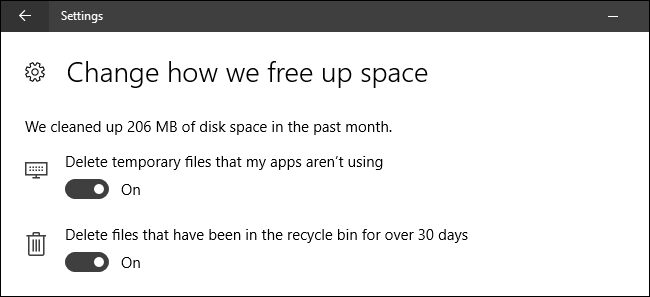
Storage Sense — это встроенная функция Windows 10 (появилась в обновлении Creators Update). Она периодически удаляет:
- временные файлы, которые не используются запущенными приложениями;
- файлы в Корзине старше 30 дней.
Одной строкой: Storage Sense — лёгкая автоматическая очистка диска. Это удобно для повседневного обслуживания, но не заменяет полную ручную проверку и чистку больших пользовательских файлов.
Зачем использовать Storage Sense
- Экономит место без ваших действий.
- Помогает поддерживать порядок на системном диске.
- Полезно на устройствах с малым объёмом SSD.
Важно: Storage Sense не удаляет личные документы или файлы из папок пользователя, если только они не находятся в Корзине и старше указанного срока.
Как включить Storage Sense — пошаговая инструкция
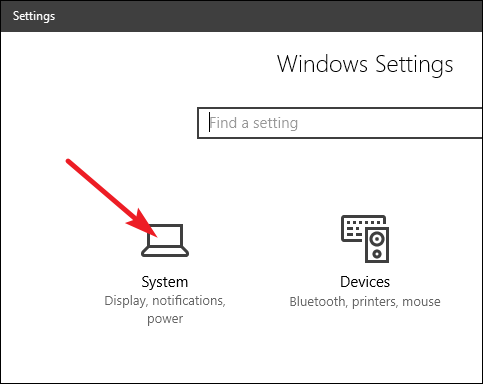
- Откройте приложение «Параметры» сочетанием клавиш Windows+I.
- Нажмите «Система».
- В левой колонке выберите «Хранилище».
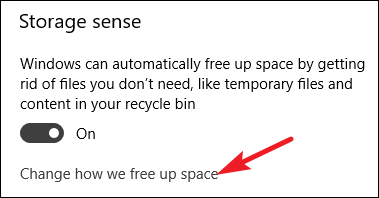
- На правой панели найдите опцию «Storage Sense» и переключите её в положение “Вкл.”.

- Чтобы настроить поведение, нажмите «Изменить способ освобождения места».
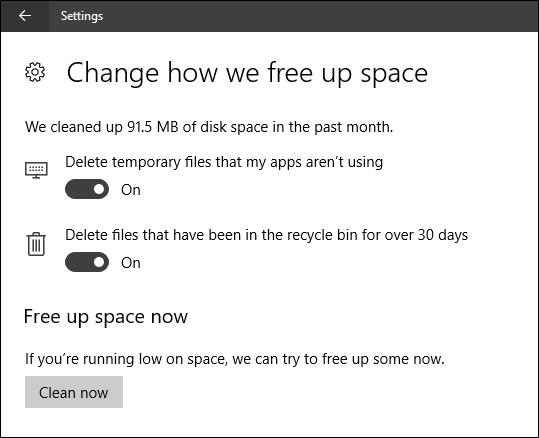
- В настройках включите или отключите удаление временных файлов и удаление элементов Корзины старше 30 дней. Нажмите «Очистить сейчас», чтобы запустить процедуру вручную.
Какие есть ограничения и когда Storage Sense не поможет
- Storage Sense не освобождает место от больших пользовательских данных (видео, ISO, архивы) — их придётся удалять вручную.
- Если приложения сохраняют временные данные в нестандартных папках, Storage Sense их не найдёт.
- На системах с политиками корпоративной сети поведение может контролироваться администратором.
Альтернативные подходы
- Запустите встроенную утилиту «Очистка диска» (Disk Cleanup) для глубокого удаления служебных файлов.
- Используйте Win+R → %temp% и вручную удаляйте содержимое временной папки.
- Для полного аудита дискового пространства применяйте сторонние анализаторы места (TreeSize Free, WinDirStat).
Мини-методика для восстановления места (быстро)
- Включите Storage Sense.
- Нажмите «Очистить сейчас». Подождите завершения.
- Просканируйте диск утилитой WinDirStat для поиска больших папок.
- Перенесите редко используемые файлы на внешний диск или в облако.
- Проверьте папки загрузок и видео — удалите или архивируйте старые файлы.
Чек-лист для разных ролей
Роль: обычный пользователь
- Включил Storage Sense в «Параметры».
- Запустил «Очистить сейчас» и проверил освободившийся объём.
- Очистил папку «Загрузки» и временные файлы браузера.
Роль: системный администратор
- Проверил групповые политики и настройки MDM, чтобы Storage Sense не конфликтовал с корпоративными политиками.
- Настроил регулярный аудит дискового пространства.
- Обеспечил резервное копирование критичных пользовательских данных перед массовыми очистками.
Критерии приёмки
- Storage Sense включён и активен.
- По завершении ручной очистки кнопкой «Очистить сейчас» свободное место увеличилось.
- В Корзине отсутствуют файлы старше 30 дней (после работы функции).
- Нет ошибок в системных журналах, связанных с процессом очистки.
Тестовые сценарии
- Включение функции: включить и проверить, что переключатель сохраняет состояние после перезагрузки.
- Ручная очистка: создать тестовые временные файлы и элементы в Корзине старше 30 дней, запустить «Очистить сейчас» и убедиться в удалении.
- Совместимость приложений: проверить, что важные приложения не теряют нужные временные файлы во время работы.
Короткий глоссарий
- Временные файлы: файлы, которые приложения создают для текущих задач и обычно можно удалить.
- Корзина: место для временного хранения удалённых файлов, позволяющее восстановить их.
- Disk Cleanup: классическая утилита Windows для чистки системных файлов.
- Storage Sense: автоматическая функция очистки хранилища в Windows 10.
Когда стоит не использовать Storage Sense
- Если вы системно храните промежуточные рабочие файлы в стандартных временных каталогах и не хотите их автоматического удаления.
- В окружениях, где ведётся строгий контроль версий и хранение логов — лучше настраивать очистку вручную.
Рекомендации по безопасности и приватности
- Storage Sense не удаляет файлы из облачных папок, если они синхронизированы.
- Перед массовой очисткой убедитесь, что важные файлы не находятся в Корзине.
Краткое резюме
Storage Sense — простой способ автоматизировать базовую очистку Windows 10. Включите функцию в «Параметры» → «Система» → «Хранилище», настройте параметры удаления и используйте «Очистить сейчас» для немедленного результата. Для глубокой оптимизации сочетайте Storage Sense с ручной очисткой и инструментами анализа диска.

Похожие материалы

Несколько аккаунтов Skype: Multi Skype Launcher

Журнал для работы: повысить продуктивность

Персональные звуки уведомлений на Android

Скачивание шоу Hulu для офлайн‑просмотра

Microsoft Start: персонализированная новостная лента
