
Автоматическая переадресация писем в Outlook

Быстрые ссылки
- Настройка автоматической переадресации в Outlook на компьютере
- Настройка автоматической переадресации в Outlook в веб‑версии
Пересылка письма в Microsoft Outlook проста. Но если вы регулярно пересылаете одни и те же типы сообщений, имеет смысл автоматизировать этот процесс. Вы можете автоматически пересылать только определённые письма или все входящие.
В этой инструкции показано, как настроить автоматическую переадресацию как в настольном Outlook, так и в Outlook для веба. Потратив несколько минут на настройку сейчас, вы сэкономите много времени в будущем.
Настройка автоматической переадресации в Outlook на компьютере
В настольной версии Outlook автоматическая пересылка настраивается через правило. Правила подходят как для отдельных писем, так и для всех входящих сообщений.
Пересылка отдельных писем
- Выберите почтовый ящик, с которым будете работать, если в Outlook подключено несколько учётных записей.
- Если в папке «Входящие» есть письмо, которое вы хотите использовать как пример для правила, выделите его: Outlook подхватит некоторые параметры в Мастере правил.
- На вкладке «Главная» (Home) нажмите стрелку рядом с «Правила» и выберите «Создать правило».
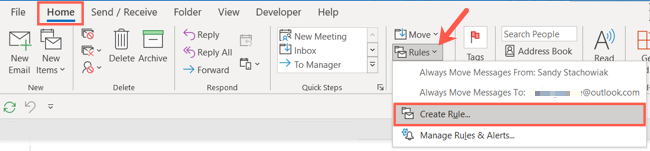
- В окне «Создать правило» нажмите «Дополнительные параметры», чтобы открыть Мастер правил.
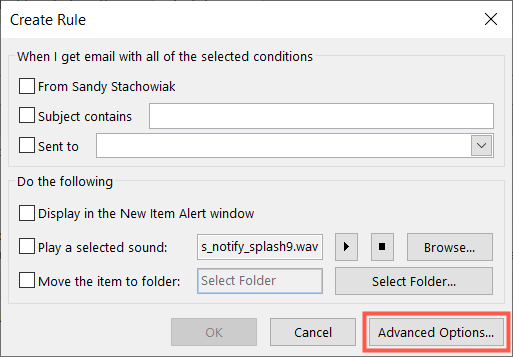
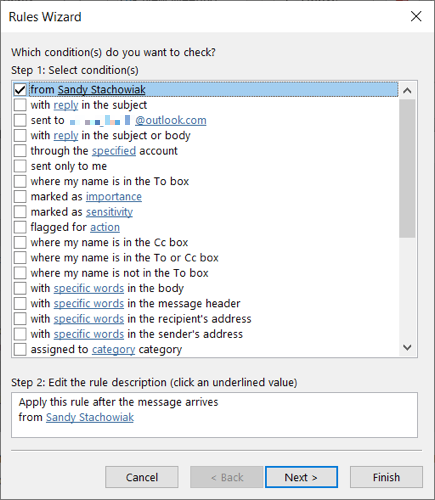
- Шаг 1: выберите условие(я), по которым будут фильтроваться входящие сообщения. Отметьте нужные флажки — выбранные условия отобразятся в описании внизу. Нажмите «Далее».
- На шаге выбора действий отметьте действие «Переслать участникам или списку рассылки» или «Переслать как вложение». Выберите вариант, который вам подходит.
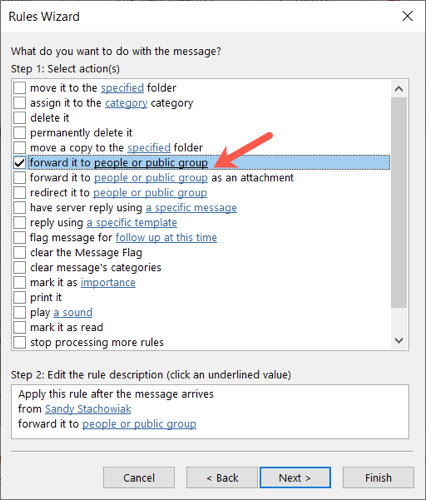
- В описании внизу нажмите ссылку «участникам или списку рассылки» (People or Public Group) и укажите адрес получателя. При необходимости выберите список рассылки из выпадающего меню «Адресная книга». Нажмите «ОК».

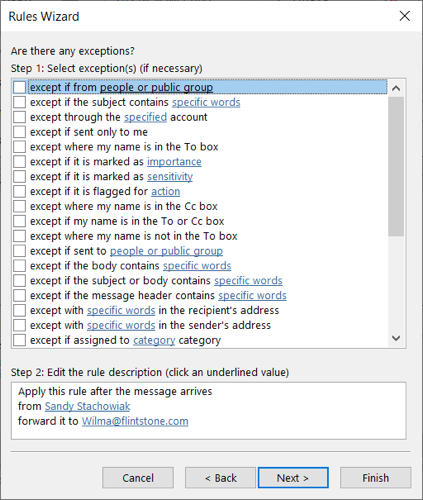
- При желании укажите исключения для правила на следующем шаге, затем нажмите «Далее».
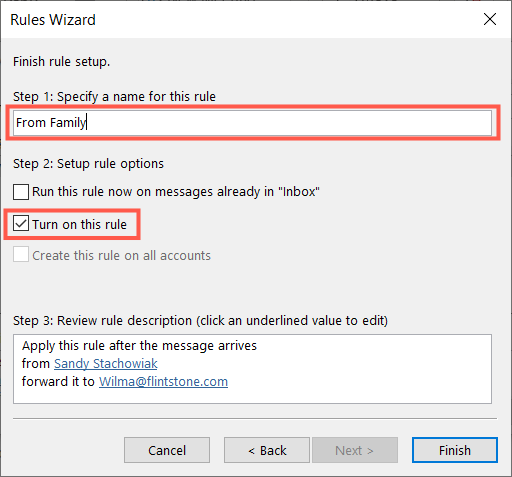
- Дайте правилу понятное имя, установите флажок «Включить это правило» и, если нужно, отметьте запуск правила немедленно. Нажмите «Готово».
Важно: если у вас корпоративная почта, проверьте политику компании — некоторые организации запрещают автоматическую пересылку за пределы домена.
Пересылка всех писем
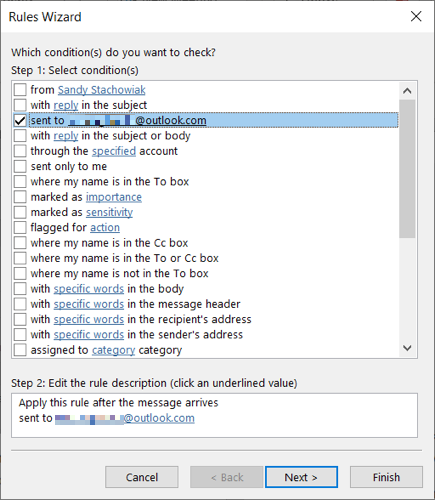
Если нужно пересылать все входящие на другой адрес, процесс тот же, но условие выбирается одно: в шаге выбора условий отметьте «Отправлено на [ваш адрес]» (Sent to [your email address]). Это применит правило ко всем письмам, адресованным вам. Затем продолжите настройку действия и включите правило.
Совет: если вы пересылаете всё на внешнюю почту, сохраняйте локальную копию или применяйте пометку, чтобы не потерять доступ к письмам после удаления с сервера.
Связано: Как автоматически ставить BCC с помощью правил в Outlook
Настройка автоматической переадресации в Outlook для веба
В Outlook для веба можно создать правило аналогично настольной версии, а можно включить встроенную пересылку всех входящих.
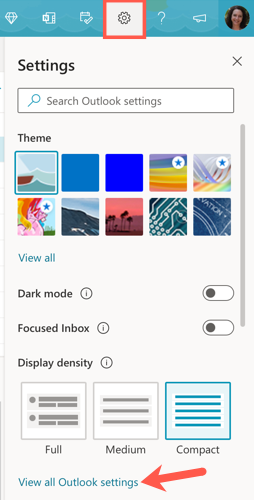
- Нажмите значок шестерёнки в правом верхнем углу, чтобы открыть боковое меню «Настройки», затем внизу нажмите «Просмотреть все параметры Outlook».
Пересылка отдельных писем
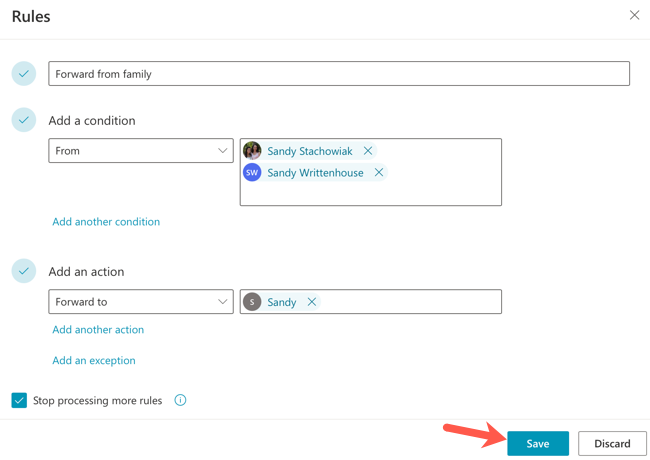
- В левой колонке выберите «Почта», затем «Правила», нажмите «Добавить новое правило».
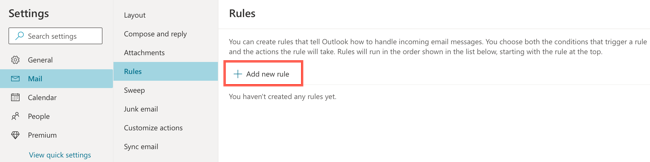
- Дайте правилу имя — это поможет ориентироваться при большом количестве правил.
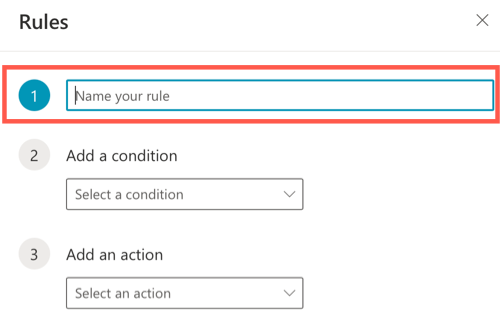
- Выберите условие из выпадающего списка: отправитель, адрес в поле Кому, тема или содержимое сообщения.
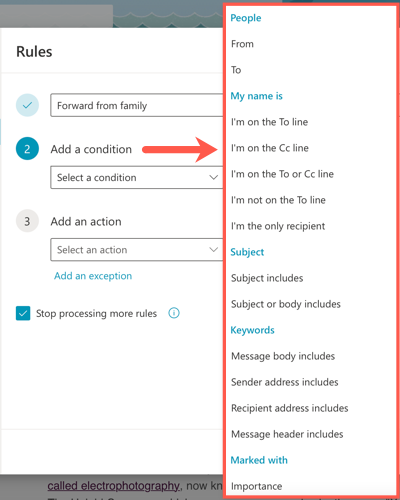
Укажите дополнительные параметры условия при необходимости, нажмите «Добавить ещё одно условие», если нужно сочетать критерии.
В разделе действий выберите «Переслать» или «Переслать как вложение».
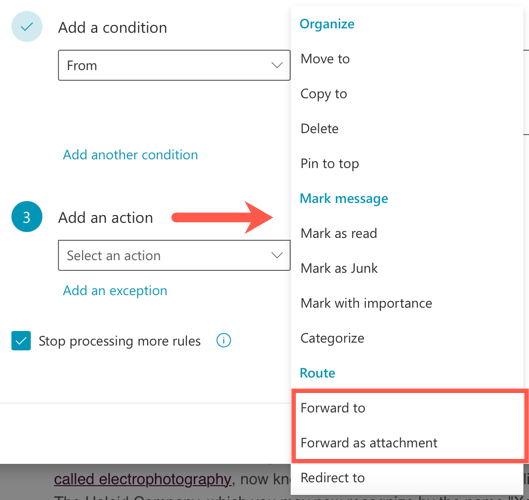
- Введите адрес получателя. При необходимости добавьте дополнительные действия или исключения.
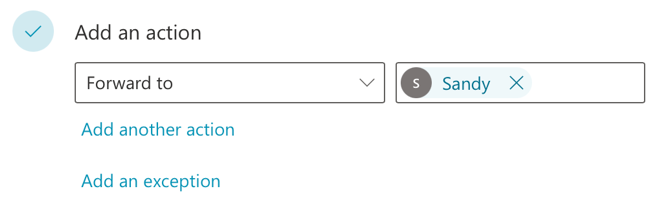
Если у вас есть другие правила с похожими условиями, можно включить «Прекратить обработку дополнительных правил», чтобы это правило имело приоритет.
Проверьте правило и нажмите «Сохранить».
Пересылка всех писем
- В разделе «Почта» выберите «Пересылка».
- Включите пересылку и укажите адрес для всех входящих сообщений. При желании включите опцию «Сохранять копию пересылаемых сообщений».
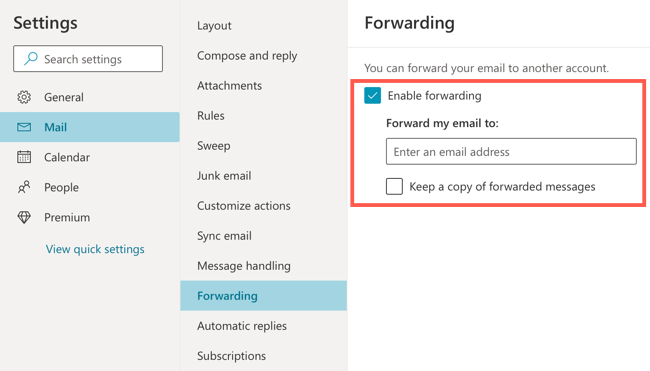
Нажмите «Сохранить», чтобы применить изменения.
Типичные ошибки и как их избежать
- Правило не работает для уже полученных писем — правила применяются к новым входящим сообщениям или при ручном запуске для выбранной папки.
- Несоответствие условий: проверьте, что вы не используете конфликтующие критерии, которые исключают нужные письма.
- Права и политика безопасности: корпоративные администраторы могут блокировать пересылку вне домена.
- Зацикливание пересылки: избегайте создания правил, которые пересылают письма обратно на тот же ящик или создают цепочку пересылок между адресами.
Когда автоматическая пересылка не подходит
- Если требуется деликатная проверка содержимого (например, юридическая корреспонденция) — лучше использовать ручную пересылку после проверки.
- Для массовой рассылки или реплик на письма лучше настроить совместный почтовый ящик или группу распространения.
- Если важны метаданные и следы обработки — пересылка как вложение сохраняет оригинальные заголовки, а простая пересылка их может изменять.
Альтернативные подходы
- Совместный почтовый ящик (Shared Mailbox): удобнее для командной работы и не требует пересылки личной почты.
- Группы Microsoft 365 или распределительные списки: пересылка на группу вместо личного адреса.
- Правила на сервере Exchange (для администраторов): глобальные правила применяются ранее и масштабно.
Чек‑лист по ролям
Для пользователя:
- Убедиться, что указан правильный адрес пересылки.
- Проверить исключения, чтобы не пересылать личную или конфиденциальную почту.
- Включить хранение копий при необходимости.
Для ИТ‑специалиста:
- Проверить корпоративную политику пересылки за пределы домена.
- Убедиться, что нет глобальных правил, конфликтующих с пользовательскими.
- Настроить аудит пересылок при необходимости.
Для менеджера:
- Оценить риски передачи информации внешним адресатам.
- Утвердить список адресов для пересылки, если это требуется SOP.
Риски и меры снижения
- Утечка данных: отключать пересылку за пределы домена для чувствительной почты.
- Нарушение регуляторных требований: проверять соответствие корпоративной политике и требованиям GDPR/локального законодательства.
- Потеря письма: включать опцию «Сохранять копию» и периодически проверять работу правил.
Важно: при пересылке писем с персональными данными соблюдайте требования конфиденциальности вашей организации.
Критерии приёмки
- Правило срабатывает на новых входящих сообщениях в течение 1 минуты после получения.
- Пересылаемые письма доходят до указанного адреса без искажений (для пересылки как вложение — вложение содержит оригинальные заголовки).
- Все исключения корректно применяются.
Краткая методология настройки (шпаргалка)
- Определите, какие письма должны пересылаться — по отправителю, теме или ключевым словам.
- Создайте правило в Outlook (настольном или веб) с выбранными условиями.
- Укажите действие «Переслать» или «Переслать как вложение» и адрес получателя.
- Добавьте исключения и включите правило. Протестируйте на нескольких тестовых письмах.
- Документируйте правило и уведомите заинтересованные стороны.
Глоссарий (1 строка)
- Правило: автоматизированная инструкция в Outlook, которая выполняет действие над входящими сообщениями.
Краткий шаблон объявления для команды (100–200 слов)
Внимание, команда! Мы внедряем автоматическую пересылку определённых входящих писем в Outlook для упрощения обработки заявок. Это позволит быстрее перенаправлять важные письма ответственным сотрудникам и сократить ручную рутину. Правила будут настроены так, чтобы исключать конфиденциальную переписку и сохранять копии всех пересылаемых сообщений. Если у вас есть вопросы или возражения по поводу пересылки на внешние адреса, пожалуйста, сообщите IT‑отделу до [дата]. Перед массовым запуском мы протестируем настройки на контрольной группе пользователей.
Технические советы и отладка
- Проверяйте журнал выполнения правил в Outlook (если доступно) для обнаружения ошибок.
- Тестируйте правило, отправляя контролируемые письма с разными параметрами.
- Если правило не срабатывает, временно отключите другие правила, чтобы найти конфликт.
Итог
Автоматическая переадресация в Outlook — надёжный способ экономить время и упорядочить поток сообщений. Выбирайте между правилом (гибко, индивидуально) и общей пересылкой (простота настройки). Учитывайте безопасность, корпоративные политики и тестируйте правила перед развёртыванием.
Примечание: перед массовой пересылкой убедитесь в соблюдении внутренних правил безопасности и законодательства о защите данных.

Похожие материалы

Несколько аккаунтов Skype: Multi Skype Launcher

Журнал для работы: повысить продуктивность

Персональные звуки уведомлений на Android

Скачивание шоу Hulu для офлайн‑просмотра

Microsoft Start: персонализированная новостная лента
