
Как увеличить минимальный размер шрифта в Safari на Mac
Краткое руководство
- Откройте Safari на Mac.
- В строке меню нажмите “Safari” → “Настройки”.
- Перейдите на вкладку “Дополнительно”.
- В блоке “Доступность” отметьте «Никогда не использовать шрифты меньшего размера, чем» и выберите 14, 18 или 24 pt.
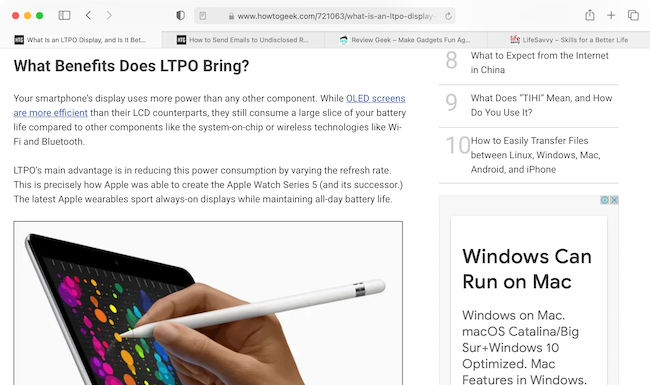
Подробные шаги с пояснениями
- Запустите браузер Safari на вашем Mac.
- В строке меню в верхней части экрана нажмите “Safari” и выберите “Настройки”.
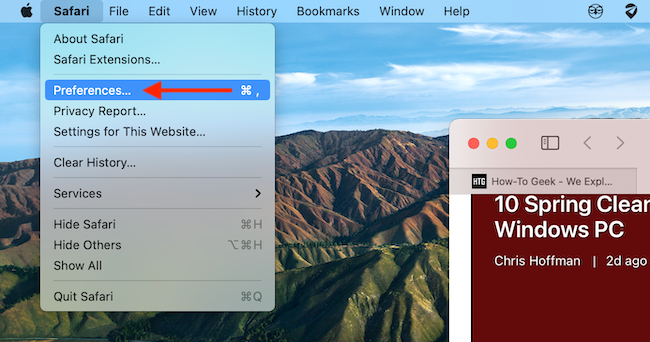
- Перейдите на вкладку “Дополнительно”.
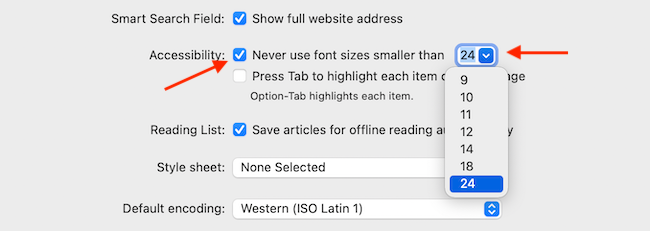
- В секции “Доступность” установите галочку напротив “Никогда не использовать шрифты меньшего размера, чем”.
- В выпадающем меню выберите один из предложенных размеров — 14, 18 или 24 пункта.
Примечание: 24 pt примерно удваивает стандартный 12 pt и подойдет при серьёзных проблемах со зрением. Многие пользователи считают 18 pt наиболее удобным балансом между читаемостью и размещением текста.
После выбора значение применится мгновенно ко всем открытым вкладкам и новым страницам: текст станет крупнее, а расположение изображений и элементов останется прежним.
Чем это отличается от масштабирования страницы
- Масштаб страницы увеличивает и текст, и медиа — это как приближать страницу.
- Минимальный размер шрифта изменяет только плоскость текста и сохраняет оригинальную компоновку и изображения.
Важно: если сайт использует нестандартные шрифты с жёстко заданными размерами в пикселях, эффект может быть частично ограничен.
Когда это не работает и возможные причины
- Сайты с инлайновыми стилями и фиксированными размерами шрифтов могут игнорировать настройки минимального размера.
- Некоторые веб-приложения используют canvas или графику, где текст — часть изображения, а значит изменить его нельзя.
- При сильно адаптивных макетах увеличение шрифта может приводить к переносам и изменению видимости элементов.
Альтернативные подходы
- Использовать «Масштаб страницы» (Command + Plus/Minus) для временного увеличения содержимого.
- В macOS — Системные настройки → Дисплеи → Масштабировать, чтобы сделать интерфейс системы крупнее.
- На уровне сайтов: расширения для Safari, позволяющие перезаписывать CSS (например, указывать базовый размер шрифта для доменов).
Быстрая проверка и критерии приёмки
Критерии приёмки:
- Текст на большинстве сайтов стал крупнее сразу после включения опции.
- Верстка страниц не ломается критически: кнопки и поля остаются доступными.
- При отключении опции сайт возвращается к первоначальному виду.
Проверочные тесты:
- Откройте три разных сайта (новости, блог, веб-приложение) и проверьте читаемость.
- Включите и отключите опцию, убедитесь в обратимости изменений.
Рекомендации по выбору размера
- 14 pt — лёгкое увеличение, подходит при незначительных затруднениях.
- 18 pt — универсальный выбор для большинства пользователей.
- 24 pt — для людей с выраженными проблемами зрения или при желании максимально крупного текста.
Факт-бокс:
- Стандартный размер браузера: ~12 pt на многих сайтах.
- Доступные опции в Safari: 14, 18, 24 pt.
Чек-листы по ролям
Для рядового пользователя:
- Открыл Safari.
- Перешёл в Настройки → Дополнительно.
- Включил «Никогда не использовать шрифты меньшего размера, чем».
- Выбрал удобный размер.
Для веб-разработчика:
- Проверить сайт при 14/18/24 pt на базовых страницах.
- Убедиться, что элементы формы остаются видимыми и нажимаемыми.
- Рассмотреть использование относительных единиц (em/rem) для гибкости.
Простая инструкция для iPhone и iPad
На iPhone/iPad нельзя задать единый минимальный размер шрифта для всех сайтов в Safari. Зато на каждой странице в мобильном Safari можно быстро изменить размер текста с помощью меню страницы (нажатие на AA в адресной строке) и выбрать нужный масштаб.
Диаграмма принятия решения
flowchart TD
  A[Текст слишком мелкий?] --> B{Нужен эффект для всех сайтов?}
  B -- Да --> C[Использовать Настройки Safari → Дополнительно → Никогда не использовать шрифты меньшего размера]
  B -- Нет --> D[Использовать Command+/– или AA в адресной строке на iOS]
  C --> E{Частично работает?}
  E -- Да --> F[Оставить выбранный размер]
  E -- Нет --> G[Попробовать масштаб страницы или расширение]
Краткое резюме
- Опция «Никогда не использовать шрифты меньшего размера, чем» в Safari быстро увеличивает текст на всех сайтах без масштабирования изображений.
- Выбор 14/18/24 pt зависит от степени неудобства при чтении; 18 pt часто оптимален.
- Если сайт игнорирует настройку, используйте масштаб страницы или расширения.
FAQ
Можно ли вернуть всё назад?
Да — просто снимите галочку в Safari → Настройки → Дополнительно или выберите меньший размер.
Увеличится ли интерфейс macOS?
Нет — опция влияет только на содержимое веб-страниц в Safari; системный интерфейс остаётся без изменений.
Работает ли это в приватных вкладках?
Да — настройка применяется ко всем вкладкам и новым страницам браузера.
Может ли это сломать верстку сайта?
В редких случаях крупный шрифт может вызвать переносы и частичное несовпадение верстки; чаще это не критично.

Похожие материалы

Несколько аккаунтов Skype: Multi Skype Launcher

Журнал для работы: повысить продуктивность

Персональные звуки уведомлений на Android

Скачивание шоу Hulu для офлайн‑просмотра

Microsoft Start: персонализированная новостная лента
