
Как автоматически включать тёмную тему в Windows 10 по расписанию
Быстрые ссылки
- Создать задачу для тёмной темы
- Создать задачу для светлой темы
- Как изменить расписание
- Как удалить задачи
- Microsoft Edge и тёмная тема
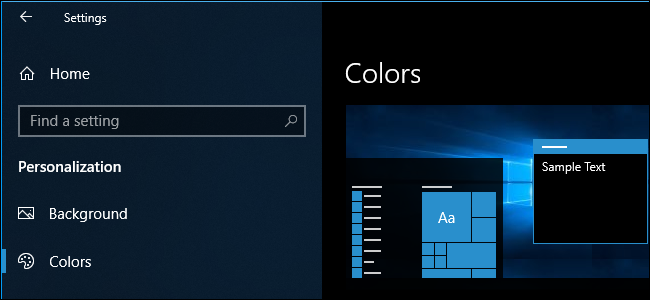
Windows 10 поддерживает режим «тёмное приложение», который удобнее для глаз в тёмное время суток, но в системе нет простой опции для автоматического переключения тёмной темы по расписанию. В macOS Mojave такая опция есть по умолчанию, а в Windows 10 придётся создать её вручную — через Планировщик заданий (Task Scheduler).
Функция “Ночной свет” автоматически меняет оттенок экрана в зависимости от времени суток, но глобального переключения между тёмной и светлой темами у неё нет. Ниже приведена безопасная пошаговая инструкция: мы создадим две задачи — одна включает тёмную тему, другая возвращает светлую.
Если вам также интересно, как менять обои по времени суток, есть отдельная инструкция по этой теме.
Что именно делает инструкция
Коротко — задачи Планировщика запускают команду reg, которая меняет значение ветки реестра HKCU\SOFTWARE\Microsoft\Windows\CurrentVersion\Themes\Personalize. Параметр AppsUseLightTheme принимает 0 для тёмной темы и 1 для светлой. Изменение применяется автоматически для большинства приложений, использующих системную тему.
Важно: команды меняют параметры текущего пользователя. Если вы используете учётную запись Microsoft и синхронизацию, параметры останутся локальными на данном устройстве.
Создать задачу для тёмной темы
Сейчас мы создадим задачу, которая будет переключать Windows в тёмную тему вечером.
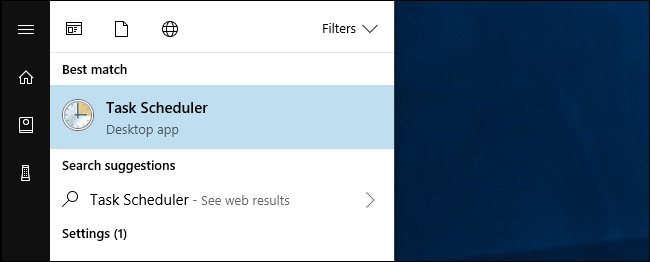
- Откройте Меню «Пуск», найдите Task Scheduler и нажмите Enter, чтобы запустить Планировщик заданий.
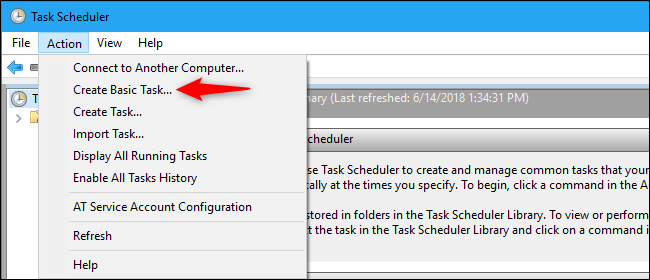
- В меню выберите Action > Create Basic Task.
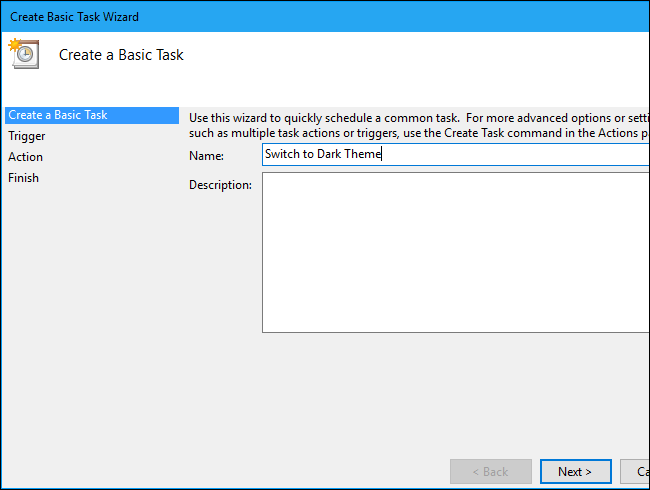
В поле Name введите «Switch to Dark Theme» или другое описательное имя, затем нажмите Next.
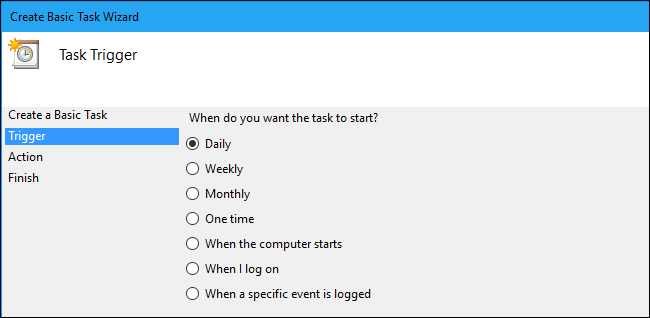
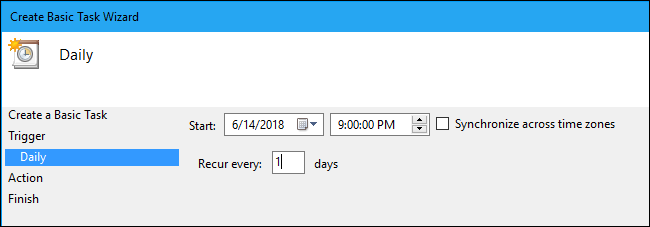
Выберите триггер Daily и нажмите Next.
- Укажите время, когда хотите включать тёмную тему (например, 21:00). Убедитесь, что опция Recur every установлена в 1 days. Нажмите Next.
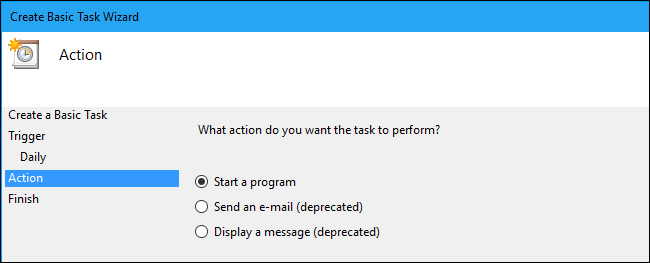
- Выберите действие Start a Program и нажмите Next.
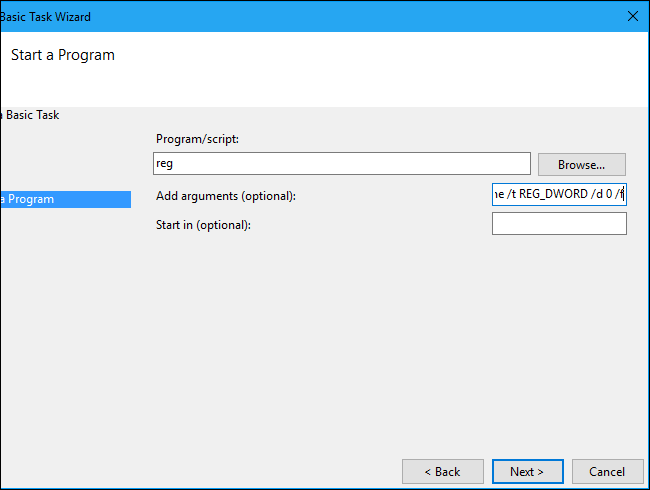
- В поле Program/script введите reg, а в Add arguments скопируйте следующую строку:
add HKCU\SOFTWARE\Microsoft\Windows\CurrentVersion\Themes\Personalize /v AppsUseLightTheme /t REG_DWORD /d 0 /fЭтот рег-оператор устанавливает AppsUseLightTheme в 0 — это означает тёмную тему.
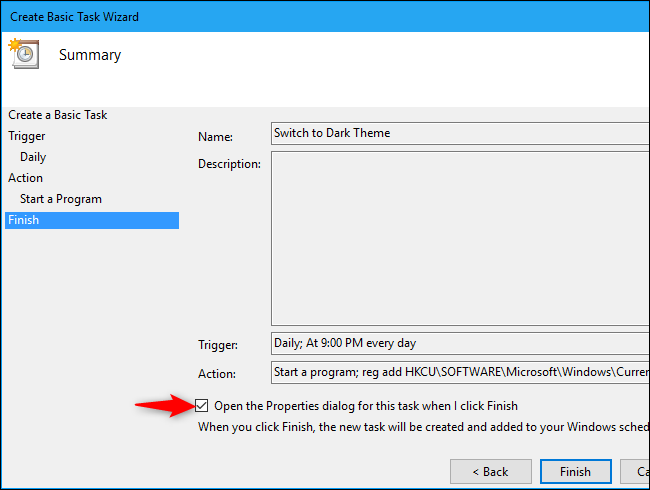
- На следующем шаге отметьте “Open the Properties dialog for this task when I click Finish” и нажмите Finish.
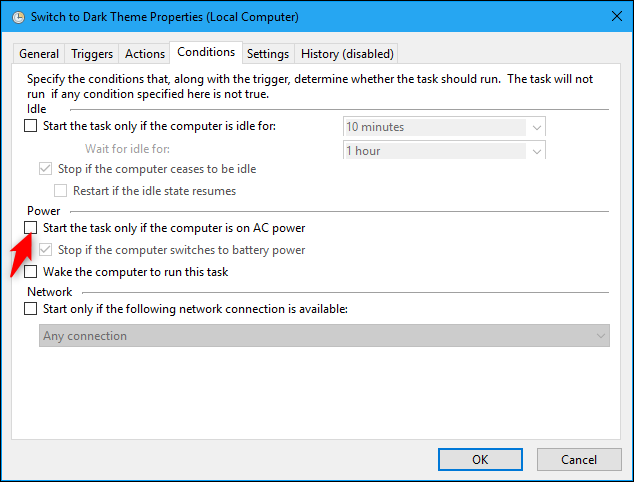
- В окне свойств задачи перейдите на вкладку Conditions и снимите галочку Start the task only if the computer is on AC power.
Это гарантирует, что задача выполнится даже на ноутбуке, работающем от батареи.
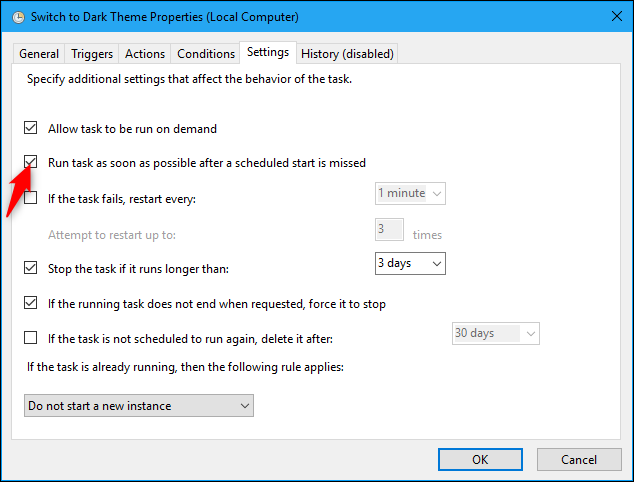
- Перейдите на вкладку Settings и включите Run task as soon as possible after a scheduled start is missed.
Это позволит задаче выполниться, если компьютер был выключен или в спящем режиме в момент срабатывания.
- Нажмите OK, чтобы сохранить настройки.
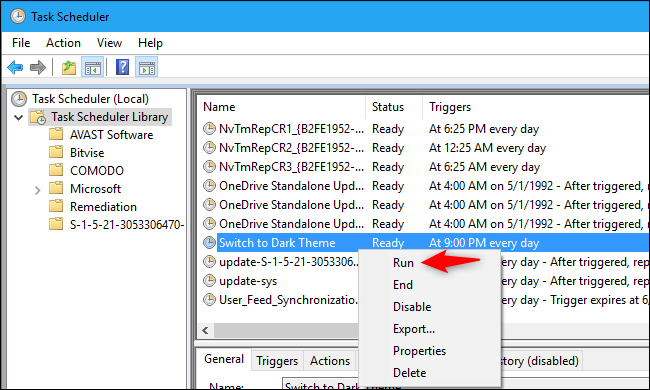
- Задача появится в “Task Scheduler Library”. Чтобы проверить работу — правой кнопкой мыши по задаче > Run. Система должна переключиться в тёмную тему.
Создать задачу для светлой темы
Дальше создадим вторую задачу, которая возвращает систему в светлую тему утром.
- В Планировщике нажмите Action > Create Basic Task.
- Введите имя вроде «Switch to Light Mode» и нажмите Next.
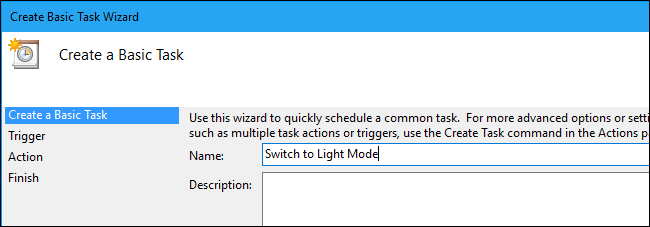
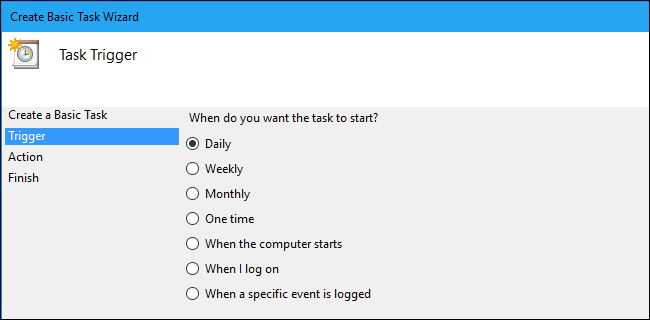
- Выберите триггер Daily и нажмите Next.
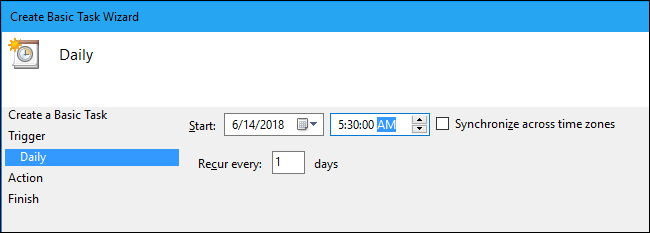
- Укажите время включения светлой темы (например, 05:30). Убедитесь, что Recur every = 1 days. Нажмите Next.
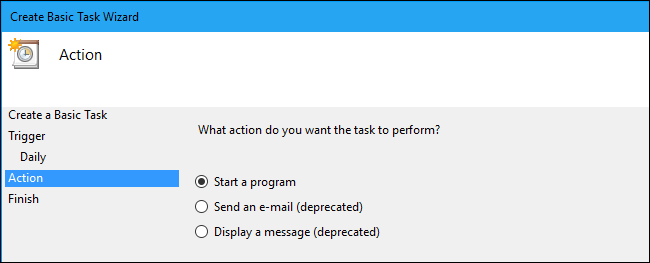
- Выберите Start a program и нажмите Next.
- В поле Program/script введите reg, а в Add arguments вставьте команду:
add HKCU\SOFTWARE\Microsoft\Windows\CurrentVersion\Themes\Personalize /v AppsUseLightTheme /t REG_DWORD /d 1 /fЗначение 1 возвращает светлую тему.
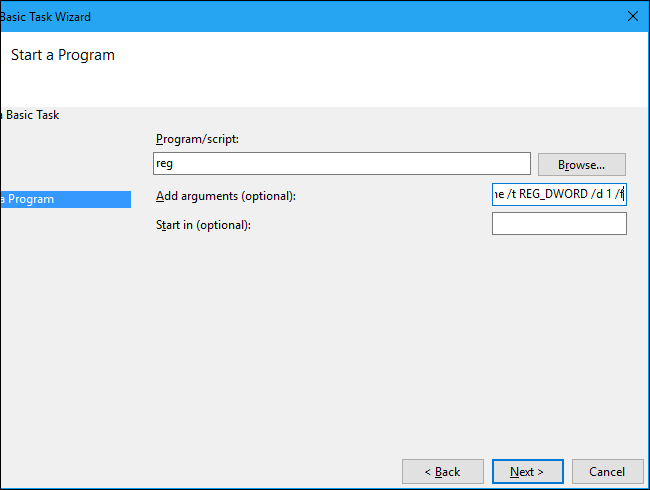
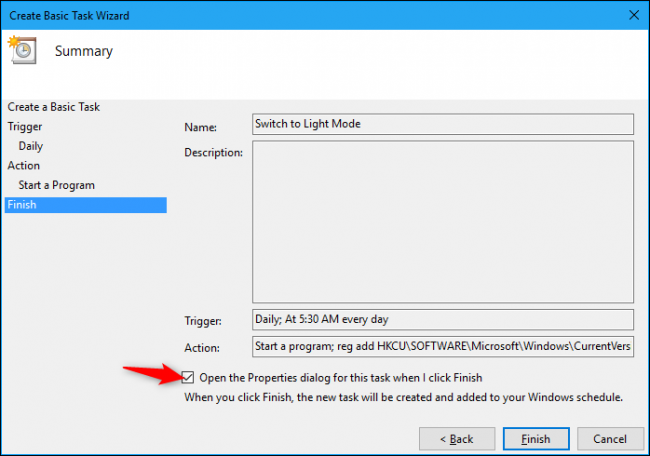
- Отметьте Open the Properties dialog for this task when I click Finish и нажмите Finish.
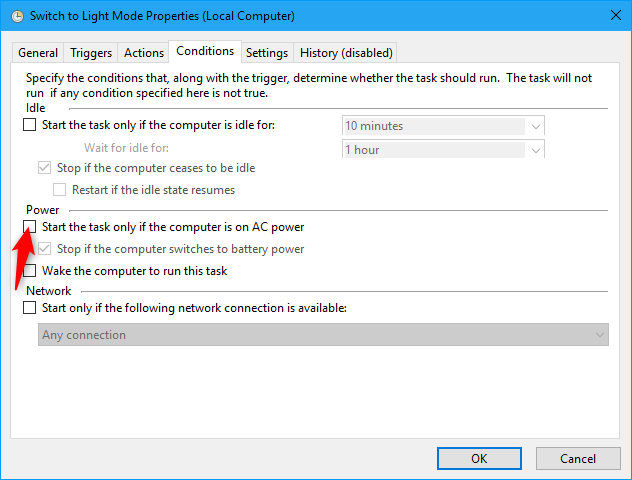
- В свойствах задачи на вкладке Conditions снимите галочку Start the task only if the computer is on AC power.
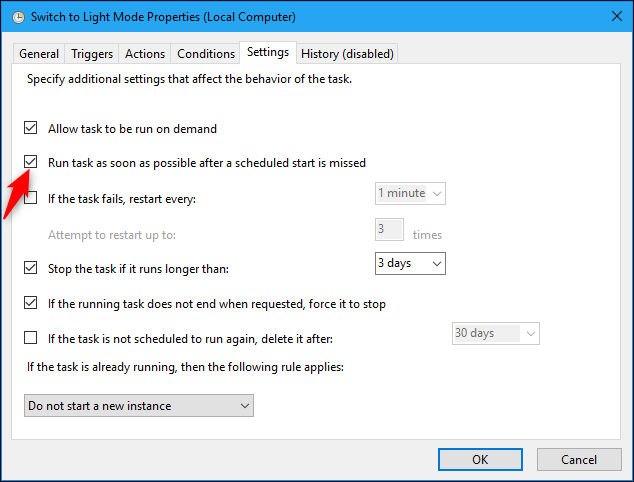
- На вкладке Settings включите Run task as soon as possible after a scheduled start is missed.
Это позволит светлой теме примениться после пробуждения компьютера.
- Нажмите OK. Теперь обе задачи будут видны в Task Scheduler Library. Проверьте задачу Run вручную — светлая тема должна примениться.
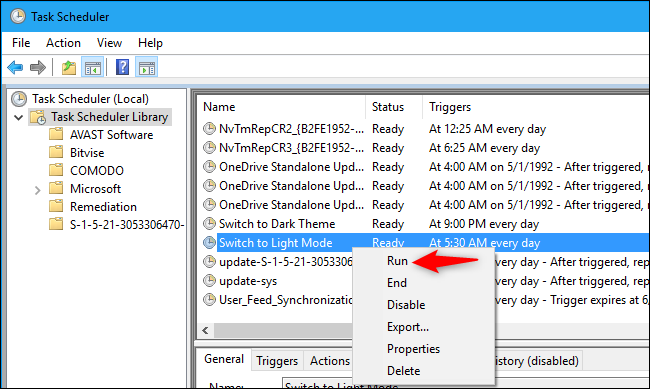
Теперь Windows будет автоматически переключаться в тёмный режим вечером и возвращаться к светлому утром в те часы, которые вы указали.
Как изменить время срабатывания
Вы можете менять время задач в любое время — это полезно при смене сезонов.
- Откройте Task Scheduler и найдите ваши задачи в Task Scheduler Library.
- Дважды кликните нужную задачу, перейдите на вкладку Triggers.
- Нажмите Edit, введите новое время и нажмите OK два раза.
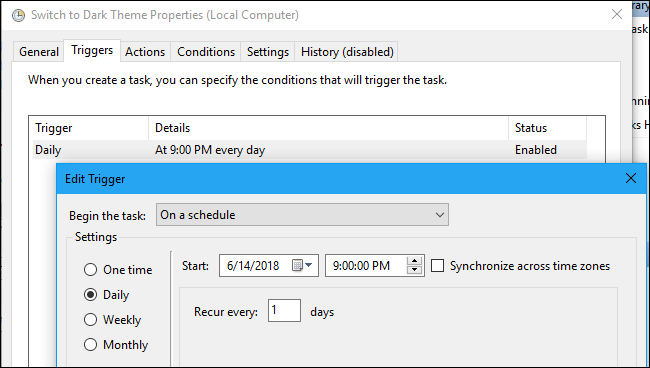
Повторите для другой задачи.
Как удалить или отключить задачи
Чтобы остановить автоматическое переключение, найдите задачи и правой кнопкой — Disable или Delete.
Warning: не отключайте и не удаляйте системные задачи, которые вы не создавали — это может повредить работу Windows. Безопасно удалять или отключать только свои задачи.

Если вы планируете вернуть автоматизацию позже — выбирайте Disable. Отключённые задачи не потребляют ресурсы и сохраняют конфигурацию.
Microsoft Edge и тема браузера
Edge хранит собственную настройку темы в другом ключе реестра. Мы можем добавить действие в задачи, которое меняет тему Edge, но изменение вступит в силу только после перезапуска браузера. Это снижает полезность автоматического переключения, если вы постоянно держите Edge открытым.
Чтобы добавить переключение Edge при срабатывании задач:
- Откройте свойства задаче “Switch to Dark Theme” и на вкладке Actions нажмите New.
- В Program/script укажите reg, а в Add arguments вставьте:
add "HKCU\SOFTWARE\Classes\Local Settings\Software\Microsoft\Windows\CurrentVersion\AppContainer\Storage\microsoft.microsoftedge_8wekyb3d8bbwe\MicrosoftEdge\Main" /v Theme /t REG_DWORD /d 1 /fСохраните изменения.
Повторите для задачи «Switch to Light Theme», но с таким аргументом:
add "HKCU\SOFTWARE\Classes\Local Settings\Software\Microsoft\Windows\CurrentVersion\AppContainer\Storage\microsoft.microsoftedge_8wekyb3d8bbwe\MicrosoftEdge\Main" /v Theme /t REG_DWORD /d 0 /fТеперь реестр для Edge будет меняться вместе с системой. Но помните: если Edge уже запущен — изменения применятся только после его закрытия и повторного запуска.
Если вы хотите немедленно увидеть тему в Edge, откройте Menu > Settings > Choose a theme и переключите вручную.
Когда это не работает и возможные причины
- Задача не срабатывает на батарее. Проверьте, что на вкладке Conditions снята галочка “Start the task only if the computer is on AC power”.
- Пользователь заблокирован или вошёл в другую учётную запись. Задачи настроены для текущего пользователя и работают только в контексте этой учётной записи.
- Команда reg требует прав на изменение HKCU для текущей сессии. Запуск под другим пользователем или с правами SYSTEM не применит изменения к целевой учётной записи.
- Edge не меняет тему сразу — нужен перезапуск браузера.
- Антивирус или политики безопасности блокируют изменение реестра. В организациях администраторы могут запретить такую модификацию.
Альтернативные подходы
- Использовать сторонние утилиты, которые автоматически переключают тему по времени. Они часто предлагают GUI и дополнительные опции, но требуют доверия к разработчику.
- Сценарий PowerShell, который меняет реестр и принудительно перезапускает приложения (риск потерять несохранённые данные). Этот вариант подходит, если вы хотите, чтобы изменения применялись сразу и системно.
- Использовать планировщик с запуском .reg-файлов (импорт .reg) вместо reg add. Результат аналогичен, но удобен при массовой настройке.
Чек-лист перед внедрением (для разных ролей)
Для обычного пользователя:
- Убедиться, что вы используете свою учётную запись.
- Выбрать удобное время для переключения.
- Настроить Run task as soon as possible after a scheduled start is missed.
Для администратора персонала:
- Проверить групповые политики, не запрещают ли они изменение этих ключей.
- Рассмотреть развертывание через Group Policy Preferences для всех пользователей.
Для ИТ-специалиста:
- Протестировать команды на тестовой машине.
- Подготовить инструкцию для пользователей.
Критерии приёмки
- Задача «Switch to Dark Theme» выполняется в указанное время и AppsUseLightTheme = 0 в реестре HKCU.
- Задача «Switch to Light Mode» выполняется в указанное время и AppsUseLightTheme = 1.
- Если компьютер был спящим, задачи выполняются после пробуждения.
- Edge (если настроен) меняет ключ Theme; при перезапуске браузера становится видима новая тема.
Шпаргалка команд и шаблоны
Команда для тёмной темы:
add HKCU\SOFTWARE\Microsoft\Windows\CurrentVersion\Themes\Personalize /v AppsUseLightTheme /t REG_DWORD /d 0 /fКоманда для светлой темы:
add HKCU\SOFTWARE\Microsoft\Windows\CurrentVersion\Themes\Personalize /v AppsUseLightTheme /t REG_DWORD /d 1 /fEdge — тёмная тема (потребует перезапуска Edge):
add "HKCU\SOFTWARE\Classes\Local Settings\Software\Microsoft\Windows\CurrentVersion\AppContainer\Storage\microsoft.microsoftedge_8wekyb3d8bbwe\MicrosoftEdge\Main" /v Theme /t REG_DWORD /d 1 /fEdge — светлая тема (потребует перезапуска Edge):
add "HKCU\SOFTWARE\Classes\Local Settings\Software\Microsoft\Windows\CurrentVersion\AppContainer\Storage\microsoft.microsoftedge_8wekyb3d8bbwe\MicrosoftEdge\Main" /v Theme /t REG_DWORD /d 0 /fСовет: добавляйте эти команды как отдельные действия в задаче, если хотите менять и системную тему, и тему Edge одновременно.
План тестирования и приёмки
Тестовые шаги:
- Создать обе задачи с небольшим отставанием времени (например, через 2 и 4 минуты).
- Убедиться, что задача выполняется и соответствующее значение реестра меняется.
- Проверить поведение при закрытом и открытом Edge.
- Перевести систему в спящий режим до срабатывания задачи и убедиться, что при пробуждении задачи выполнены.
Критерии успеха: значения реестра выставлены верно; визуально тема меняется (или после перезапуска Edge при тестировании Edge).
Риски и меры предосторожности
- Риск: потеря несохранённых данных при перезапуске приложений. Мера: не добавляйте принудительный перезапуск приложений в автоматике без уведомления пользователя.
- Риск: корпоративные политики блокируют изменение реестра. Мера: согласовать с ИТ и использовать централизованные политики.
- Риск: случайное удаление системных задач. Мера: редактируйте только свои задачи и храните резервные инструкции.
Совместимость и миграция
- Эта инструкция применима на Windows 10 (классический Desktop). В Windows 11 ключи реестра аналогичны, но поведение отдельных приложений может отличаться.
- При переходе на новую учётную запись — задачи не перенесутся автоматически. Экспортируйте настройки задач или воссоздайте их.
Короткая инструкция для объявления пользователям (100–200 слов)
Если хотите быстро рассказать коллегам: создайте две ежедневные задачи в Планировщике (Task Scheduler). Одна команда reg устанавливает AppsUseLightTheme=0 вечером. Другая устанавливает AppsUseLightTheme=1 утром. В свойствах задач снимите требование питания от сети и включите запуск, если расписание было пропущено. При желании добавьте переключение темы Microsoft Edge, но учтите, что для браузера потребуется перезапуск, чтобы увидеть изменения.
Заключение
Автоматическое переключение тёмной и светлой темы в Windows 10 можно реализовать быстро и надёжно с помощью Планировщика заданий и команды reg add. Это лёгкое и локальное решение, не требующее стороннего ПО. Учтите ограничения: изменения работают в контексте текущего пользователя и некоторые приложения, такие как Edge, требуют перезапуска.
Важное: тестируйте команды на вашей машине перед массовым развертыванием и не редактируйте системные задачи, которые вы не создавали.

Похожие материалы

Несколько аккаунтов Skype: Multi Skype Launcher

Журнал для работы: повысить продуктивность

Персональные звуки уведомлений на Android

Скачивание шоу Hulu для офлайн‑просмотра

Microsoft Start: персонализированная новостная лента
