
Авто‑включение Wi‑Fi на Android Oreo
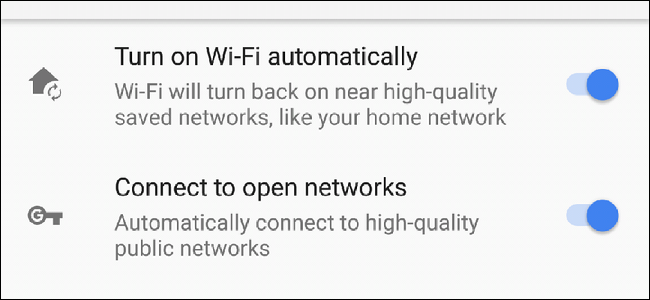
Как это работает
Android Oreo отслеживает сети, к которым вы часто подключаетесь (например, домашняя или рабочая сеть). Система запоминает физическое местоположение этих подключений и при повторном появлении в зоне действия автоматически включает Wi‑Fi, чтобы устройство подключилось к известной сети и не расходовало мобильный трафик.
Коротко: устройство сопоставляет SSID и координаты места. Когда вы достаточно близко — Wi‑Fi включается.
Пошаговая инструкция: как включить функцию
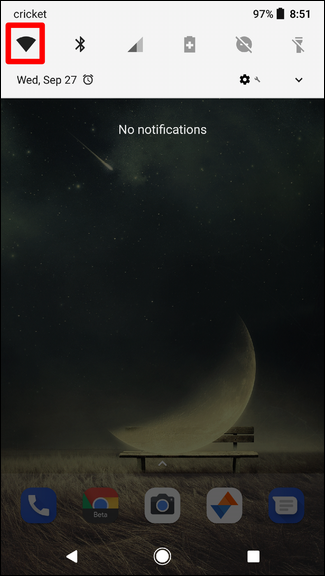
- Потяните вниз строку уведомлений, чтобы открыть быстрые настройки.
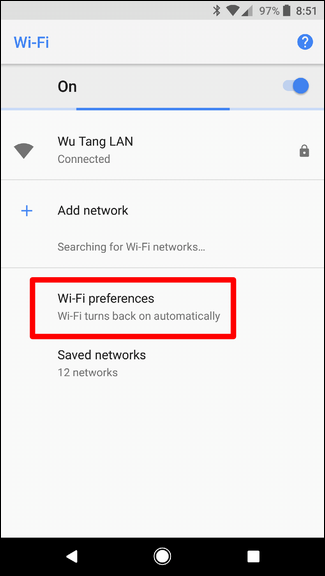
- Длительно нажмите на иконку Wi‑Fi, чтобы открыть раздел «Wi‑Fi» в настройках.
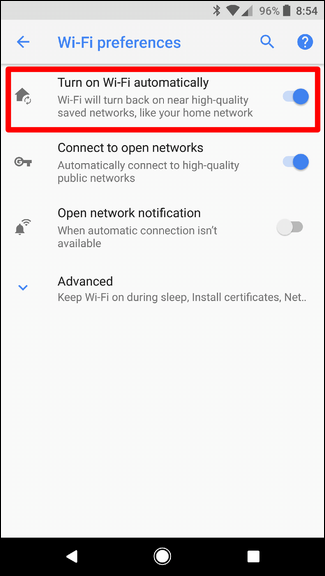
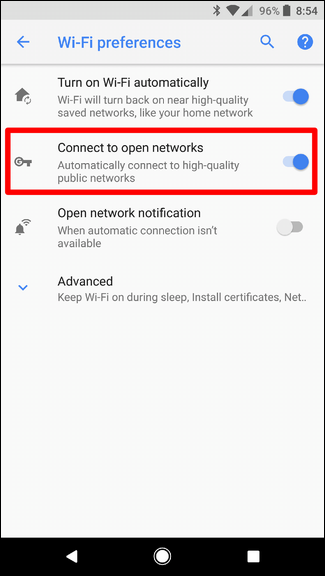
- В разделе «Параметры Wi‑Fi» найдите пункт «Включать Wi‑Fi автоматически» и переведите его в положение «включено».
- При наличии опции «Подключаться к открытым сетям» (Connect to Open Networks) вы можете включить её, чтобы система автоматически подключалась к проверенным высококачественным публичным точкам доступа (например, сети в крупных кафе). Мы рекомендуем включить эту опцию с осторожностью и использовать VPN в публичных сетях.
Важные замечания
- Включённая автоматическая активация Wi‑Fi требует разрешений на доступ к местоположению. Если вы отключите геолокацию, функция может не работать.
- Опция «Подключаться к открытым сетям» соединяется только с общественными сетями, которым доверяет Google; это сокращает риск, но не устраняет его полностью.
Когда это не работает (частые причины)
- Устройство находится в авиарежиме или Wi‑Fi принудительно отключён политикой профиля.
- Вы не дали приложению/системе доступ к геолокации.
- Сеть не была ранее сохранена на устройстве (новая сеть).
- Производитель телефона реализует собственный менеджер питания, который ограничивает фоновую работу и мешает автоматическому включению.
Альтернативные подходы
- Использовать автоматизацию (Tasker, MacroDroid): создайте правило «включать Wi‑Fi при входе в радиус GPS‑метки». Работает точнее, но требует настройки.
- Режим планировщика Wi‑Fi (если есть у производителя): можно задать расписание включения/выключения.
- Ручная проверка: добавьте плитку Wi‑Fi в быстрые настройки — это самый простой и контролируемый метод.
Мини‑методика: как убедиться, что всё настроено правильно
- Сохраните домашнюю сеть и подключитесь к ней несколько раз.
- Выключите Wi‑Fi и выйдите из дома на улицу (дождитесь, пока устройство «забудет» сеть по уровню сигнала).
- Вернитесь домой и проверьте, включится ли Wi‑Fi автоматически.
- Если не включилось — проверьте разрешения на геолокацию и оптимизацию батареи для системных служб.
Чек‑лист для пользователя
- Включено автоматическое включение Wi‑Fi в «Параметры Wi‑Fi».
- Включён доступ к местоположению для системных служб.
- Сохранена домашняя/рабочая сеть и есть успешное подключение хотя бы один раз.
- Если используете публичные сети — включён VPN или ограничен доступ к чувствительным данным.
Чек‑лист для IT‑администратора
- Убедиться, что корпоративная политика не запрещает авто‑включение Wi‑Fi.
- Предоставить пользователям инструкции и шаблон для добавления доверенных Wi‑Fi (SSID).
- Рекомендовать корпоративный VPN при подключении к открытым сетям.
Критерии приёмки
- Wi‑Fi включается автоматически при появлении в радиусе сохранённой сети.
- Устройство подключается к ожидаемому SSID без ручного вмешательства.
- Мобильный трафик не расходуется при наличии доступной известной Wi‑Fi сети.
Безопасность и конфиденциальность
Авто‑включение Wi‑Fi использует данные о местоположении для сопоставления с ранее сохранёнными точками доступа. Если вы беспокоитесь о конфиденциальности, отключайте исторические службы местоположения или используйте этот функционал выборочно.
Рекомендуется использовать VPN при подключении к публичным сетям и не передавать критичные данные при соединении через «открытые» Wi‑Fi.
Быстрый поток решений (диагностика)
flowchart TD
  A[Возникла проблема с авто‑включением?] --> B{Wi‑Fi включён в настройках}
  B -->|Нет| C[Включите опцию «Включать Wi‑Fi автоматически»]
  B -->|Да| D{Разрешён доступ к местоположению}
  D -->|Нет| E[Дайте разрешение на местоположение]
  D -->|Да| F{Сеть сохранена ранее}
  F -->|Нет| G[Подключитесь к сети вручную и сохраните её]
  F -->|Да| H[Проверьте оптимизацию батареи и перезагрузите устройство]
1‑строчный глоссарий
- Wi‑Fi Assistant: система Android/Google, которая помогает автоматически подключаться к доверенным публичным сетям и управлять переключением между мобильной сетью и Wi‑Fi.
- Открытые сети: публичные Wi‑Fi точки доступа без пароля или с общедоступным паролем.
Частые вопросы
Q: «Будет ли устройство включать Wi‑Fi, если я просто проезжаю мимо дома?»
A: Система ориентируется на геолокацию и мощность сигнала. Если ваше устройство считает, что вы находитесь «в зоне», оно может включить Wi‑Fi. Если вы проезжаете быстро и не входите в зону, подключение может и не произойти.
Q: «Нужно ли вручную сохранять сети?»
A: Да. Функция ориентируется на сети, к которым вы уже подключались. Новые сети сначала нужно сохранить.
Короткое резюме
Авто‑включение Wi‑Fi в Android Oreo — простой и полезный инструмент для экономии мобильного трафика и батареи. Включите опцию в «Параметры Wi‑Fi», убедитесь, что система имеет доступ к местоположению, и сохраните дом/работу как известные сети. Для публичных сетей используйте VPN и будьте внимательны к безопасности.
Важно: если функция не срабатывает, проверьте разрешения на местоположение, настройки оптимизации батареи и настройки производителя вашего устройства.

Похожие материалы

Несколько аккаунтов Skype: Multi Skype Launcher

Журнал для работы: повысить продуктивность

Персональные звуки уведомлений на Android

Скачивание шоу Hulu для офлайн‑просмотра

Microsoft Start: персонализированная новостная лента
