
Как автоматически включать тёмный режим на iPhone при закате

Краткое введение
Тёмный режим впервые появился в iOS 13. Он меняет интерфейс на тёмные цвета, что уменьшает яркость экрана и может повысить комфорт при использовании устройства в сумерках и ночью.
Шаг за шагом: настройка автоматического тёмного режима
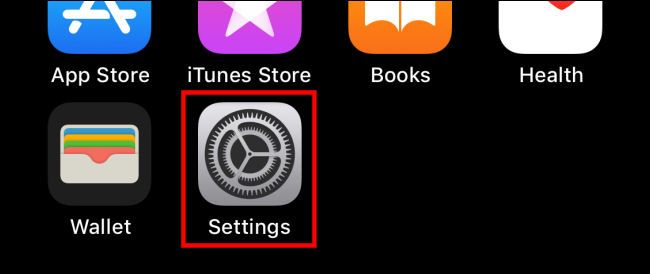
- Откройте приложение «Настройки» — нажмите на значок шестерёнки.
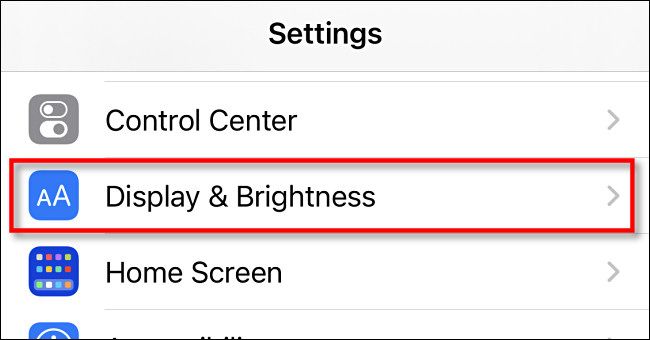
- Перейдите в «Экран и яркость».
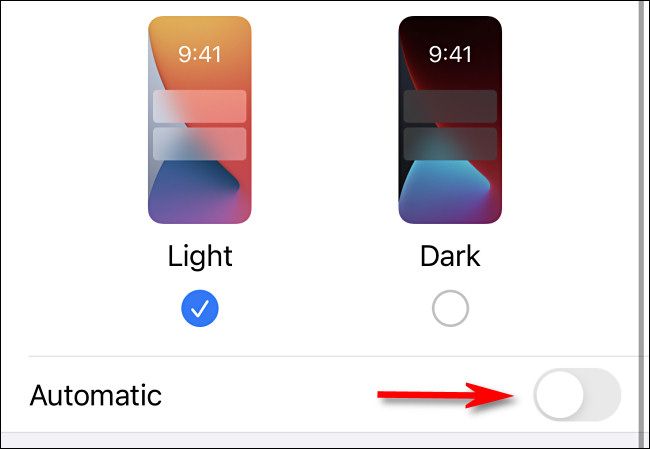
- В блоке «Внешний вид» выберите режим или включите переключатель «Автоматически». Это позволит iPhone менять тему по расписанию.
- После включения появится пункт «Параметры». Нажмите на него, чтобы выбрать расписание.
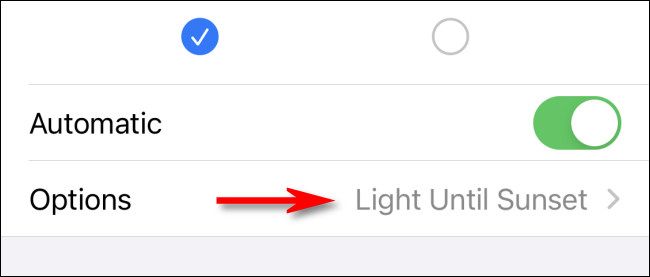
- На странице расписания отметьте «От заката до рассвета», чтобы тёмный режим включался автоматически при заходе солнца.
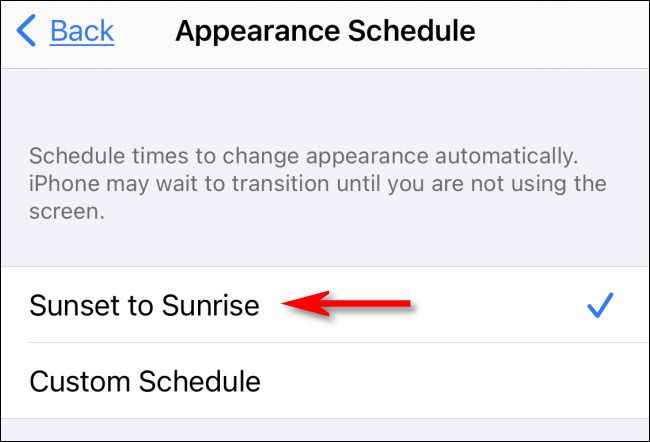
- Если вы хотите задать точное время, выберите «Пользовательское расписание» и установите часы активации светлой и тёмной тем.
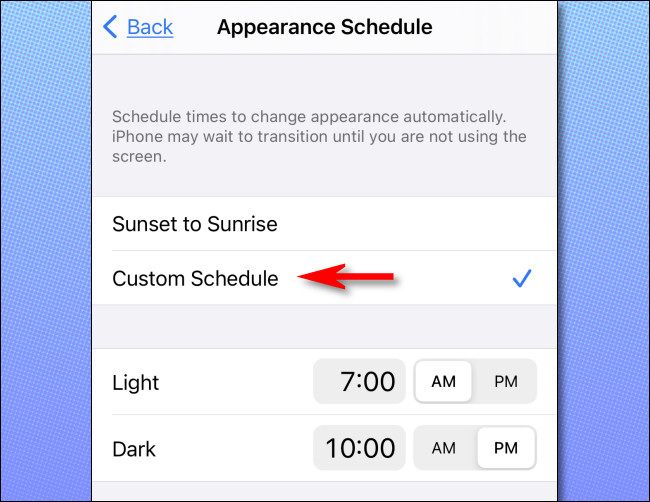
- Закройте «Настройки». Готово — устройство будет переключать темы по выбранному расписанию.
Важно: при выборе «От заката до рассвета» iPhone использует данные о местоположении и времени суток, чтобы определить момент захода и восхода солнца.
Требования и совместимость
- Нужна iOS 13 или новее (тёмный режим появился в iOS 13).
- Для режима «От заката до рассвета» устройство должно иметь корректные настройки времени и местоположения.
Альтернативные способы перейти в тёмный режим
- Быстрое переключение вручную через «Настройки» → «Экран и яркость».
- Переключение из Пункта управления: добавьте элемент «Темный/Светлый режим» в Пункт управления через «Настройки» → «Пункт управления».
- Использование команды Siri: скажите «Включи тёмный режим» или «Отключи тёмный режим».
- Автоматизация через приложение «Команды»: можно сделать правило, завязанное на времени, местоположении или запуске приложения.
Когда автоматический режим может не работать
- Устройство работает на версии iOS ниже 13 — функция недоступна.
- Отключены службы определения местоположения или некорректно настроено время/часовой пояс; тогда iPhone не сможет корректно рассчитать закат и рассвет.
- Иногда помогает перезагрузка устройства или переключение «Автоматически» в «Выкл/Вкл» для сброса настроек.
Пошаговое устранение неполадок
- Проверьте версию iOS: «Настройки» → «Основные» → «Обновление ПО».
- Убедитесь, что дата и время установлены правильно: «Настройки» → «Основные» → «Дата и время» → «Установить автоматически».
- Проверьте службы геолокации, если используете «От заката до рассвета»: «Настройки» → «Конфиденциальность и безопасность» → «Службы геолокации». Включите при необходимости.
- Отключите и снова включите «Автоматически» в «Экран и яркость».
- Перезагрузите iPhone.
Контрольный список перед выдачей пользователю
Для пользователя:
- Установлена iOS 13 или новее.
- Включены «Автоматически» и выбрано «От заката до рассвета» или задано пользовательское время.
- Дата/время и местоположение корректны.
Для администратора или специалиста поддержки:
- Проверить обновления iOS и политiki MDM, которые могут управлять настройками внешнего вида.
- Убедиться, что автоматизация через «Команды» не конфликтует с системными настройками.
Критерии приёмки
- При выборе «От заката до рассвета» тёмный режим реально включается после захода солнца и выключается после рассвета.
- При пользовательском расписании тема меняется в заданное время.
- Пользователь умеет вручную переключать режим и отменять расписание.
Краткое резюме
Автоматическое переключение в тёмный режим делает использование iPhone комфортнее в тёмное время суток. Это простая настройка в «Настройках» → «Экран и яркость», и при необходимости её можно адаптировать: выбрать стандартный режим «От заката до рассвета» или задать собственные часы активации.
1‑линейный словарь:
- Тёмный режим — интерфейс с тёмными фонами, снижающий яркость экрана и контраст в ночное время.
Примечание: если автоматическое переключение не работает, проверьте iOS, время и службы геолокации.

Похожие материалы

Несколько аккаунтов Skype: Multi Skype Launcher

Журнал для работы: повысить продуктивность

Персональные звуки уведомлений на Android

Скачивание шоу Hulu для офлайн‑просмотра

Microsoft Start: персонализированная новостная лента
