
Включение и настройка закрытых субтитров SDH на Mac

Зачем нужны закрытые субтитры
Закрытые субтитры (closed captions) не только передают диалоги, но и включают описания фоновых звуков, музыкальных эффектов и интонации. Это критично для людей с нарушениями слуха и полезно в шумной среде или при просмотре на иностранном языке.
Определение в одну строку:
- Субтитры — текстовая версия слышимого диалога (подходит для переводов).
- Закрытые субтитры — текст диалогов плюс дополнительные аудиоуказания для тех, кто не слышит звук.
В macOS Apple объединила оба подхода в одну функцию SDH, чтобы упростить выбор для пользователя.
Что отличает SDH от обычных субтитров
- Субтитры: фокус на переводе или транскрипции речи. Подходит для зрителей, которые слышат, но хотят читать.
- Закрытые субтитры: включают описания звуков (например, «аплодисменты», «дверь хлопнула»), обозначения говорящих, музыкальные пометки.
- SDH: сочетание обоих — аудиосопровождение и текст, предназначено для людей с нарушением слуха и тех, кто не понимает оригинальную речь.
Важно: иногда термины используются взаимозаменяемо в разных приложениях. Если вам важны аудиопометки — ищите SDH или «closed captions» в настройках плеера.
Как включить закрытые субтитры в macOS
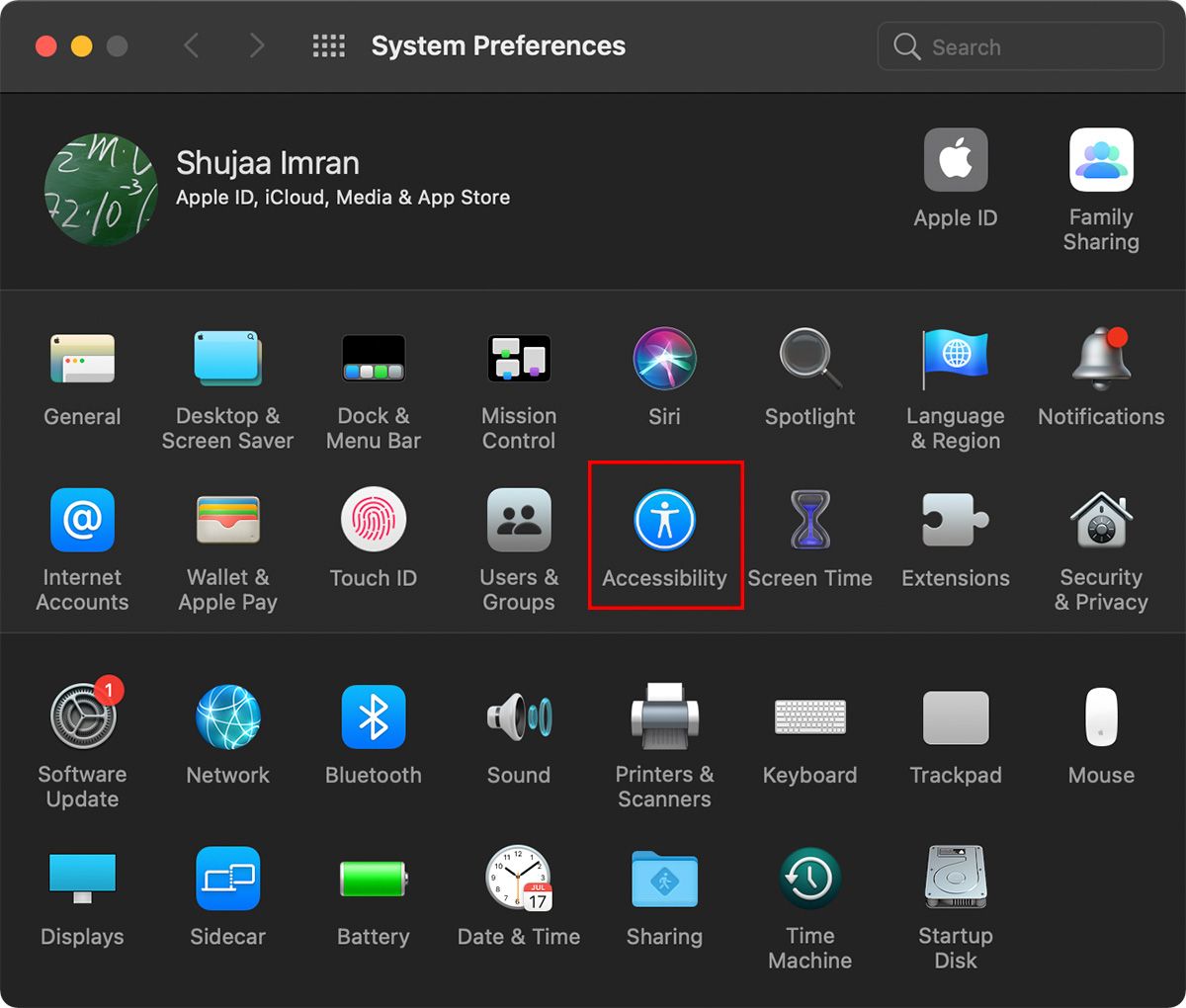
- Откройте Системные настройки на вашем Mac (через Dock или Spotlight).
- Перейдите в раздел «Универсальный доступ».
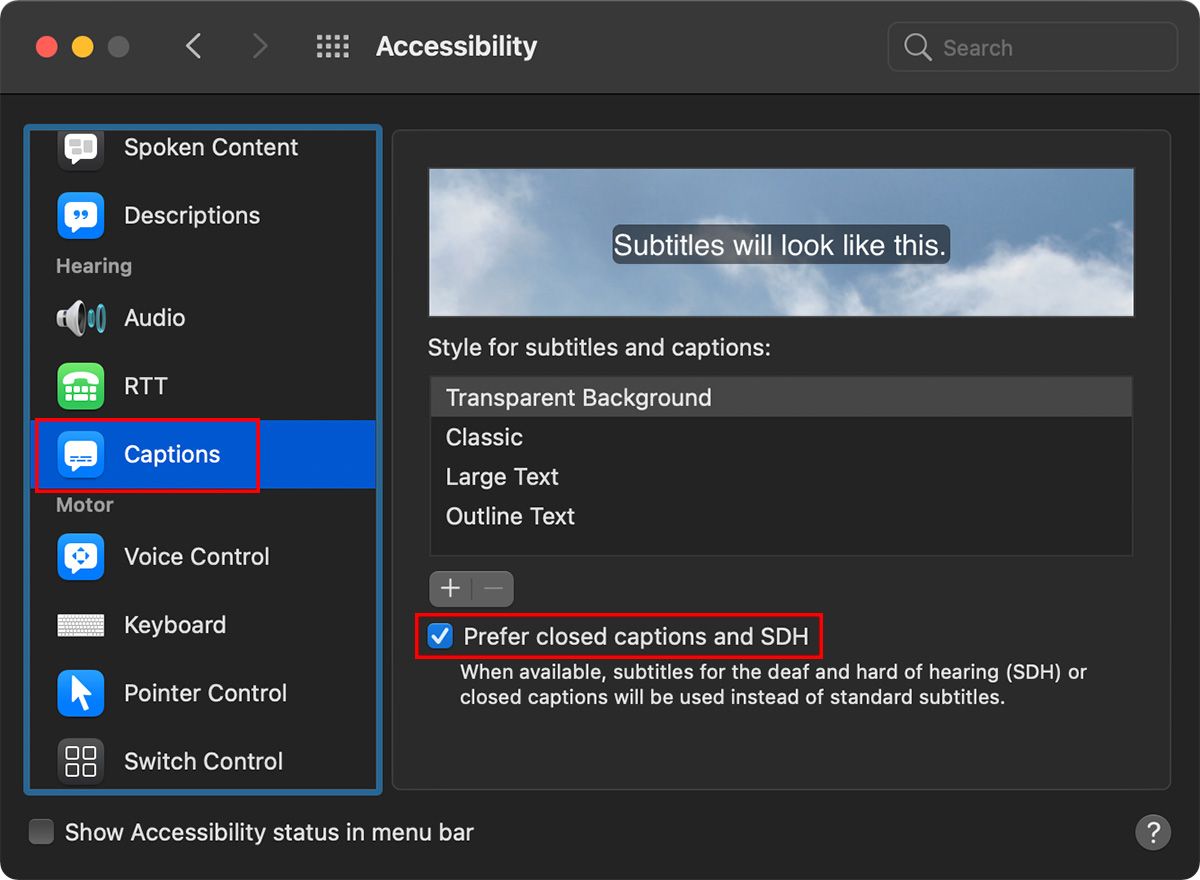
- В левой колонке прокрутите список и выберите «Субтитры».
- Выберите любой из четырёх стандартных стилей и установите флажок «Предпочитать закрытые субтитры и SDH». Это включит SDH для совместимых приложений по всей системе.
- Откройте медиаплеер (QuickTime, VLC, Safari и т. п.) и при воспроизведении выберите доступные субтитры через меню «Вид» или иконку субтитров в интерфейсе плеера.
Примечание: если в списке субтитров есть вариант SDH — выбирайте его, чтобы получить дополнительные аудиоописания.
Как настроить внешний вид субтитров
Если стандартные четыре стиля вам не подходят, можно создать собственный стиль:
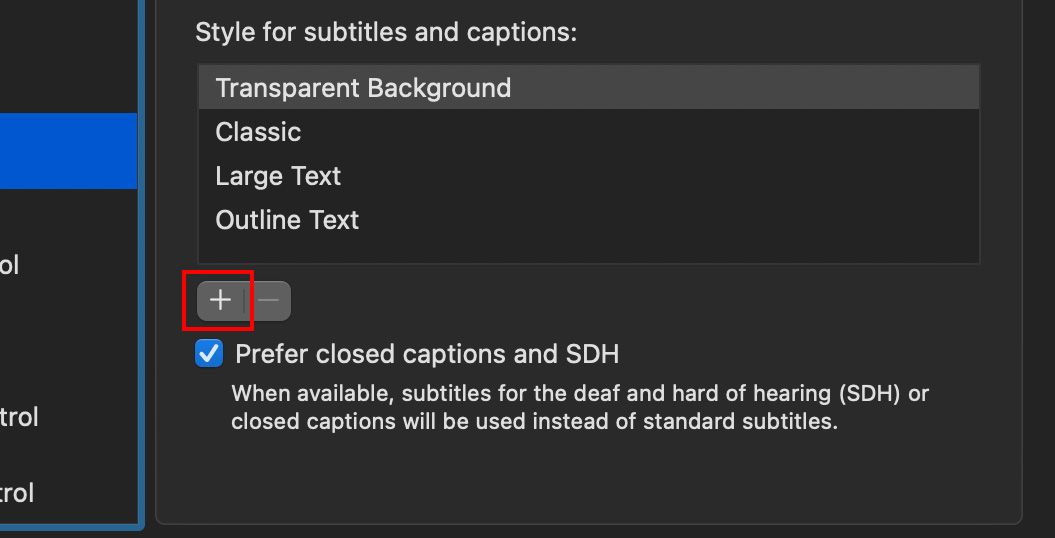
- В разделе «Субтитры» нажмите кнопку плюс (+) под списком пресетов.
- Введите имя стиля в поле «Название стиля».
- Настройте фон, прозрачность фона, цвет текста, размер и шрифт. Отмечайте чекбоксы возле каждого параметра, чтобы разрешить или запретить видео переопределять настройку.
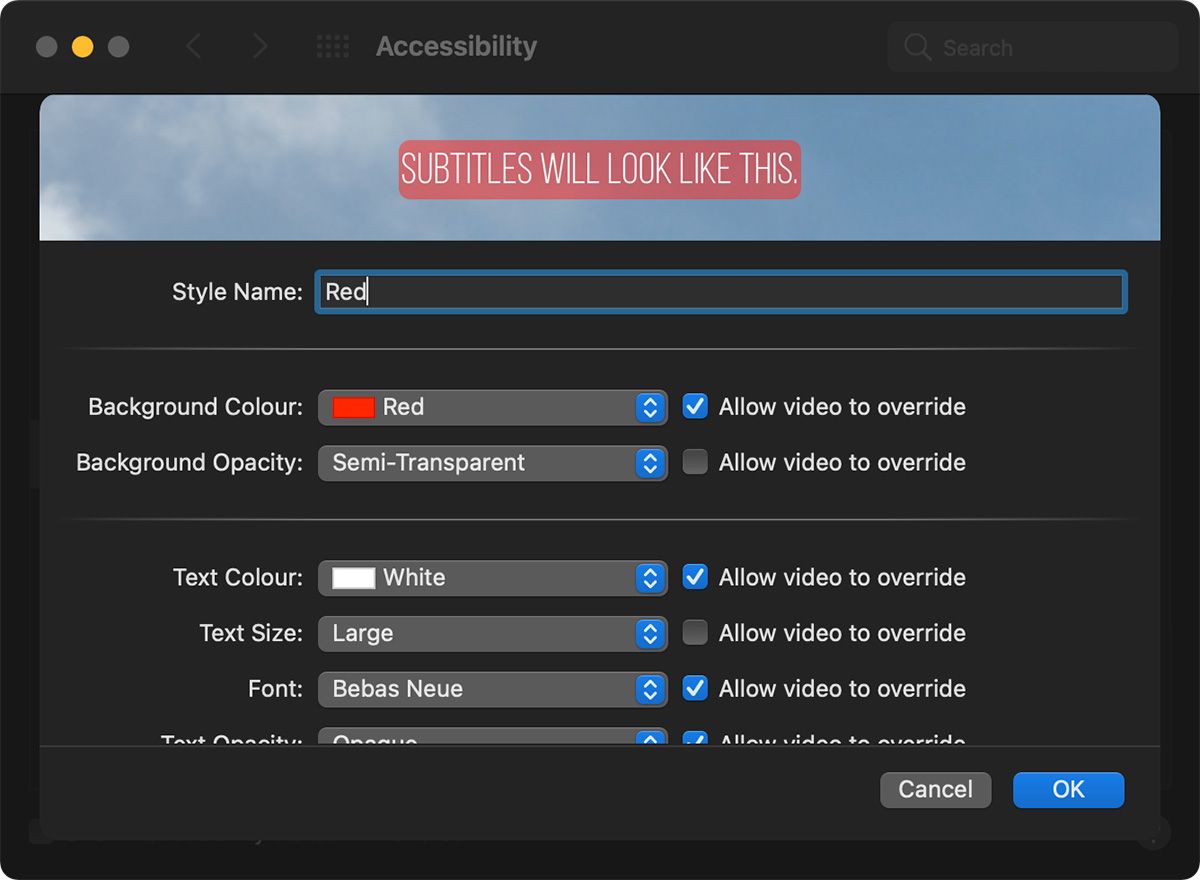
- Смотрите превью и сохраняйте изменения. Новый стиль применится ко всем совместимым приложениям, если только конкретное приложение не переопределяет системные настройки.
Важно: разумный контраст (светлый текст на тёмном фоне или наоборот) и крупный читаемый шрифт повышают читаемость при быстром темпе речи.
Практические рекомендации по выбору стиля
- Для мобильного просмотра используйте более крупный шрифт и высокий контраст.
- Для художественного кино — минималистичный стиль без полупрозрачных рамок.
- Для обучающих видео — крупный шрифт, маркировка говорящих и чёткие аудиопометки.
Критерии приёмки для удобочитаемости:
- Текст читается без перекрытия ключовых элементов интерфейса.
- Цвет и контраст обеспечивают удобное чтение при дневном и тёмном освещении.
- Размер шрифта позволяет прочесть быстро произносимую фразу до её исчезновения.
Когда встроенные субтитры не работают
Несколько распространённых причин и как поступать:
- Плеер не поддерживает SDH — проверьте меню субтитров в самом приложении (например, VLC, IINA имеют собственные настройки).
- Контент транслируется через защищённый поток (DRM) и субтитры поставляются отдельно — используйте настройки сервиса (Netflix, Apple TV, Prime Video имеют собственные переключатели субтитров).
- Файл субтитров отсутствует — ищите .srt/.ass файлы рядом с видео или загружайте их вручную.
- Приложение переопределяет системные настройки — настройте субтитры внутри приложения.
Альтернативы при проблемах:
- Использовать VLC или IINA — эти плееры поддерживают внешние файлы субтитров и гибкую кастомизацию.
- Добавить .srt вручную: в большинстве плееров пункт «Добавить субтитры».
- На стриминговых платформах включать субтитры через интерфейс плеера (обычно иконка «CC»).
Рекомендации для системных администраторов и ИТ-поддержки
Чеклист для деплоя в организациях:
- Включить системный параметр «Предпочитать закрытые субтитры и SDH» в образе macOS для рабочих станций.
- Предоставить стандартный стиль субтитров, отвечающий требованиям корпоративного дизайна и доступности.
- Обучить службу поддержки: где включать/настраивать субтитры и как загружать внешние .srt.
- Документировать сценарии: видеоконференции, обучающие видео, запись встреч.
Права и конфиденциальность: субтитры обычно не содержат личных данных. Однако при автоматической транскрипции встреч убедитесь, что политики хранения и доступ к расшифровкам соответствуют корпоративным требованиям.
Примеры использования и сценарии
- Доступность: слушатели с потерей слуха получают полноформатный текст с пометками звуков.
- Языковая поддержка: если видео на иностранном языке, SDH с переводом помогает понять содержание.
- Тихие места: просмотр без звука в общественных местах с сохранением смысловой полноты.
- Обучение и субтитры для индексации: текст субтитров облегчает поиск по содержанию видео.
Мини-методология выбора подхода
- Определите цель: доступность, перевод или удобство просмотра.
- Проверьте источник контента: встроенные субтитры, внешний .srt или нет субтитров.
- Тестируйте стиль: проверьте читаемость на разных устройствах и в разных приложениях.
- Документируйте выбранные настройки и распространяйте их среди пользователей.
Короткий список «когда не использовать SDH»
- Когда требуется только перевод, без аудиопометок (можно ограничиться обычными субтитрами).
- Если приложение/платформа полностью управляет субтитрами и игнорирует системные настройки.
- При отсутствии поддержки SDH в плеере — используйте внешние субтитры.
Глоссарий — одно предложение для ключевых терминов
- SDH: формат субтитров, объединяющий разговорный текст и аудиопометки для людей с нарушениями слуха.
- .srt: простой текстовый формат субтитров с временными метками.
- DRM: механизм защиты контента, иногда ограничивающий доступ к внешним субтитрам.
Краткое резюме
- Включить SDH: Системные настройки → Универсальный доступ → Субтитры → «Предпочитать закрытые субтитры и SDH».
- Настроить стиль: добавить новый пресет, задать цвет, шрифт и прозрачность.
- Если SDH недоступен — используйте плееры типа VLC/IINA или добавляйте .srt вручную.
Важно: проверяйте субтитры в реальных сценариях использования — разный контент и плееры могут по-разному отображать текст.
Ключевые действия: включить SDH, выбрать или создать стиль, протестировать в целевых приложениях.

Похожие материалы

Несколько аккаунтов Skype: Multi Skype Launcher

Журнал для работы: повысить продуктивность

Персональные звуки уведомлений на Android

Скачивание шоу Hulu для офлайн‑просмотра

Microsoft Start: персонализированная новостная лента
