
Автоматически очищать Корзину в Windows 11

Настройте функцию Storage Sense в Windows 11, чтобы автоматически удалять файлы из Корзины по расписанию и освобождать место на диске. Откройте «Параметры» → Система → Хранилище → Storage Sense, включите автоматическую очистку и укажите, через сколько дней файлы будут удаляться.
Быстрые ссылки
- Очищать Корзину по расписанию в Windows 11
Зачем это нужно
Ручная очистка Корзины отнимает время и может приводить к накоплению больших объёмов удалённых файлов. Storage Sense — встроенная в Windows 11 утилита для управления памятью — может автоматически удалять устаревшие файлы, включая элементы в Корзине, согласно заданным правилам.
Краткое определение: Storage Sense — системная функция Windows, которая автоматически удаляет или переносит файлы для освобождения места на диске.
Шаг за шагом: как включить автоочистку Корзины
- Нажмите клавиши Windows + I, чтобы открыть Параметры.
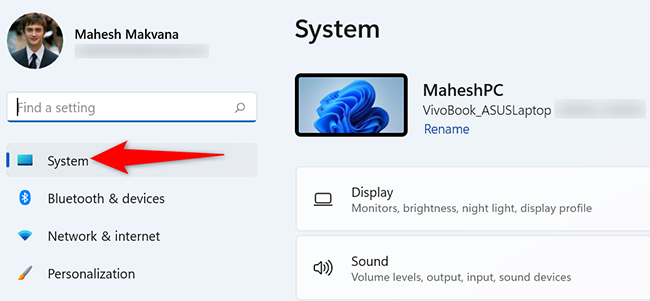
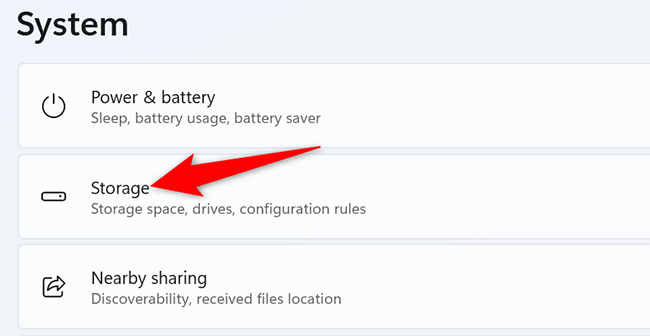
- В разделе Система выберите Хранилище.
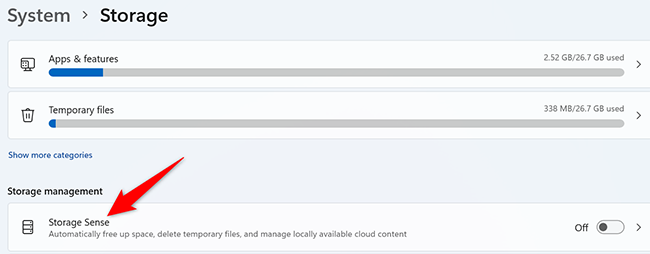
- На странице Хранилище найдите раздел Управление пространством и нажмите Storage Sense.
- Включите опцию Автоматическая очистка пользовательского содержимого, чтобы активировать Storage Sense.
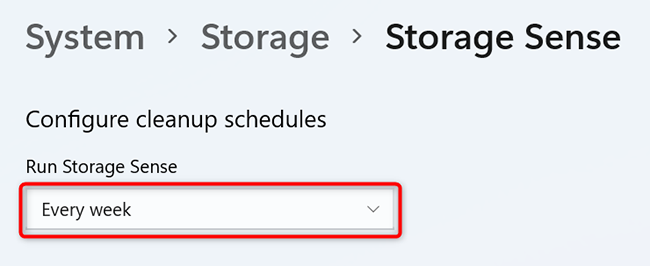
- В выпадающем списке «Запускать Storage Sense» выберите периодичность: Каждый день, Каждую неделю, Каждый месяц или При низком свободном месте на диске.
- В следующем параметре укажите, через сколько времени файлы в Корзине будут удаляться. Доступные значения: Никогда, 1 день, 14 дней, 30 дней, 60 дней.
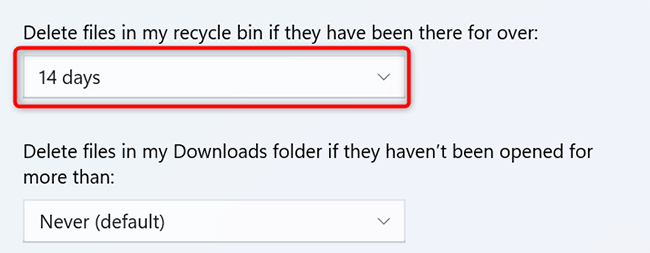
При необходимости отрегулируйте правила для папки Загрузки и других типов файлов, чтобы Storage Sense не удалял нужные данные случайно.
Чтобы запустить очистку немедленно, прокрутите страницу Storage Sense вниз и нажмите Запустить Storage Sense сейчас.
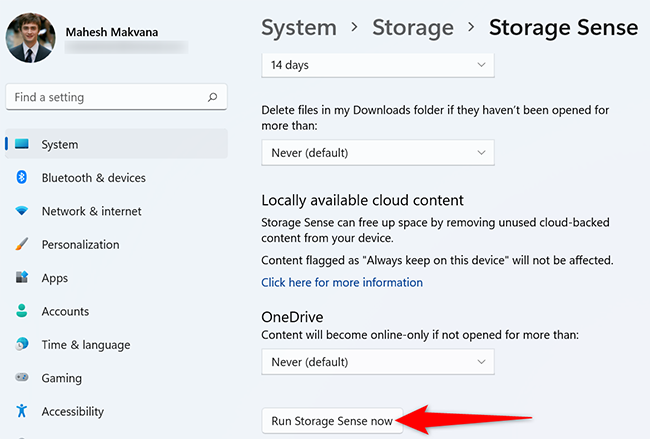
После этого Корзина будет очищаться автоматически по выбранным правилам.
Важные замечания
- Включение Storage Sense может повлиять и на другие типы файлов, например на папку «Загрузки». Проверьте связанные настройки, чтобы не потерять нужные файлы.
- Параметр расписания задаёт, как часто запускается Storage Sense, а не минимальный срок хранения файлов в Корзине. Срок хранения задаётся отдельно.
- Если вы используете облачные службы или резервное копирование, убедитесь, что удалённые файлы не понадобятся для восстановления.
Когда этот подход не подходит
- Если вы часто восстанавливаете недавно удалённые файлы — автоматическая очистка может мешать. В этом случае выберите более длительный срок хранения или не включайте автоочистку.
- На рабочих станциях с надёжным резервным копированием автоматическая очистка менее критична; руководящие политики компании могут запрещать её включение.
Альтернативные подходы
- Скрипт на PowerShell с задачей в Планировщике: удобно для продвинутых пользователей и администраторов, когда нужны тонкие правила.
- Ручная периодическая очистка: подходит при редком удалении файлов и если требуется полный контроль.
- Использование сторонних утилит для очистки диска с расширенными правилами и логами действий.
Проверочный чеклист перед включением
- Сохранены копии важных файлов и резервные копии проверены.
- Понимаете, как Storage Sense обрабатывает папку «Загрузки».
- Установлена желаемая периодичность запуска и срок хранения в Корзине.
Критерии приёмки
- Storage Sense включён и активен.
- Периодичность запуска задана (ежедневно/еженедельно/ежемесячно/при мало места).
- В параметрах указан срок хранения файлов в Корзине (1/14/30/60 дней или Никогда).
- При ручном запуске Storage Sense файлы старше указанного срока удаляются из Корзины.
Мини-методология для ИТ-администратора
- Оцените политики компании по хранению данных.
- Выберите подходящие сроки хранения и исключения для чувствительных папок.
- Разверните настройки через групповые политики или скрипты если нужно массовое применение.
- Проверьте логи и подтвердите, что удаление идёт по правилам.
Короткий словарь
- Корзина — системная папка, куда Windows перемещает удалённые файлы; они все ещё занимают место на диске.
- Storage Sense — встроенный инструмент Windows для автоматического управления местом на диске.
Итог
Storage Sense в Windows 11 позволяет автоматизировать очистку Корзины и других временных файлов. Это простой и безопасный способ поддерживать свободное место, если вы настроите параметры и исключения в соответствии с вашими привычками и политиками хранения данных.
Рекомендуем также ознакомиться с другими способами освобождения места на диске.
Рекомендуем: 8 способов освободить место в Windows

Похожие материалы

Несколько аккаунтов Skype: Multi Skype Launcher

Журнал для работы: повысить продуктивность

Персональные звуки уведомлений на Android

Скачивание шоу Hulu для офлайн‑просмотра

Microsoft Start: персонализированная новостная лента
