
Автоматическая загрузка контента на Android: как настроить и что учесть
Зачем заранее загружать контент
Автоматическая предзагрузка экономит энергию и мобильные мегабайты. Вместо того чтобы скачивать видео или эпизод сразу при воспроизведении, устройство может автоматически получить его, когда вы на Wi‑Fi и подключены к зарядке. Так вы сможете смотреть и слушать материалы в метро, самолёте или в глуши, не переживая о соединении.
Важно: всегда ограничивайте автоматические загрузки по сети и питанию, чтобы не расходовать мобильный трафик и батарею.
Какие типы контента можно автоматически загружать
- Подкасты (аудио и видео)
- Торренты через RSS‑ленты
- Видео YouTube с функцией предзагрузки
- Вложения Gmail
Ниже — подробные инструкции, советы по настройке и проверенные варианты приложений.
Подкасты: лучший способ иметь новые эпизоды всегда под рукой
Подкасты — это регулярно обновляемые аудиофайлы или видеоролики, которые распространяются через RSS‑ленты и управляются приложениями‑подкаст‑плеерами. Основная идея: подписаться на подкаст и разрешить приложению автоматически скачивать новые выпуски.
Рекомендации по приложениям:
- AntennaPod — бесплатное приложение с гибкой автоматической загрузкой и настройками хранения. Рекомендуется, если вы хотите полностью бесплатное решение.
- Pocket Casts (ShiftyJelly) — платное приложение с продвинутыми функциями, удобным интерфейсом и стабильной автоматикой (в исходной статье отмечалась цена около $3.61).
Как настроить автоматическую загрузку подкастов (общая методика):
- Установите выбранный подкаст‑плеер из Google Play.
- Подпишитесь на нужные шоу (найдите их по названию или вставьте RSS‑URL).
- В настройках подписки включите автоматическую загрузку новых выпусков.
- Оставьте опцию «Загружать только по Wi‑Fi» и «Загружать только при зарядке», если приложение поддерживает.
- Настройте ограничение числа сохранённых эпизодов.
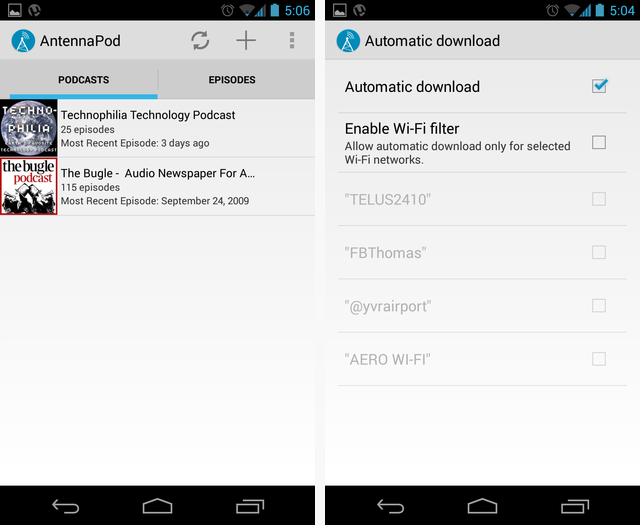
Совет: держите ограничения по количеству эпизодов, чтобы память устройства не заполнялась.
Торренты через RSS: автоматическая доставка новых раздач
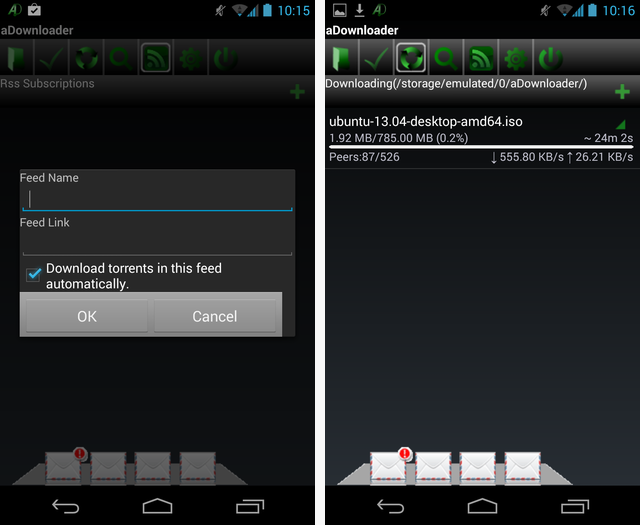
Пользователи BitTorrent часто используют RSS‑ленты, чтобы автоматически добавлять новые раздачи в клиент. Android поддерживает полнофункциональные BitTorrent‑клиенты, и их можно настроить так же, как на ПК.
Популярные клиенты и особенности:
- µTorrent для Android — имеет поддержку RSS, но в некоторых версиях требуется ручное подтверждение загрузки.
- tTorrent Lite — поддерживает автоматические RSS‑загрузки, но бесплатная версия может ограничивать скорость; платная версия снимает это ограничение. (Исходная заметка: платная версия tTorrent Pro упоминалась как [No Longer Available] в источнике.)
- aDownloader — бесплатный клиент с поддержкой автоматических RSS‑загрузок и без заметных ограничений скорости, хотя интерфейс может выглядеть устаревшим.
Как безопасно использовать торренты на мобильном устройстве:
- Используйте VPN при загрузках, если это требуется вашей политикой приватности.
- В настройках клиента включите правило «Загружать только по Wi‑Fi» и «Загружать только при зарядке».
- Ограничьте одновременные загрузки и максимальную скорость, чтобы не перегружать сеть.
Примечание: проверяйте законность контента в вашей стране. Торренты часто используются для легального распространения контента, но также могут нарушать авторские права.
YouTube: предзагрузка через официальное приложение
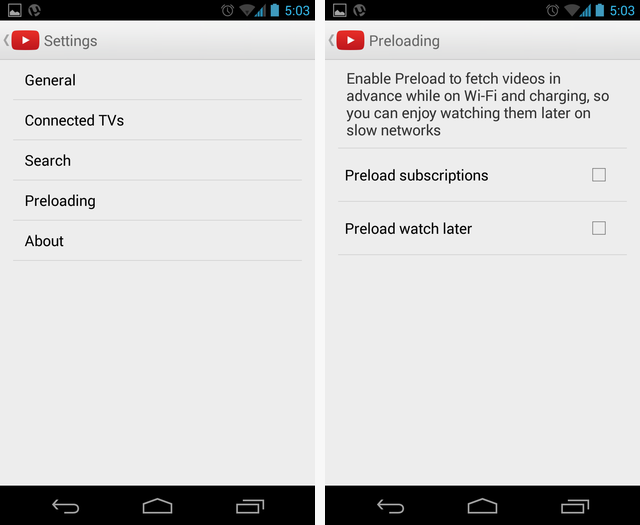
Официальное приложение YouTube содержит функцию предварительной загрузки (предзагрузки), которая скачивает видео по Wi‑Fi, чтобы вы могли смотреть их с минимальным расходом данных позже.
Как включить предзагрузку в приложении YouTube:
- Откройте приложение YouTube на Android.
- Перейдите в Настройки -> Предзагрузка (или «Предварительная загрузка»).
- Выберите, предзагружать ли видео из подписок или из списка «Посмотреть позже».
Ограничения: это не полноценный автономный режим. Google оставляет за собой возможность требовать подключения в первые несколько секунд воспроизведения (часто для показа рекламы). Тем не менее функция полезна для уменьшения использования мобильного трафика.
Предзагруженные видео помечаются стрелкой. Это удобно для частых просмотров в офлайне.
Важно: Google активно блокирует приложения третьих сторон, которые позволяют скачивать YouTube‑видео. Многие программы вне Google Play также не обеспечивают удобной или автоматической загрузки подписок.
Вложения Gmail: сохраняем важные файлы офлайн
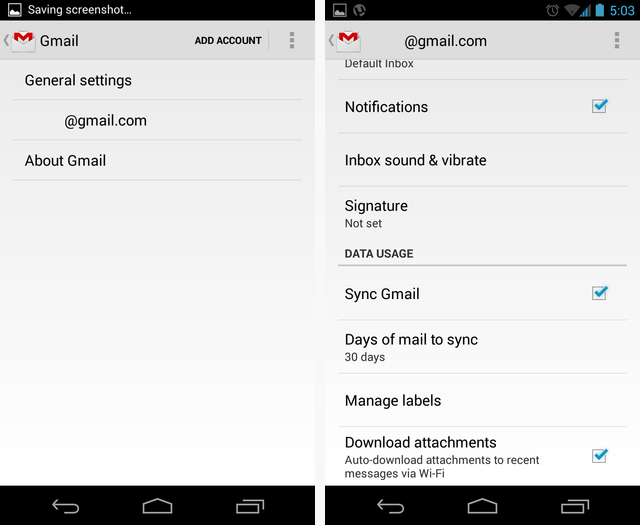
Если вы часто получаете важные вложения на Gmail, приложение Gmail умеет автоматически сохранять вложения при подключении к Wi‑Fi. Это удобнее, чем устанавливать отдельное приложение для загрузки вложений.
Как включить автоматическую загрузку вложений в Gmail:
- Откройте приложение Gmail.
- Перейдите в Настройки -> выберите аккаунт.
- Включите опцию «Скачивать вложения» (Download attachments). Эта синхронизация работает только по Wi‑Fi.
После включения вложения будут синхронизироваться с устройством и станут доступны офлайн — удобно для документов, презентаций и небольших файлов.
Если вам нужно управлять загрузками вручную, используйте менеджеры загрузок вроде Loader Droid, которые умеют приостанавливать/возобновлять скачивания при смене сети.
Общая методика: как решить, что автозагружать
Мини‑методология принятия решения:
- Оцените ценность: будет ли контент полезен офлайн? (подкаст в пути, видео для поездки и т.д.)
- Оцените объём: сколько места в среднем занимает один элемент? Есть ли ограничение по памяти?
- Настройте ограничения: только по Wi‑Fi, только при зарядке, сохранять N последних файлов.
- Настройте автоматическое удаление старого контента.
- Тестируйте пару дней и корректируйте настройки.
Решающее правило: автоматизируйте то, что вы регулярно потребляете и что удобно хранить офлайн.
Рекомендации по хранению и очистке
- Настройте автоочистку: храните только последние N эпизодов или следите за доступным пространством.
- Храните крупные файлы на SD‑картe, если устройство это поддерживает.
- Периодически проверяйте «Загрузки» и удаляйте устаревшее.
Безопасность и приватность
- Ограничьте автоматические загрузки по Wi‑Fi, чтобы контролировать точку входа данных.
- При использовании торрент‑клиентов подключайтесь через VPN (если вы этого хотите). VPN шифрует трафик и скрывает IP‑адрес от пир‑сетей.
- Внимательно относитесь к вложениям из неизвестных писем — автоматическая загрузка не гарантирует безопасность от вредоносного ПО.
- GDPR и личные данные: если вы автоматизируете загрузку вложений с личной информацией, убедитесь, что устройство защищено PIN‑кодом, отпечатком или шифрованием.
Примечание: автоматическая загрузка увеличивает риск того, что конфиденциальные файлы окажутся на устройстве без вашего прямого контроля.
Когда автоматическая загрузка не работает или опасна
Контрпримеры и ограничения:
- Нехватка места: автоматическая загрузка может заполнить хранилище.
- Нестабильный Wi‑Fi: если подключение часто рвётся, загрузки могут зависать.
- Ограничения приложений: некоторые клиенты требуют ручственного подтверждения.
- Лицензии и авторское право: некоторые сервисы запрещают скачивание контента.
Если автоматизация вызывает проблемы, уменьшите число подписок или переключитесь на ручную загрузку для проблемных источников.
Чеклисты по ролям
Чеклист для ежедневного пассажира (коммьютер):
- Включить автоматическую загрузку подкастов.
- Ограничить загрузку по Wi‑Fi.
- Хранить только 3–5 последних эпизодов.
- Убедиться в защите устройства (PIN/биометрия).
Чеклист для путешественника:
- Предзагрузить плейлисты YouTube и эпизоды подкастов перед поездкой.
- Включить автоматическую загрузку вложений Gmail для важных документов.
- Проверить свободное место и заряд батареи.
Чеклист для продвинутого пользователя:
- Настроить RSS‑ленты для торрентов с фильтрами.
- Ограничить скорости загрузки в клиенте.
- При необходимости — настроить VPN для торрентов.
Быстрая проверка перед поездкой
- Wi‑Fi включён и надёжный.
- Автоматическая загрузка включена в нужных приложениях.
- Достаточно места на устройстве.
- Включена функция экономии батареи? Отключить её для фоновых загрузок (при необходимости).
Диаграмма принятия решения
flowchart TD
  A[Нужно ли иметь контент офлайн?] -->|Да| B[Это подкаст?]
  A -->|Нет| Z[Не автозагружать]
  B -->|Да| C[Выбрать подкаст‑приложение]
  B -->|Нет| D[Это видео или вложение?]
  D -->|Видео| E[YouTube предзагрузка или торрент]
  D -->|Вложение| F[Включить загрузку вложений в Gmail]
  E --> G{Требуется VPN?}
  G -->|Да| H[Включить VPN для торрентов]
  G -->|Нет| I[Ограничить по Wi‑Fi и зарядке]
  C --> I
  F --> I
  I --> J[Проверить место и автоочистку]
Критерии приёмки
- Загруженные файлы доступны офлайн.
- Автозагрузки не используют мобильный трафик (если это задано).
- Устройство не теряет критически много свободной памяти.
- Старый контент удаляется автоматически по правилам хранения.
Краткий глоссарий
- Подкаст: серия аудио- или видеозаписей, распространяемых через RSS.
- RSS: формат лент обновлений для автоматической доставки контента.
- Предзагрузка: функция приложения, загружающая контент заранее для просмотра офлайн.
- BitTorrent: протокол обмена файлами по пиринговой сети.
Заключение
Автоматическая загрузка на Android — простой способ обеспечить себя нужным контентом в офлайне, сэкономить мобильный трафик и сделать поездки приятнее. Главное — настроить правила: только Wi‑Fi, только при зарядке, лимиты по числу и размеру файлов и меры приватности. Выберите проверенные приложения, протестируйте настройки и корректируйте их по мере использования.
Важно: периодически проверяйте хранилище и удаления старых файлов, чтобы устройство оставалось отзывчивым.
Если у вас есть собственные сценарии автоматизации загрузок или любимые приложения, поделитесь ими в комментариях — ваша практика может помочь другим.
Image Credit: Rob Bulmahn on Flickr

Похожие материалы

Несколько аккаунтов Skype: Multi Skype Launcher

Журнал для работы: повысить продуктивность

Персональные звуки уведомлений на Android

Скачивание шоу Hulu для офлайн‑просмотра

Microsoft Start: персонализированная новостная лента
