
Как автоматически удалять одноразовые коды (OTP) в iOS 17
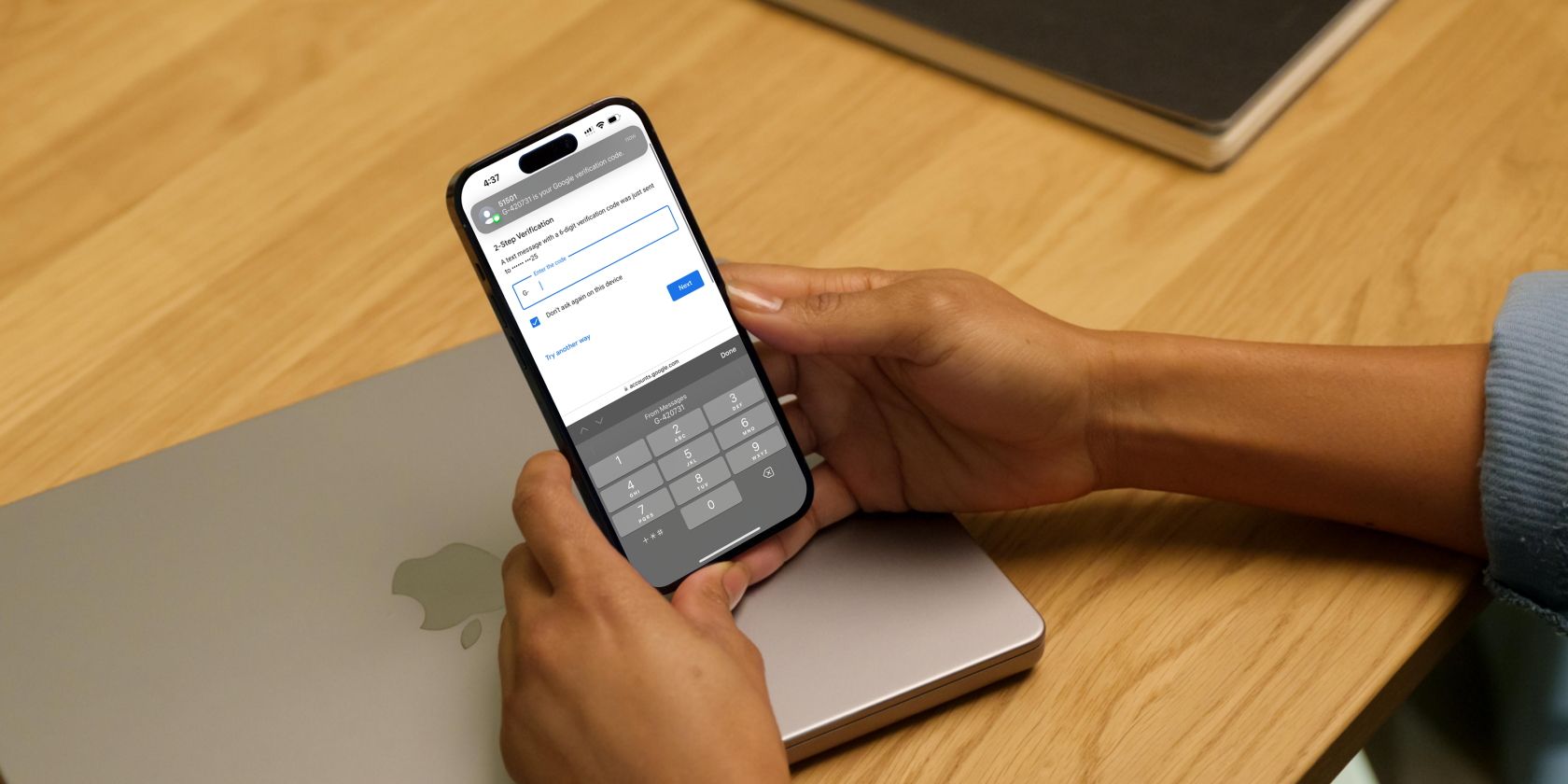
Как включить автоудаление кодов в iOS 17
Вы можете автоматически удалять коды подтверждения из приложений «Сообщения» и «Почта», выполнив простые шаги:
- Откройте приложение «Настройки» на iPhone.
- Перейдите в раздел Пароли.
- Нажмите Параметры паролей.
- В блоке Коды подтверждения включите переключатель Автоматически удалять.
После включения опции использованные коды, которые вы применили через функцию AutoFill (Автозаполнение), будут удаляться автоматически.
Alt: iPhone с экраном, показывающим поступившее SMS с одноразовым кодом подтверждения
Alt: Экран «Настройки» iPhone, открыт раздел «Пароли»
Alt: Экран с пунктами «Параметры паролей», демонстрирующий переключатели и опции
Alt: Включённый переключатель «Автоматически удалять» в разделе «Коды подтверждения»
Важно: опция удаляет сообщения или письма с кодом только после того, как вы примените код через Автозаполнение. Сообщения, которые вы не использовали, останутся.
Что происходит после включения
Когда вы используете код подтверждения с помощью функции Автозаполнение на iPhone, система пометит сообщение или письмо как «использованное» и удалит его из приложений «Сообщения» и «Почта». Это освобождает место и упрощает поиск важных переписок.
Коротко:
- Автозаполнение заполняет код на экране входа/подтверждения.
- После успешного применения код удаляется с устройства в локальных приложениях.
- Письмо или SMS могут по-прежнему оставаться на серверах отправителя или в резервных копиях, в зависимости от настроек почты и операторов.
Почему это полезно
- Уменьшает беспорядок в «Сообщениях» и «Почте». Когда у вас много сервисов с двухфакторной аутентификацией, ленты быстро засоряются.
- Повышает приватность: меньше видимых кодов в списке сообщений для посторонних.
- Экономит время — не нужно вручную выбирать и удалять сообщения с кодами.
Примечание: некоторые Android-устройства и лаунчеры предлагают похожие механизмы (например, автоматическое удаление через 24 часа), но реализация и сроки отличаются в зависимости от производителя и версии ОС.
Когда функция может не сработать
- Если вы копируете код вручную из сообщения вместо использования Автозаполнения, система не пометит сообщение как использованное.
- Если код пришёл в стороннее приложение (не «Сообщения» или «Почта»), iOS не удалит его автоматически.
- Если сообщение синхронизируется с внешними сервисами (например, почтовый сервер IMAP), удаление на устройстве не гарантирует удаление на сервере.
- При ограничениях профиля, корпоративных политиках или управлении устройством (MDM) функция может быть недоступна.
Альтернативные подходы
- Ручная очистка: создайте привычку удалять сообщения с кодами сразу после использования.
- Фильтры почты: настроить правила на сервере или в почтовом клиенте для пометки писем с OTP метками и последующего удаления.
- Использовать отдельный почтовый ящик/метку для писем с кодами, чтобы легко массово очищать их.
- Менеджеры паролей и аутентификаторы: по возможности переключить сервисы с SMS-OTP на приложения-генераторы кода (TOTP) или аппаратные ключи — это повышает безопасность и уменьшает количество SMS в почте.
Практический чеклист перед включением (роли: обычный пользователь)
- Создайте резервную копию важных писем, если они нужны вам как история.
- Убедитесь, что вы используете встроенное Автозаполнение при вводе кода.
- Проверьте настройки MDM или профилей конфигурации, если устройство выдано работодателем.
- Тест: получите тестовый код для входа в сервис и примените его через Автозаполнение, затем проверьте, удалилось ли сообщение.
Критерии приёмки
- Переключатель «Автоматически удалять» включён в Настройках → Пароли → Параметры паролей.
- После применения кода через Автозаполнение соответствующее сообщение или письмо исчезает из приложений «Сообщения» и «Почта» на устройстве.
- Сообщения без использования Автозаполнения не удаляются автоматически.
Соображения по безопасности и приватности
- Удаление производится на устройстве; не всегда означает удаление на сервере отправителя.
- Если вы делитесь устройством или даёте доступ посторонним, включение опции снижает риск случайного просмотра кодов.
- Для максимальной безопасности рекомендуется использовать двуфакторную аутентификацию через генераторы кодов (TOTP) или аппаратные ключи вместо SMS.
Быстрый умственный образец (heuristic)
Если вы пользуетесь Автозаполнением регулярно и получаете много OTP в SMS/письмах, включайте автоматическое удаление. Если вы храните коды в архиве для учёта, сначала настроите фильтрацию и резервные копии.
Небольшая диаграмма принятия решения
flowchart TD
  A[Получаете много OTP?] -->|Да| B[Хотите, чтобы сообщения удалялись автоматически?]
  A -->|Нет| C[Оставить как есть]
  B -->|Да| D[Включить Автоматически удалять в Настройках → Пароли]
  B -->|Нет| E[Использовать фильтры/метки для почты]
Сценарии, когда лучше не включать
- Если вы ведёте журнал доступа и хотите хранить коды для аудита.
- Если на устройстве есть особые корпоративные правила, запрещающие автоматическое удаление сообщений.
Глоссарий
- OTP — одноразовый пароль, одноразовый код подтверждения для входа или транзакции.
- AutoFill/Автозаполнение — встроенная функция iOS, подставляющая коды и пароли в поля ввода.
Краткое резюме
- iOS 17 позволяет автоматически удалять использованные OTP из «Сообщений» и «Почты», если включить «Автоматически удалять» в Настройки → Пароли → Параметры паролей.
- Функция экономит время и повышает приватность, но не заменяет более безопасные методы 2FA.
- Перед включением убедитесь, что вы используете Автозаполнение и понимаете, что удаление происходит на устройстве, а не обязательно на сервере.
Если нужно, могу подготовить короткую инструкцию в формате SMS/электронного письма для отправки коллегам или шаблон для внутренней документации IT-отдела.

Похожие материалы

Несколько аккаунтов Skype: Multi Skype Launcher

Журнал для работы: повысить продуктивность

Персональные звуки уведомлений на Android

Скачивание шоу Hulu для офлайн‑просмотра

Microsoft Start: персонализированная новостная лента
