
Как автоматически удалять OTP из «Сообщений» и «Почты» на iPhone с iOS 17
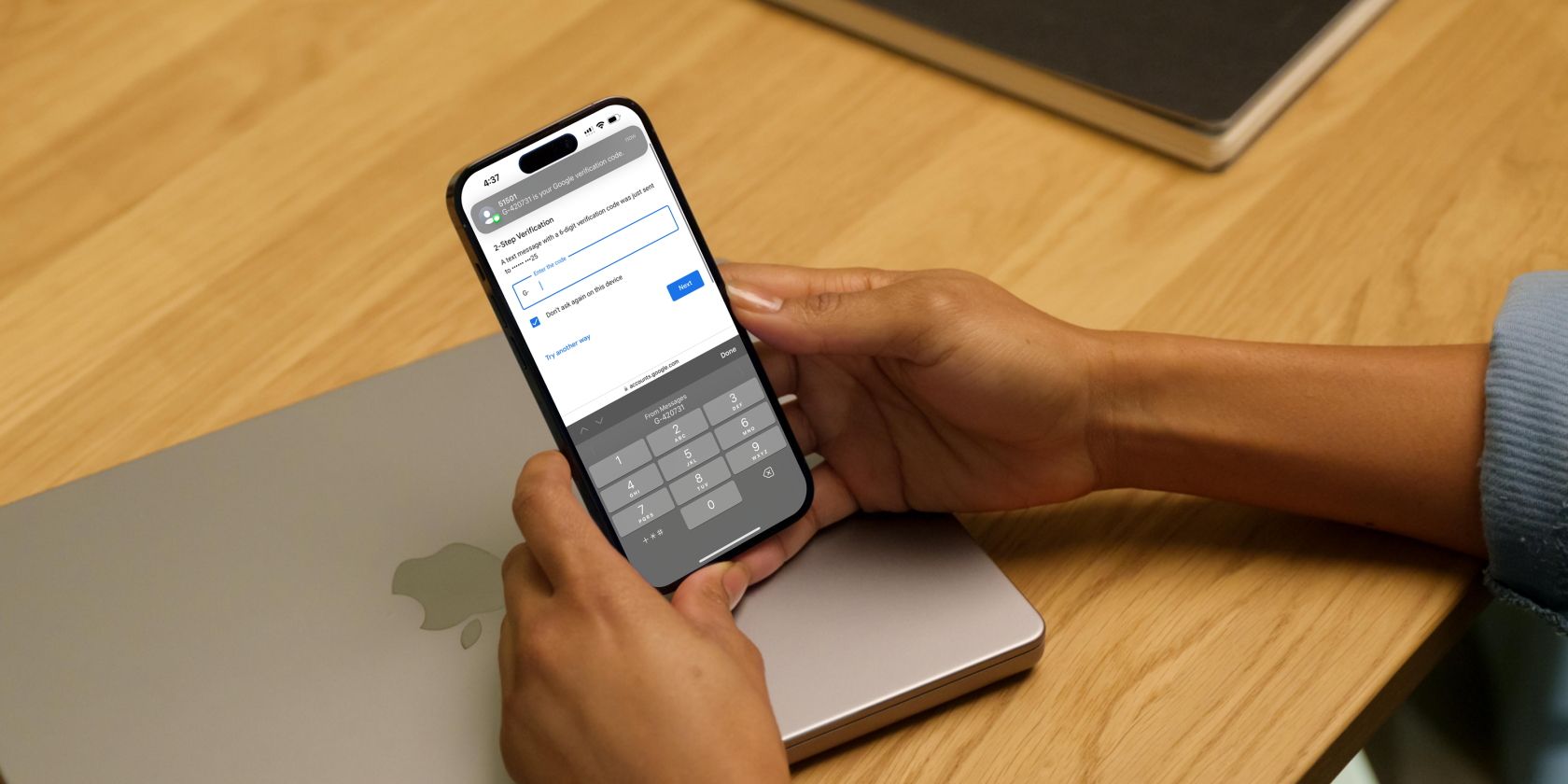
iOS 17 добавила удобную настройку, которая экономит время и помогает держать входящие чистыми — если вы используете автозаполнение (AutoFill) кода подтверждения, iPhone удалит исходное SMS или письмо сразу после применения кода.
Что делает функция «Удалять автоматически»
Коротко: когда вы вводите одноразовый код через AutoFill, iOS помечает связанное сообщение или письмо как «использованное» и удаляет его из приложения «Сообщения» или «Почта». Это снижает захламлённость, предотвращает случайное перепосылание старых кодов и упрощает поиск нужных сообщений.
Термин в одну строку: OTP — одноразовый пароль (one-time password), часто используемый для 2FA и подтверждений.
Как включить автоматическое удаление кодов (пошагово)
- Откройте приложение «Настройки» на iPhone.
- Перейдите в раздел «Пароли».
- Нажмите «Параметры паролей».
- Включите переключатель «Удалять автоматически» в разделе «Коды подтверждения».
После включения настройки дальнейшие действия для пользователя не меняются: при появлении поля ввода кода система предложит автозаполнение, и при подтверждении код вставится автоматически, а сообщение/письмо будет удалено.
Когда и где это работает
- Работает для кодов, распознанных системой как OTP/коды подтверждения в приложениях «Сообщения» и «Почта».
- Срабатывает при использовании AutoFill для вставки кода.
- Удаление происходит немедленно после вставки кода, а не через фиксированный таймер.
Важно: если вы вручную копируете код или вводите его без автозаполнения, система может не распознать использование и не удалит сообщение.
Когда функция может не сработать (примеры)
- Код приходит в нестандартном формате, который iOS не распознаёт как OTP.
- Вы копируете код вручную вместо использования подсказки автозаполнения.
- Код пришёл в приложении, отличном от «Сообщения» или «Почта» (например, в мессенджерах третьих сторон).
Рекомендации и альтернативы
- Всегда пользуйтесь подсказкой AutoFill — это повышает удобство и безопасность и гарантирует срабатывание автоматической очистки.
- Если у вас много 2FA, рассмотрите использование менеджера паролей с поддержкой одноразовых кодов (TOTP) — он хранит коды локально и не засоряет почту.
- Для корпоративных почт и мониторинга сохраните правила хранения писем на сервере, если автоматическое удаление на стороне устройства нежелательно.
Быстрый чек-лист для пользователей
- Обновить iPhone до iOS 17 или новее.
- Открыть «Настройки» → «Пароли» → «Параметры паролей».
- Включить «Удалять автоматически».
- При вводе кода всегда использовать подсказку AutoFill.
Критерии приёмки
- После включения настройки при использовании AutoFill сообщение со временным кодом исчезает из «Сообщений» или «Почты».
- Коды, введённые вручную, не удаляются автоматически.
- Сообщения без распознанных кодов не затрагиваются.
Решение проблем (troubleshooting)
- Не удаляются сообщения после использования кода:
- Убедитесь, что код вставлялся через AutoFill (всплывающая подсказка). Если вы нажимаете и держите поле ввода и вставляете вручную, удаление может не сработать.
- Проверьте, включена ли опция «Удалять автоматически» в «Пароли» → «Параметры паролей».
- Система не предлагает автозаполнение для кода:
- Проверьте формат сообщения — некоторые отправители вставляют код в изображение или в непрозрачный формат, который iOS не распознаёт.
- Хочется сохранить копии на случай ошибок:
- Перед массовым включением функции можно сначала протестировать на одном аккаунте или отправителе.
Конфиденциальность и безопасность
Функция работает локально на устройстве: iOS распознаёт код и удаляет сообщение на устройстве пользователя. Это упрощает управление приватными кодами и снижает риск случайной утечки через скриншоты и пересылки. Для организаций стоит согласовать политику хранения сообщений с IT-службой перед массовым включением.
Короткая инструкция для IT-администратора
- Обновите внутреннюю документацию по политике 2FA с указанием поведения iOS 17.
- Сообщите пользователям, что автоматическое удаление работает только при использовании AutoFill.
- Если организация хранит подтверждения для аудита, настройте серверные копии перед удалением на клиентах.
Итог
Функция «Удалять автоматически» в iOS 17 — простое и полезное улучшение, которое экономит время и уменьшает шум в «Сообщениях» и «Почте». Включите её в «Настройках», используйте AutoFill, и ваш почтовый ящик станет чище.
Примечание: если вы не видите опции, убедитесь, что iPhone обновлён до iOS 17 и что вы используете стандартные приложения «Сообщения» и «Почта».

Похожие материалы

Несколько аккаунтов Skype: Multi Skype Launcher

Журнал для работы: повысить продуктивность

Персональные звуки уведомлений на Android

Скачивание шоу Hulu для офлайн‑просмотра

Microsoft Start: персонализированная новостная лента
