
Автоудаление старых файлов в Windows 10 и 11

Многие держат на рабочем столе и в папке «Загрузки» сотни файлов. Это замедляет поиск и занимает место. К счастью, Windows содержит несколько надёжных способов автоматически удалять старые файлы. Ниже — подробные инструкции, советы по безопасности и альтернативы.
Как работает автоудаление и что учитывать
Коротко: автоудаление удаляет файлы старше порога (например, 30 дней). Порог можно настроить. Автоудаление полезно, но риск потери данных сохраняется, если файлы не архивированы или находятся в специальных папках.
Важно: резервные копии, исключения и тестирование — обязательны перед массовым удалением.
1. Автоудаление через параметры хранилища
Windows позволяет автоматически освобождать место с помощью функции Storage Sense. На русском интерфейсе это обычно находится в разделе “Параметры” — “Система” — “Хранилище”.
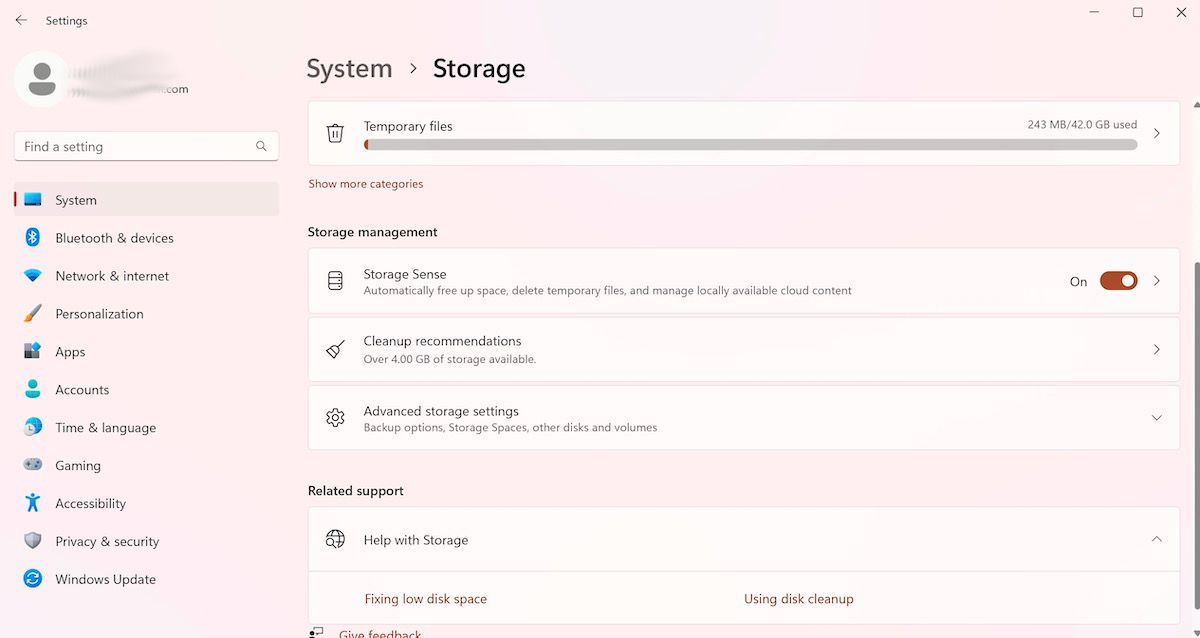
Шаги:
- Откройте «Параметры > Система > Хранилище».
- Включите функцию “Оптимизация хранилища”.
- Нажмите “Настроить оптимизацию хранилища или запустить сейчас”.
- В разделе “Временные файлы” укажите, через какой срок удалять файлы из корзины и из папки “Загрузки”.
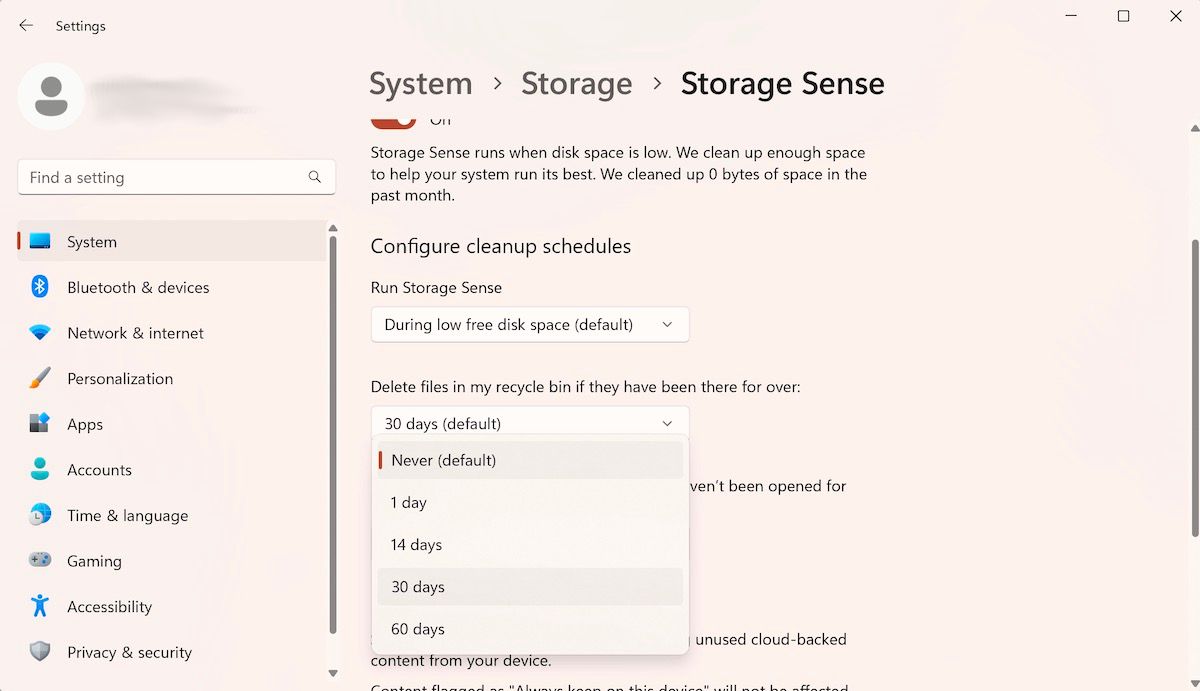
Примечание: из папки «Загрузки» будут удалены только те файлы, которые не открывались в течение заданного периода. Если вы планируете сохранить скачанный файл, переместите его в другую папку.
Если потребуется — можно отключить “Оптимизацию хранилища” в любой момент.
2. Автоудаление с помощью Command Prompt и ForFiles
Командная строка подходит для точечных, скриптовых решений. Команда ForFiles позволяет удалять файлы старше заданного числа дней.
Шаги:
- Откройте «Пуск», введите cmd и запустите Командную строку от имени администратора.
- Чтобы удалить файлы, которые не менялись 30 дней, выполните:
ForFiles /p "C:\path\to\folder" /s /d -30 /c "cmd /c del /q @file"Значения:
- /p “C:\path\to\folder” — путь к целевой папке.
- /s — рекурсивно по подкаталогам.
- /d -30 — файлы старше 30 дней.
- /c “cmd /c del /q @file” — команда удаления без подтверждений.
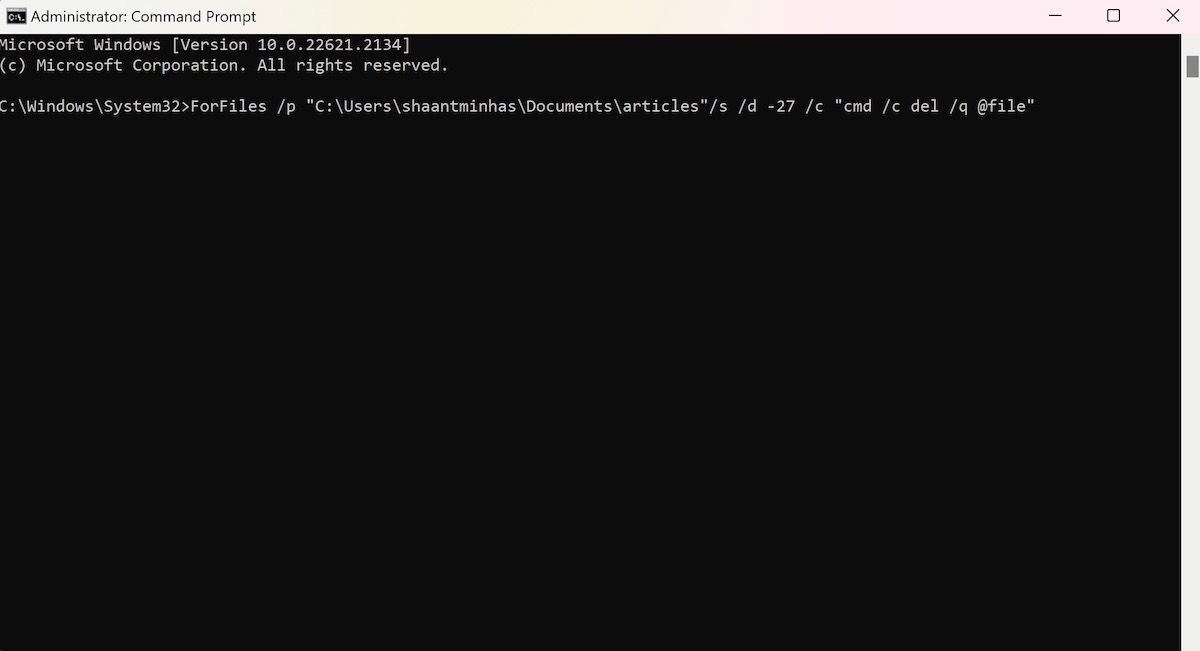
Меры предосторожности:
- Перед запуском удаляющей команды сначала выполните команду, которая выводит список файлов, чтобы убедиться в правильности выбора.
- Не удаляйте системные папки.
Пример безопасной проверки (список файлов без удаления):
ForFiles /p "C:\path\to\folder" /s /d -30 /c "cmd /c echo @path"3. Автоматизация через Планировщик заданий
Планировщик заданий (Task Scheduler) запускает команды по расписанию. Это удобно, если вы хотите регулярную очистку без ручного запуска.
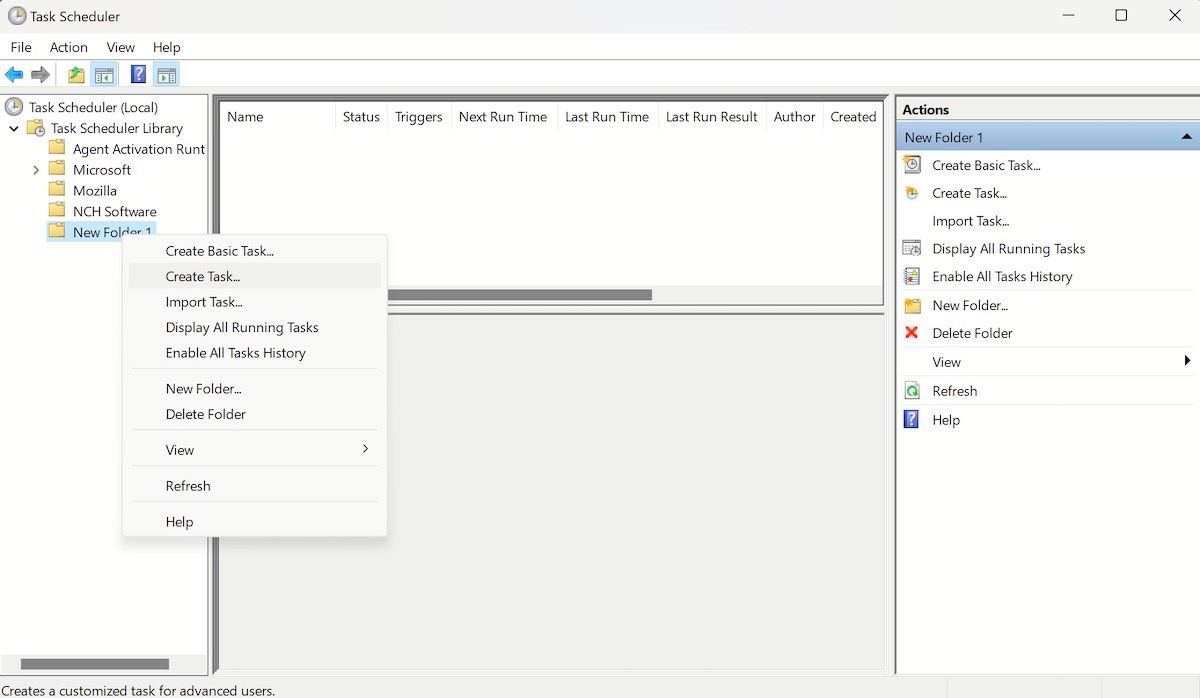
Шаги для создания задания:
- Откройте «Пуск», введите “Планировщик заданий” и откройте приложение.
- Правой кнопкой мыши кликните “Библиотека планировщика заданий” и выберите “Создать папку”.
- Дайте имя папке и нажмите ОК.
- Правой кнопкой мыши на созданной папке выберите “Создать задачу”.
- В поле “Имя” укажите понятное название задачи.
- На вкладке “Общие” в разделе безопасности выберите “Выполнять независимо от входа пользователя”.
- Убедитесь, что флажок “Не хранить пароль” не установлен.
- Перейдите на вкладку “Триггеры” и нажмите “Создать”.
- В параметре “Начать задачу” выберите “По расписанию” и настройте расписание.
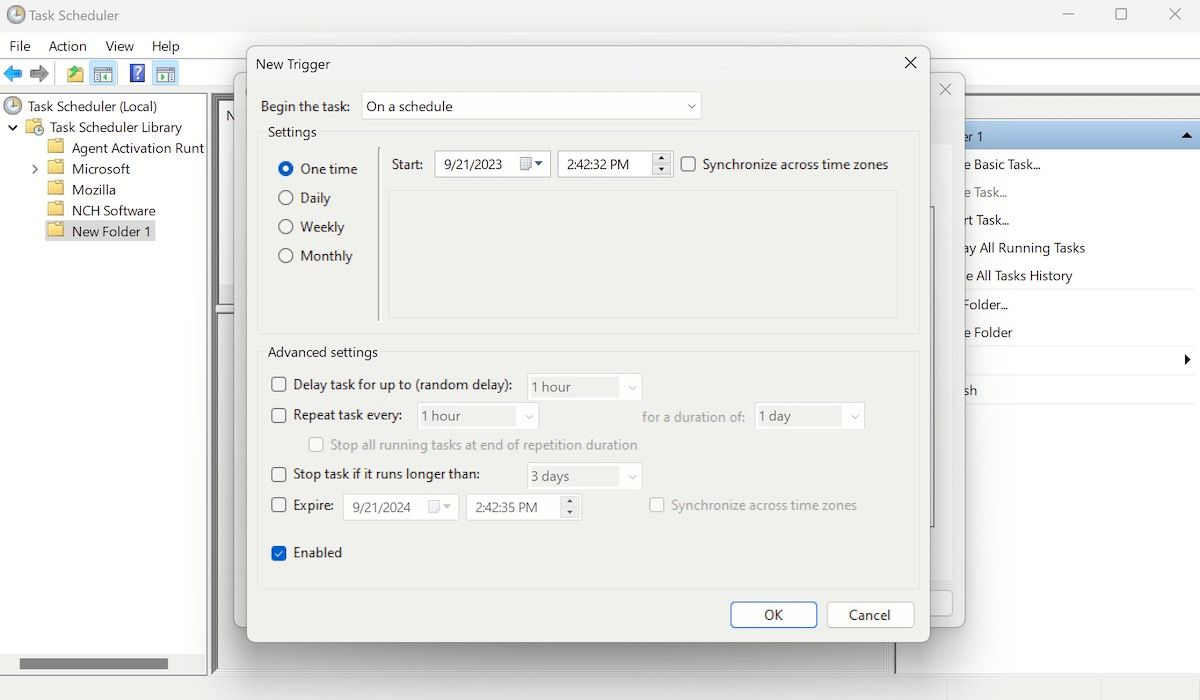
Далее настройте действие:
- На вкладке “Действия” нажмите “Создать”.
- В “Действие” выберите “Запустить программу”.
- В поле “Программа/скрипт” укажите:
ForFiles- В поле “Добавить аргументы” вставьте:
/p "%userprofile%\Users\[Your Username]\Downloads" /s /d -30 /c "cmd /c del /q @file"Отредактируйте путь и число дней под ваши требования.
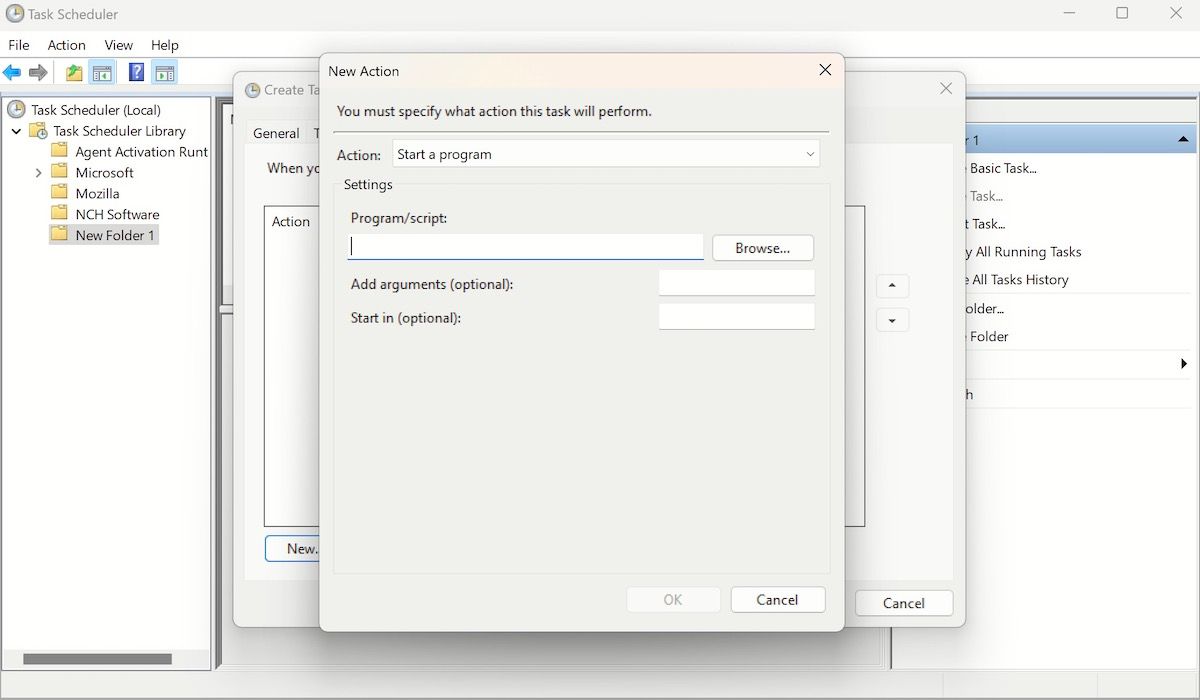
На вкладке “Параметры” поставьте галочки:
- Разрешить запуск задачи по требованию.
- Выполнять задачу как можно скорее после пропуска.
- При сбое перезапускать задачу.
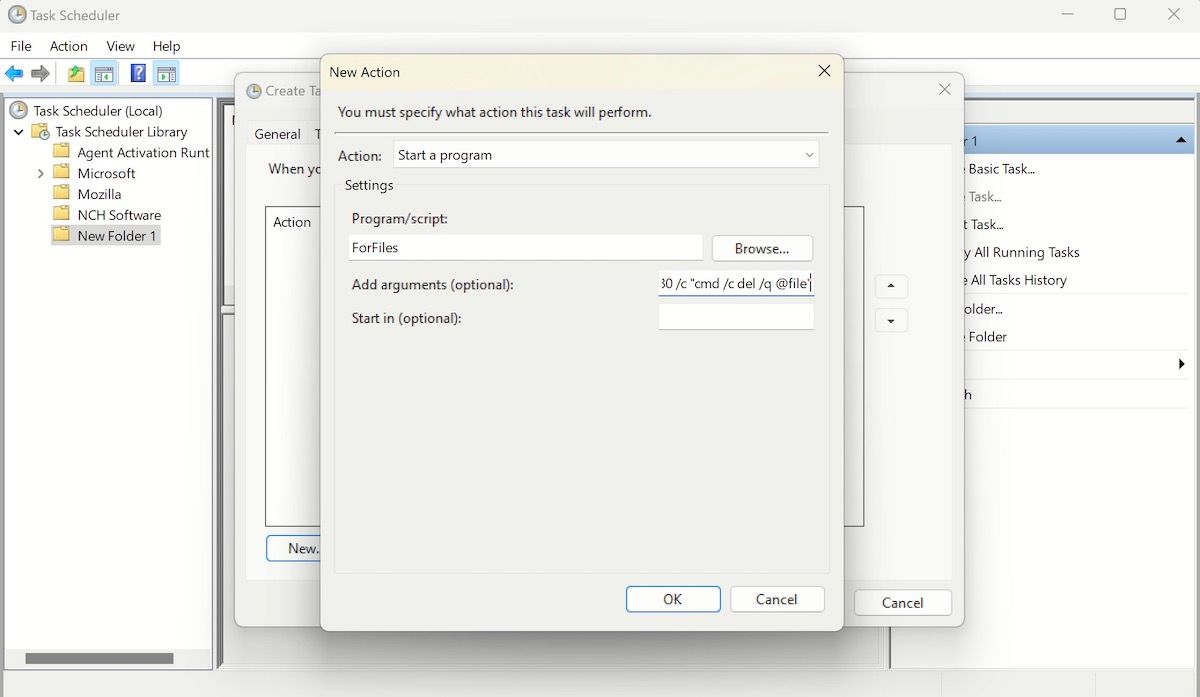
После сохранения задача будет выполняться по расписанию и удалять старые файлы.
Альтернативы и дополнительные инструменты
- PowerShell: более гибкая альтернатива ForFiles. Пример удаления файлов старше 30 дней:
Get-ChildItem -Path "C:\path\to\folder" -Recurse | Where-Object { $_.LastWriteTime -lt (Get-Date).AddDays(-30) } | Remove-Item -Force -RecurseТретьи стороны: CCleaner, BleachBit и другие предлагают графические решения. Они удобны, но требуют доверия к разработчику.
Облачные решения: синхронизация и удаление локальных старых копий в сочетании с облачным архивированием.
Когда автоудаление не подходит
- В папках с проектами, где файлы долго не изменяются, но всё ещё важны.
- Для юридически или регуляторно значимых данных.
- Если у пользователя нет регулярных резервных копий.
В таких случаях лучше настроить исключения или использовать архивирование вместо удаления.
Миниметодика для безопасного развёртывания автоудаления
- Проанализируйте папки и определите кандидатов на автоматическую очистку.
- Настройте пробный режим: сначала просто выводите список файлов, которые будут удалены.
- Выполните тестовую задачу на отдельной тестовой папке.
- Настройте резервное копирование перед массовым удалением.
- Внедрите задачу с уведомлением администратора.
- Мониторьте результаты и корректируйте пороги.
Чек-лист для пользователя и администратора
Для обычного пользователя:
- Перенесите важные файлы из «Загрузок» в персональные папки.
- Включите «Оптимизацию хранилища» и задайте 30/60/90 дней по предпочтению.
- Проверьте корзину после первой автоматической очистки.
Для администратора:
- Создайте политику исключений для рабочих и системных папок.
- Настройте централизованные задачи через групповые политики (GPO) или SCCM.
- Логируйте выполненные удаления и храните логи минимум 30 дней.
Шаблоны и примеры команд
ForFiles — удалить файлы старше 90 дней в папке Downloads:
ForFiles /p "%userprofile%\Downloads" /s /d -90 /c "cmd /c del /q @file"PowerShell — удалить пустые папки рекурсивно:
Get-ChildItem -Path "C:\path\to\folder" -Directory -Recurse | Where-Object { (Get-ChildItem $_.FullName -Recurse | Measure-Object).Count -eq 0 } | Remove-Item -ForceКритерии приёмки
- Файлы старше указанного порога удаляются автоматически.
- Файлы младше порога остаются нетронутыми.
- Администратор получает уведомление о выполнении (при необходимости).
- Логи удаления доступны для проверки.
План отката и восстановление
- Первичная защита — корзина: восстановите файл из корзины, если он ещё там.
- Если корзина очищена, используйте резервные копии или систему версий (если настроена).
- В экстренных случаях восстановление из образа системы или из бэкапа корпоративного хранилища.
Ментальная модель и рекомендации
Думайте об автоудалении как о «самоочищающемся мусорном ведре»: оно полезно для временных и промежуточных файлов, но опасно для долгосрочных артефактов. Правило: автоматизируй одноразовое и временное, не автоматизируй важное и уникальное.
Контроль и безопасность
- Делайте резервные копии перед массовым удалением.
- Настройте исключения для папок с рабочими проектами.
- Тестируйте команды в отдельной папке.
Частые ошибки и как их избежать
- Ошибка: запуск удаления по умолчанию в корне диска. Решение: всегда указывайте конкретный путь.
- Ошибка: использование слишком малого порога (например, 1 день). Решение: начните с 30 дней.
- Ошибка: отсутствие логов. Решение: добавьте логирование в скрипты и планировщик.
Итог
Автоудаление старых файлов — эффективный способ освободить место и поддерживать порядок. Используйте встроенные средства Windows для простых сценариев и CMD/PowerShell+Планировщик для гибкой автоматизации. Всегда тестируйте процедуры и сохраняйте резервные копии важных данных.
Важно: автоматическое удаление — это часть общей стратегии обслуживания. Регулярно удаляйте неиспользуемые приложения, контролируйте фоновые процессы и следите за обновлениями системы.

Похожие материалы

Несколько аккаунтов Skype: Multi Skype Launcher

Журнал для работы: повысить продуктивность

Персональные звуки уведомлений на Android

Скачивание шоу Hulu для офлайн‑просмотра

Microsoft Start: персонализированная новостная лента
