
Как автоматически удалять письма от заблокированных отправителей
К чему это пригодится
Apple Mail глубоко интегрирован в iOS и удобен для быстрой отправки писем с вложениями из других приложений. По умолчанию, если вы блокируете контакт на устройстве, сообщения от связанных с ним адресов не удаляются — они остаются во входящих и помечаются как от заблокированного отправителя. Настройка, описанная ниже, автоматически переместит такие письма в «Корзину», чтобы вы их не видели в основном потоке писем.
Важно: это действует на письма, приходящие на устройство через стандартный почтовый клиент Mail. Письма, прошедшие через фильтры на сервере или имеющие другой адрес отправителя, могут не попасть под это правило.
Быстрая инструкция — шаг за шагом
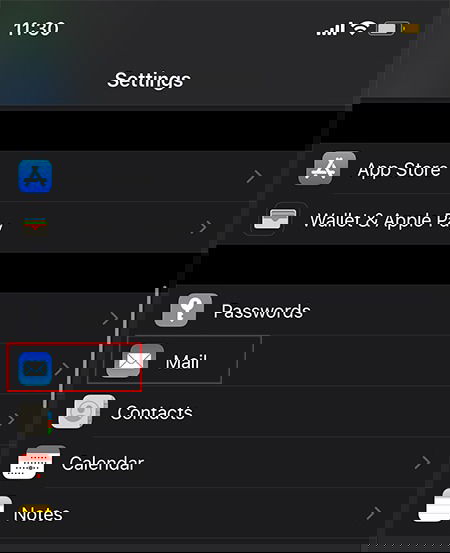
Откройте приложение «Настройки» на iPhone или iPad.
Прокрутите список и выберите «Почта».
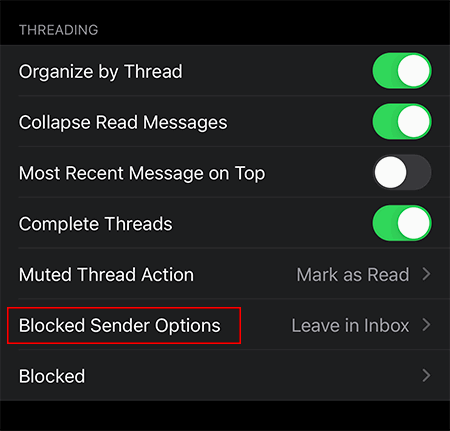
- В разделе «Группировка и нити» (Threading) найдите и нажмите «Параметры заблокированных отправителей» (Blocked Sender Options).
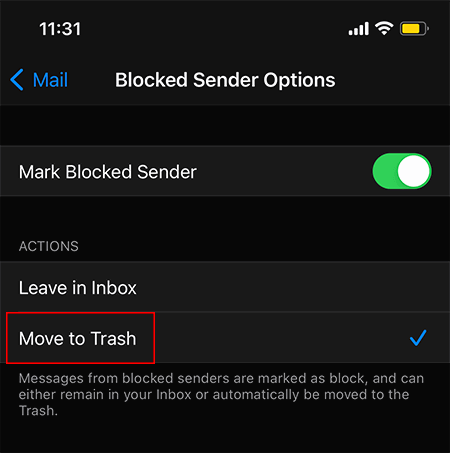
- Выберите «Переместить в Корзину» вместо «Оставить во Входящих».
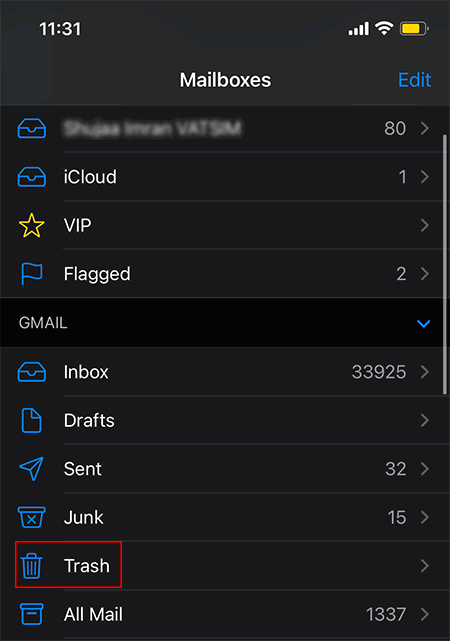
- Если позже захотите просмотреть такие письма, откройте папку «Корзина» в приложении Mail. Письма там хранятся ограниченное время; срок определяется в настройках почты.
Кроме того, вы можете вручную управлять списком заблокированных: Настройки → Почта → Заблокированные.
Альтернативные подходы
- Использовать фильтры на сервере почты (Gmail, Outlook, провайдер почты). Серверные правила блокируют или удаляют почту до её доставки в приложение Mail.
- Метки и правила в самой почтовой службе: перемещать по меткам, помечать как спам или архивировать.
- Третьи почтовые клиенты с расширенными правилами и автоматизацией (например, клиенты с поддержкой правил на устройстве).
Когда это не сработает
- Отправитель использует другой адрес или домен. Блокировка на уровне контакта связана с конкретным e‑mail.
- Письмо приходит через рассылку, где адрес отправителя скрыт или заменён.
- Если почта уже перемещена на сервере до синхронизации с устройством, локальные настройки Mail не изменят её статус.
Мини‑методология: как проверить, что всё работает
- Шаг 1: Заблокируйте тестовый адрес в Контактах или в настройках «Телефон/Сообщения».
- Шаг 2: Отправьте тестовое письмо с этого адреса.
- Шаг 3: Откройте Mail и проверьте папку «Корзина» через минуту.
- Шаг 4: Если письма не попадают в Корзину — проверьте настройки аккаунта на сервере (Gmail/Exchange) и список заблокированных в Настройках → Почта → Заблокированные.
Чек‑лист по ролям
- Пользователь: проверить настройки «Почта» → «Параметры заблокированных отправителей», протестировать с тестовым письмом.
- IT‑специалист / администратор: убедиться, что серверные правила не конфликтуют с клиентскими; при необходимости настроить фильтры на сервере.
- Менеджер безопасности: задокументировать политику хранения писем в корзине и порядок работы с заблокированными адресами.
Критерии приёмки
- Входящие не содержат видимых писем от заблокированного адреса в основном потоке.
- Письма от заблокированного адреса появляются в папке «Корзина» в течение минуты после получения.
- Пользователь может восстановить письмо из «Корзины», если оно было ошибочно заблокировано.
Однострочный глоссарий
- Блокировка: действие по предотвращению получения уведомлений/звонков/сообщений от конкретного контакта.
- Корзина: папка для временного хранения удалённых писем до окончательного удаления.
Примеры ошибок и их решения
- Проблема: письма от заблокированного адреса остаются во Входящих. Решение: убедитесь, что адрес точно совпадает с тем, что в контакте; проверьте серверные фильтры; перезапустите Mail.
- Проблема: письма исчезают навсегда. Решение: проверьте срок хранения в «Настройки» → «Почта» → «Управление» (или эквивалент для вашего почтового провайдера) и настройте резервное копирование при необходимости.
Советы по безопасности и приватности
- Блокировка в iOS работает локально и синхронизируется через iCloud только для контактов; серверные фильтры применяются до синхронизации.
- Если вы ожидаете юридически значимые письма, не используйте автоматическое удаление — лучше перемещать в отдельную папку и архивировать.
Социальный предпросмотр
Заголовок: Как автоматически удалять письма от заблокированных отправителей Описание: Инструкция по настройке Mail на iPhone и iPad, чтобы письма от заблокированных контактов автоматически перемещались в «Корзину».
Итог
Автоматическое перемещение писем от заблокированных отправителей в Корзину — простой и быстрый способ убрать нежелательную почту из основного потока. Если требуется более строгая фильтрация, комбинируйте клиентские настройки с серверными правилами у вашего почтового провайдера.
Источник изображения: изображение писем, попадающих в корзину, с пометкой «spam» (DepositPhotos).

Похожие материалы

Несколько аккаунтов Skype: Multi Skype Launcher

Журнал для работы: повысить продуктивность

Персональные звуки уведомлений на Android

Скачивание шоу Hulu для офлайн‑просмотра

Microsoft Start: персонализированная новостная лента
