
Автоматическое создание резервных копий сборок в Visual Studio
Быстрые ссылки
- Как это работает
- Настройка автоматического резервного копирования сборок
- Ограничения и когда это не заменит VCS
- Дополнительно: варианты, чек-листы, безопасность
- Ссылки на загрузку
Если вы — одиночный разработчик или маленькая команда, вам может не требоваться полноценный сервер контроля версий, но сохранение снимков исходного кода для каждой выпускаемой сборки остаётся важным.
С помощью пост-обработки сборки (post-build events) и простого батч-скрипта можно настроить Visual Studio так, чтобы при успешной сборке автоматически создавался заархивированный бэкап каталога проекта.
Как это работает
Идея простая: при успешной сборке запускается BAT-скрипт, который создаёт сжатый архив (сметка времени и опциональная метка конфигурации) со всеми файлами в папке проекта Visual Studio.
Процесс в один абзац: Visual Studio выполняет пост-обработчик -> батч-скрипт собирает каталоги решения/проекта -> создаёт архив через 7-Zip -> помещает архив в папку “Builds” (по умолчанию).
Краткая дефиниция: пост-обработчик сборки — команды, которые Visual Studio выполняет после успешной сборки проекта.
Настройка автоматического резервного копирования сборок
Предварительные шаги:
- Скачайте и распакуйте BAT-скрипт ProjectBuildBackup (ссылка внизу).
- Убедитесь, что у вас есть утилита 7-Zip командной строки (7za / 7z). Полная версия скрипта может включать 7za, либо скачайте её отдельно.
- В примере файлы были извлечены в C:\Tools, но подойдёт любая папка.
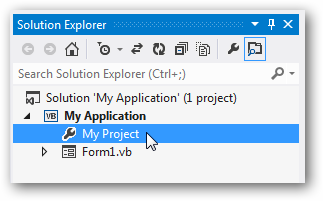
- Откройте свойства проекта в Visual Studio: дважды щёлкните My Project под соответствующим проектом.
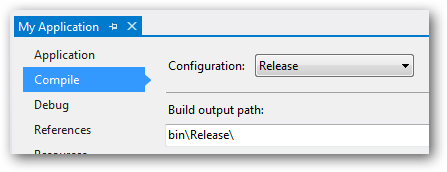
- В свойствах проекта перейдите в раздел Компиляция.
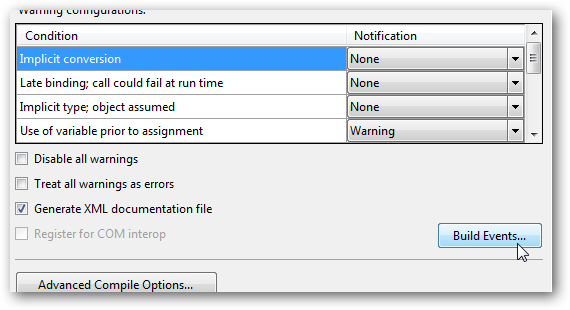
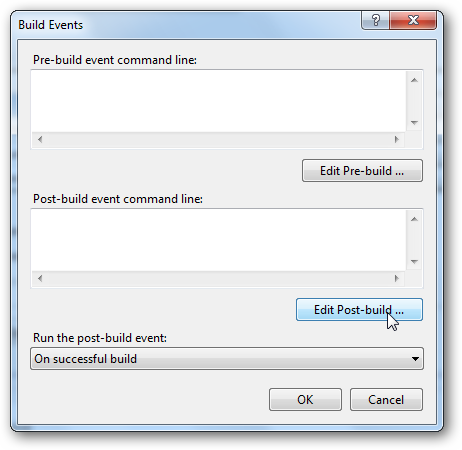
- В правом нижнем углу нажмите кнопку События сборки.
- Выберите выполнение пост-обработки “При успешной сборке” и нажмите Редактировать пост-обработку.
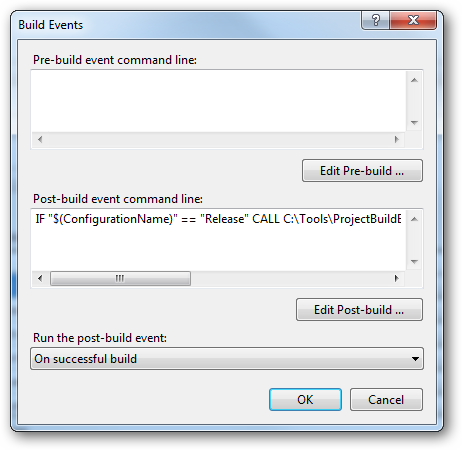
- Пример команды, которая создаёт архив только для конфигурации Release и добавляет метку конфигурации и временную метку. В этом примере архив будет в формате 7z, а к имени файла добавится текущая дата/время и метка конфигурации.
IF "$(ConfigurationName)" == "Release" CALL C:\Tools\ProjectBuildBackup.bat "$(SolutionDir)" "$(ProjectDir)" "$(ProjectName)" /T "$(ConfigurationName)" /D /7zПояснения к параметрам (коротко):
- IF “$(ConfigurationName)” == “Release” — условие, чтобы выполнялось только для Release-сборки.
- CALL — рекомендуется, чтобы выполнение скрипта не прерывало другие команды.
- Параметры: $(SolutionDir), $(ProjectDir), $(ProjectName) — макросы Visual Studio; их удобно подставлять через кнопку Macros.
- /T “$(ConfigurationName)” — добавляет к имени архива тег конфигурации.
- /D — добавляет временную метку.
- /7z — используем формат 7z (сжатие лучше, чем zip).
Использование кнопки Macros позволит подставить нужные значения автоматически, без хардкода путей.
Важно: пост-обработки выполняются независимо от выбранной конфигурации, поэтому условие IF необходимо, иначе архивы будут создаваться при каждой успешной сборке (Debug и Release).
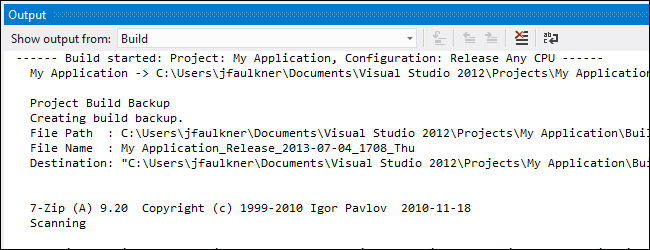
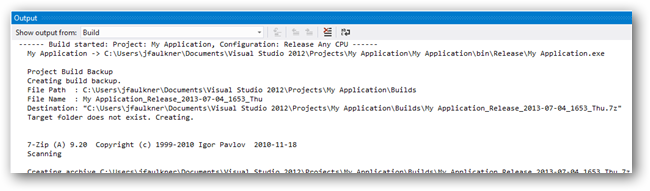
- Примените изменения. После успешной сборки Release вы увидите вывод работы скрипта в окне вывода Visual Studio.
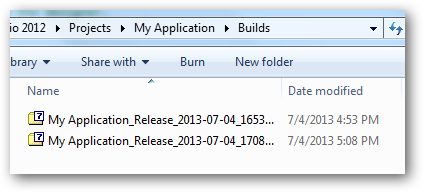
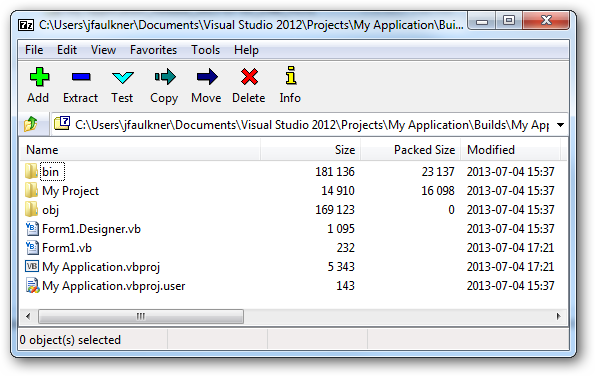
Результат: каждая успешная Release-сборка создаёт новый архив с временной меткой в подпапке “Builds” вашего решения. Эта папка может настраиваться с помощью параметра /O в скрипте.
Ограничения и когда это не заменит систему контроля версий
Коротко: это инструмент для снимков состояния кода в момент сборки, а не для управления историей изменений, ветвления или совместной работы.
Когда не использовать эту схему:
- Если нужна подробная история изменений и возможность отката отдельных коммитов — используйте Git или другую VCS.
- Для совместной командной работы с pull/merge-процессами резервные архивы не заменяют review и CI/CD.
- Для автоматических интеграций и тестирования предпочтительнее настроить серверную сборку + артефактный репозиторий.
Преимущества данного подхода:
- Быстрая настройка для одиночных разработчиков.
- Автоматические точки восстановления (snapshot) после успешной сборки.
- Лёгкая переносимость — извлекли архив, открыли проект и пересобрали в том же состоянии.
Недостатки:
- Отсутствует дифф/история изменений на уровне файлов.
- Бинарные архивы могут быстро занимать много места.
- Риск пропуска важных файлов, если скрипт настроен неправильно.
Дополнительно: рекомендации, варианты и чек-листы
Альтернативные подходы
- Использовать Git + GitHub/GitLab/Bitbucket — лучший вариант для истории и совместной работы.
- CI/CD (Azure DevOps, GitHub Actions) с публикацией артефактов на сервере — автоматизирует сборки и хранение бинарных артефактов.
- Использовать облачные бэкапы или сетевые хранилища (NAS) для долгосрочного хранения архивов.
Когда схема даёт сбой — распространённые причины
- Скрипт не найден: путь к BAT указан неверно.
- 7za не установлен или не в PATH; используйте полный путь к утилите внутри скрипта.
- Права доступа: Visual Studio не имеет прав записи в целевую папку.
- Проект содержит генерируемые/временные файлы, которые вы не хотите включать — настройте фильтрацию в скрипте.
Мини-методология: как безопасно внедрить
- Скопируйте скрипты в защищённую папку (например, C:\Tools) с ограниченными правами.
- Запустите локальную тестовую сборку и проверьте, что архив создаётся и содержимое корректно.
- Настройте ротацию или архивирование старых архивов вручную или с помощью дополнительного скрипта.
- Храните важные релизы отдельно (облако/архив) для долговременного хранения.
Чек-лист для разработчика
- Скачан и проверен ProjectBuildBackup.bat
- Установлен 7-Zip (7za) или включён в инструментарий скрипта
- Вызов скрипта добавлен в пост-обработку по условию Release
- Выполнена тестовая сборка и проверен архив
- Настроен план хранения/ротации архивов
Пример альтернативной команды (ZIP вместо 7z)
IF "$(ConfigurationName)" == "Release" CALL C:\Tools\ProjectBuildBackup.bat "$(SolutionDir)" "$(ProjectDir)" "$(ProjectName)" /T "$(ConfigurationName)" /D /zipПример структуры имен файлов (шаблон)
- MySolution_Builds\MyProject_Release_2025-11-26_14-30-00.7z
Шаблон даёт явную метку конфигурации и временную метку, что упрощает поиск нужной точки восстановления.
Безопасность и конфиденциальность
- Не храните в архивах секреты (ключи, пароли, файлы с чувствительными данными). Исключите их из архива через скрипт или .gitignore-подобные списки.
- Если проект содержит персональные данные — учитывайте требования GDPR/локального законодательства и шифруйте или удаляйте PII из архивов.
- Ограничьте доступ к папке с архивами через файловые ACL или храните архивы в защищённом репозитории.
Совместимость и тонкости миграции
- Скрипт рассчитан на Windows и Visual Studio (IDE). Для cross-platform проектов используйте скрипты PowerShell или оболочки в CI.
- Проверьте, что макросы Visual Studio (например, $(SolutionDir)) корректно разрешаются для ваших проектов.
Роли и обязанности
- Разработчик: настраивает и тестирует локальные бэкапы.
- Тим-лид: определяет политику хранения и необходимость архивирования релизов.
- Операции/DevOps: если требуется централизованное хранение, переносит скрипт в CI/CD pipeline.
Диаграмма принятия решения (Mermaid)
flowchart TD
  A[Начало: нужна автоматизация бэкапов?] --> B{Проект одиночный или команда?}
  B -->|Одиночный| C[Настроить BAT + 7-Zip в пост-обработке]
  B -->|Команда| D{Требуется история изменений?}
  D -->|Да| E[Использовать Git + CI/CD с артефактами]
  D -->|Нет| C
  C --> F[Тестовая сборка и проверка архива]
  F --> G[Настроить ротацию и безопасность]
  E --> G
  G --> H[Готово]
Критерии приёмки
- После успешной Release-сборки архив создаётся в папке Builds.
- Имя архива содержит метку конфигурации и временную метку (если включены соответствующие ключи).
- Архив корректно распаковывается и проект открывается в том же состоянии.
- Доступ к папке архивов ограничён и критичные секреты исключены из архива.
Часто задаваемые вопросы
Нужно ли добавлять все файлы в архив или можно исключить bin/obj?
Да, можно и нужно исключать временные файлы, если не нужен их снимок. Скрипт по умолчанию может включать или исключать каталоги по настройке; адаптируйте фильтры под ваш проект.
Можно ли запускать этот скрипт для Debug-сборок?
Да, можно, но это создаст много ненужных архивов. Рекомендуется ограничивать создание архивов условием Release.
Должен ли скрипт быть в репозитории проекта?
Лучше хранить скрипты в контроле версий для совместимости, но их можно и хранить централизованно (C:\Tools). Если в репозитории — следите за доступом к секретам.
Ссылки
- Скачать Project Build Backup Script
- Скачать 7-Zip Command Line Tool (утилита 7za также входит в поставку полного скрипта)
Важное: этот подход — удобный инструмент для создания снимков состояний проекта, но не заменяет полноценный рабочий процесс с системой контроля версий и CI/CD для командной разработки.
Краткое резюме:
- Настройте вызов скрипта через пост-обработку Visual Studio для Release.
- Убедитесь, что 7-Zip доступен и скрипт имеет права записи.
- Исключайте секреты и планируйте хранение архивов.
Конец статьи.

Похожие материалы

Несколько аккаунтов Skype: Multi Skype Launcher

Журнал для работы: повысить продуктивность

Персональные звуки уведомлений на Android

Скачивание шоу Hulu для офлайн‑просмотра

Microsoft Start: персонализированная новостная лента
