
Как автоматически копировать файлы в Windows 11

Важно иметь резервную копию важных данных. Windows содержит встроенные команды для копирования файлов, и в этой инструкции показано, как автоматизировать процесс с минимальными усилиями.
Короткий план
- Быстрый вариант: .bat с robocopy + Планировщик заданий.
- Гибкий вариант: PowerShell-скрипт для фильтрации по дате/маске.
- Удобный графический вариант: FreeFileSync или другая синхронизирующая утилита.
1. Создаём .bat-файл (самый простой способ)
- Откройте Блокнот (Notepad).
- Вставьте следующий код и отредактируйте пути источника и назначения под ваш ПК:
@echo off
set "source=C:\Users\WindowsReport\Downloads"
set "destination=D:\Backup"
robocopy "%source%" "%destination%"
exit /b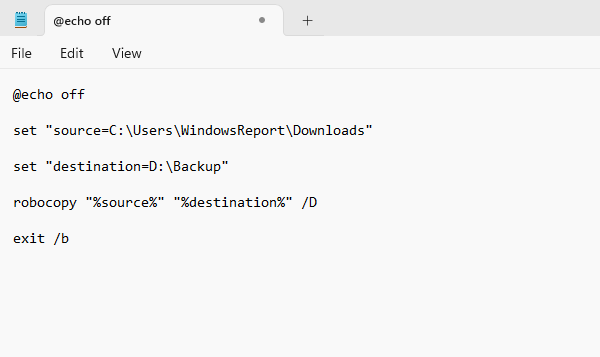
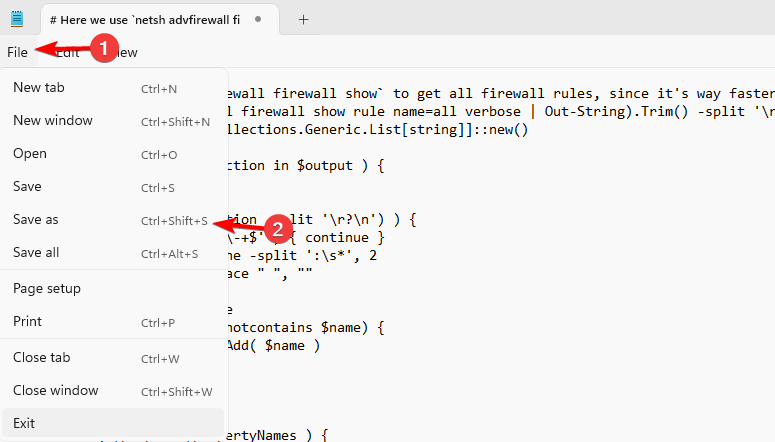
- В меню выберите Файл → Сохранить как.
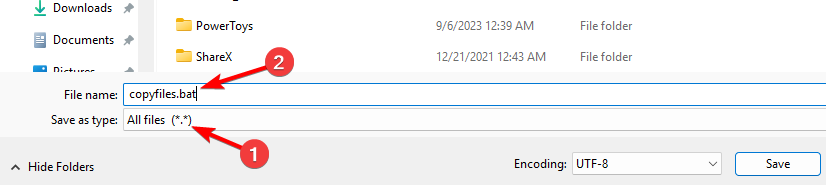
- Выберите тип “Все файлы” и сохраните как copyfiles.bat.
- Закройте Блокнот — скрипт готов.
Совет: robocopy копирует только новые и изменённые файлы по умолчанию с учётом атрибутов. Если нужны дополнительные флаги (например, зеркалирование, копирование атрибутов безопасности), добавьте их в командную строку robocopy.
2. Запускаем скрипт автоматически через Планировщик заданий
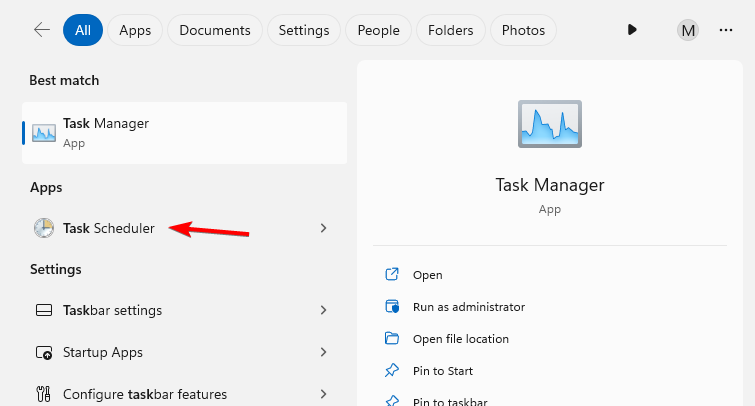
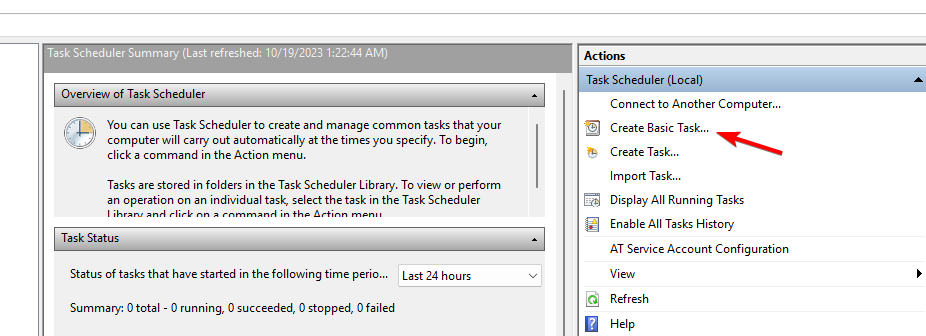
- В поле поиска введите task и выберите Планировщик заданий (Task Scheduler).
- Нажмите Создать простую задачу (Create Basic Task).
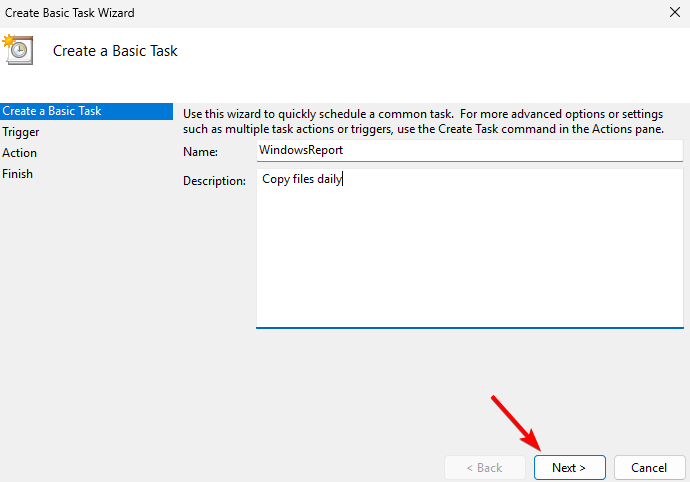
- Задайте имя и описание задачи и нажмите Далее.
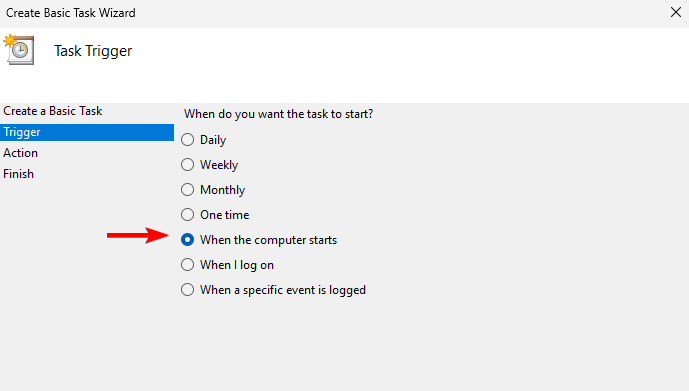
- Выберите триггер: при запуске компьютера, по расписанию, при входе в систему и т.д. Мы использовали “When the computer starts” — но можно настроить ежедневный или еженедельный запуск.
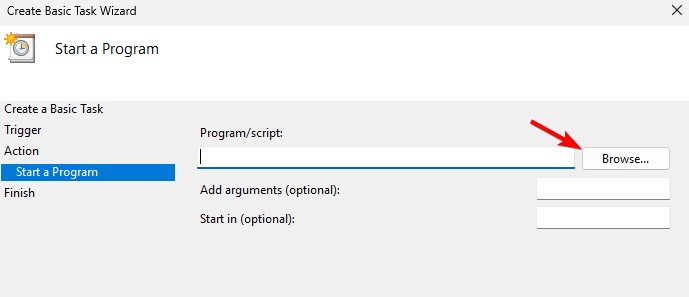
- Выберите “Запустить программу” (Start a program).
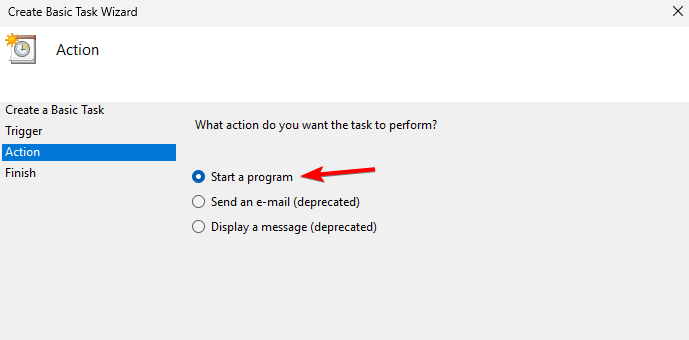
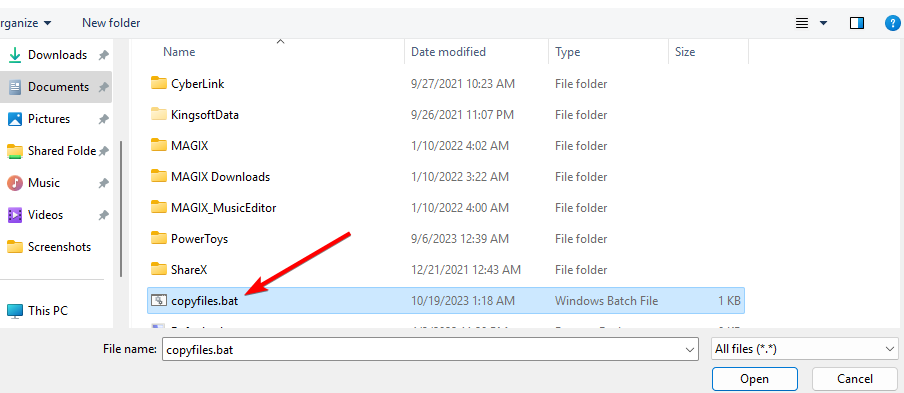
- Нажмите Обзор и укажите созданный файл copyfiles.bat.
- Подтвердите выбор файла copyfiles.bat.
- Нажмите Готово, чтобы добавить задачу.
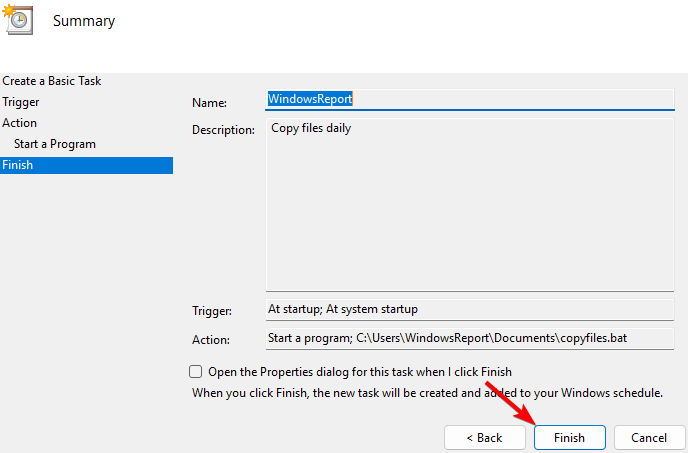
Важно: чтобы задача выполнялась в фоновом режиме даже при отсутствии пользователя, настройте её на выполнение с наивысшими правами и под системным или администраторским аккаунтом по необходимости.
3. Использование стороннего ПО (графический интерфейс)
- Скачайте FreeFileSync и установите программу.
- Запустите приложение.
- Нажмите Обзор и выберите путь для папки-источника и папки-назначения.

- Выберите метод синхронизации (зеркалирование, двунаправленная синхронизация и т.д.).
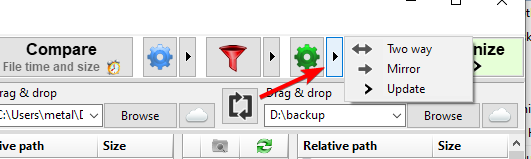
- Нажмите Synchronize для запуска.
Если возникают проблемы с FreeFileSync, можно использовать любую другую программу для синхронизации файлов (SyncBack, Allway Sync, GoodSync и т.д.).
Скрипты для перемещения файлов по имени или дате
Чтобы перемещать файлы по шаблону имени, используйте этот .bat (замените примеры путей и шаблон файла):
@echo off
set "sourceFolder=C:\SourceFolder"
set "destinationFolder=C:\DestinationFolder"
set "filePattern=*2010*"

for %%F in ("%sourceFolder%\%filePattern%") do (
    move "%%F" "%destinationFolder%"
)

echo Files moved based on file name pattern.
pause
Для перемещения файлов на основе даты последнего изменения (пример с cutoffDate в формате YYYY-MM-DD):
@echo off
set "sourceFolder=C:\SourceFolder"
set "destinationFolder=C:\DestinationFolder"
set "cutoffDate=2023-01-01"

for /f %%F in ('dir /b /a-d /o-d "%sourceFolder%"') do (
    set "fileDate="
    for /f %%D in ('wmic datafile where name^="%sourceFolder%\\%%F" get LastModified ^| findstr /r "^[0-9]"') do (
        set "fileDate=%%D"
    )

    if defined fileDate (
        if "%%fileDate%%" LSS "%cutoffDate%" (
            robocopy "%sourceFolder%" "%destinationFolder%" "%%F"
        )
    )
)

echo Files moved based on date cutoff.
pause
Примечание: WMIC возвращает дату в особом формате; для сложной фильтрации по времени лучше использовать PowerShell, где работа с датами удобнее.
Альтернативные подходы и когда их выбрать
- PowerShell: Copy-Item и Get-ChildItem дают гибкость фильтрации по дате, размеру, расширению и атрибутам. Рекомендуется для сложной логики и логирования.
- Robocopy: быстрый и надёжный для больших объёмов данных. Имеет множество флагов (/MIR, /Z, /XO и т.д.).
- Сторонние GUI‑инструменты: удобны для пользователей, которые не хотят писать скрипты.
Пример простого PowerShell-однострочника для копирования новых файлов:
Get-ChildItem -Path 'C:\Users\You\Documents' -File | Where-Object { $_.LastWriteTime -gt (Get-Date).AddDays(-1) } | Copy-Item -Destination 'D:\Backup' -ForceКритерии приёмки (как убедиться, что всё работает)
- Созданный .bat запускается вручную и копирует файлы без ошибок.
- Планировщик задач действительно запускает скрипт в назначенное время/событие.
- Новые и изменённые файлы появляются в папке назначения, а удалённые — обрабатываются согласно выбранной политике (mirroring или incremental).
- Логи (если используются) показывают успешные операции; в случае robocopy — проверьте код возврата.
Проверка и отладка — быстрый чек‑лист
- Запустите .bat вручную и проверьте выход в командной строке.
- Добавьте логирование: robocopy “%source%” “%destination%” /LOG:”C:\temp\robocopy.log”.
- Проверьте учётные данные задачи в Планировщике (выполнение от имени пользователя).
- Убедитесь, что пути корректны и сетевые диски доступны до запуска.
Роль‑ориентованные чек‑листы
- Для обычного пользователя: создайте .bat, настройте запуск при входе в систему, тестируйте на небольших объёмах.
- Для администратора: используйте robocopy с параметрами логирования и политикой прав доступа, храните скрипты в защищённой папке.
- Для продвинутого пользователя/разработчика: выберите PowerShell с журналированием и обработкой ошибок, добавьте отправку уведомлений при сбое.
Краткая методология выбора способа (мини‑метод)
- Определите частоту синхронизации (реальное время, раз в час, при запуске).
- Оцените объём данных и требования к целостности (бинарные, метаданные, ACL).
- Если нужны простые разовые копирования — .bat + robocopy.
- Для гибкой фильтрации, логирования и уведомлений — PowerShell.
- Если нужна простота интерфейса — сторонняя GUI‑утилита.
Короткий глоссарий
- robocopy: надёжный инструмент Windows для копирования/синхронизации больших объёмов файлов.
- PowerShell: современная оболочка и язык скриптов для управления Windows.
- Планировщик заданий: встроенный инструмент Windows для запуска задач по расписанию или событию.
Решение частых проблем
- Задача не запускается: проверьте права учётной записи и опцию “Выполнять с наивысшими правами”.
- Сетевой диск недоступен: смонтируйте диск в том же контексте, из которого запускается задача (с учётом учётных данных).
- Частые конфликты версий файлов: используйте версионное хранение или настроите правила перезаписи.
Сводка
Автоматизация копирования файлов в Windows 11 — задача с несколькими проверенными подходами: .bat + robocopy для простоты и скорости, PowerShell для гибкости, FreeFileSync для удобного GUI. Выберите инструмент по уровню контроля, объёму данных и предпочтительному интерфейсу.
Что вы используете для автоматического копирования файлов на своём ПК? Поделитесь в комментариях.

Похожие материалы

Несколько аккаунтов Skype: Multi Skype Launcher

Журнал для работы: повысить продуктивность

Персональные звуки уведомлений на Android

Скачивание шоу Hulu для офлайн‑просмотра

Microsoft Start: персонализированная новостная лента
