
Как автоматически закрывать старые вкладки в Android
Краткое содержание
- Мобильные браузеры на Android часто аккумулируют десятки вкладок; это неудобно и захламляет интерфейс.
- Google Chrome для Android не умеет автоматически закрывать старые вкладки.
- В Firefox для Android есть настройка, которая автоматически закрывает вкладки, не посещавшиеся заданное время.
Почему это важно
На телефоне вкладки не такие заметные, как на компьютере. Многие сайты открываются в новых вкладках, приложения возвращают вас в браузер и оставляют вкладки в фоне. В результате у вас может накопиться множество лишних вкладок. Они обычно мало потребляют ресурсов, но создают шум и мешают быстро находить нужные страницы.
Поддерживаемые браузеры и ограничения
- Google Chrome на Android не предоставляет встроенной опции автоматического закрытия вкладок. Это ограничение текущих версий.
- Mozilla Firefox на Android предлагает гибкую настройку автоматического закрытия вкладок по времени неактивности.
Важно: если вы используете синхронизацию вкладок с другими устройствами, автоматическое закрытие повлияет только на устройство, где включена опция. Закрытые вкладки могут оставаться в истории и на других устройствах, в зависимости от настроек синхронизации.
Пошаговая инструкция: включение в Firefox для Android
- Установите Firefox из Google Play Store и откройте браузер.
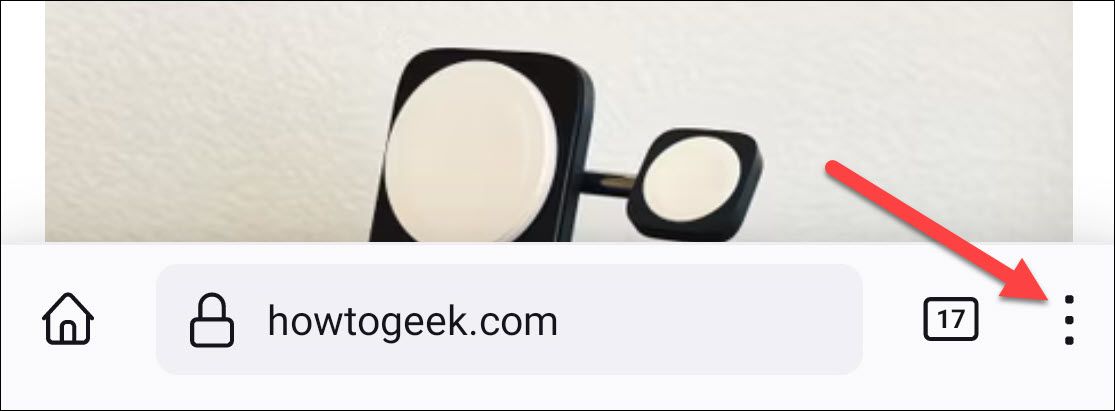
- Нажмите на меню с тремя точками в панели инструментов.
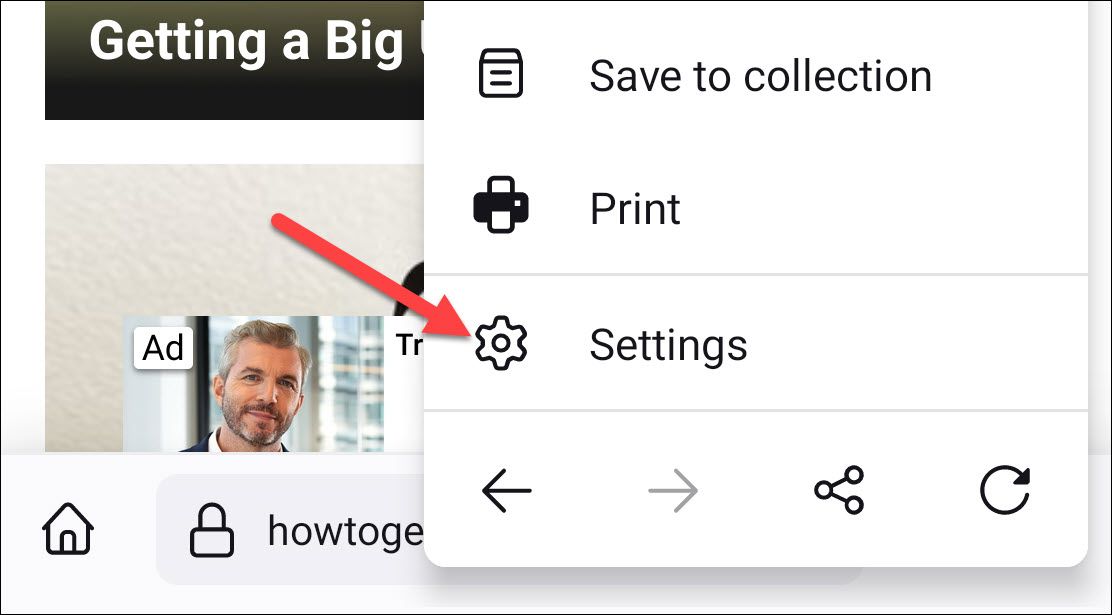
- Выберите пункт «Настройки» в меню.
- Перейдите в раздел «Вкладки».
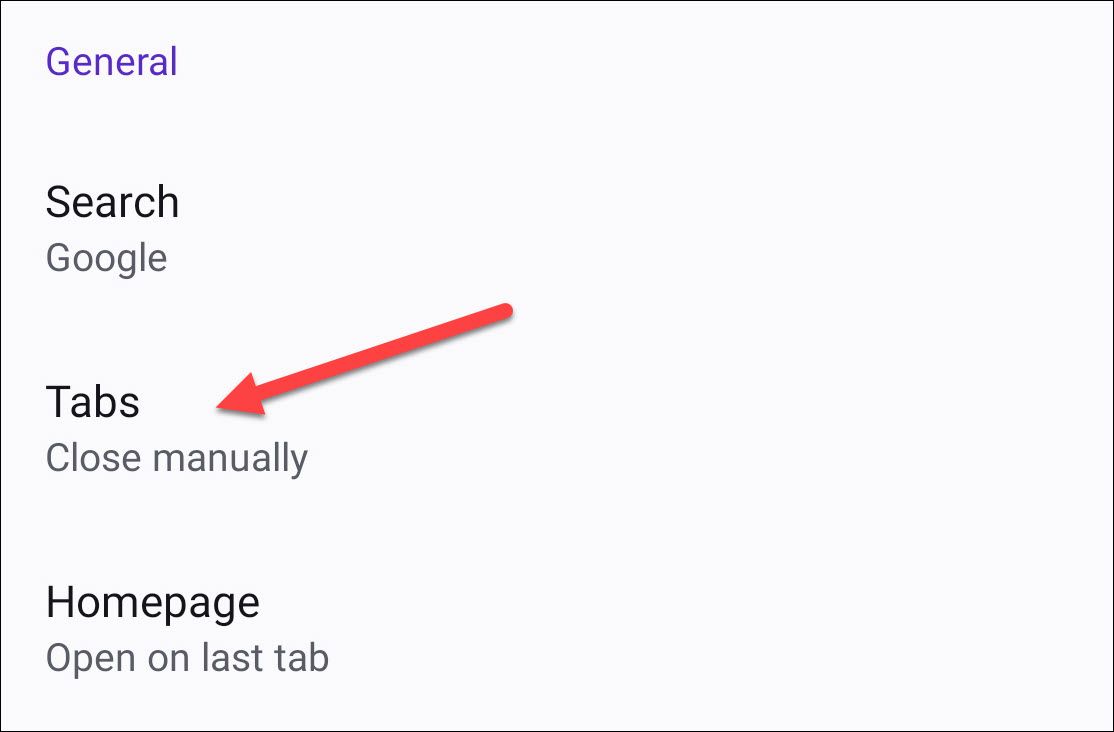
- В секции «Закрывать вкладки» выберите период, после которого неиспользуемые вкладки будут автоматически закрываться (например, через 1 день, через 7 дней и т. п.).
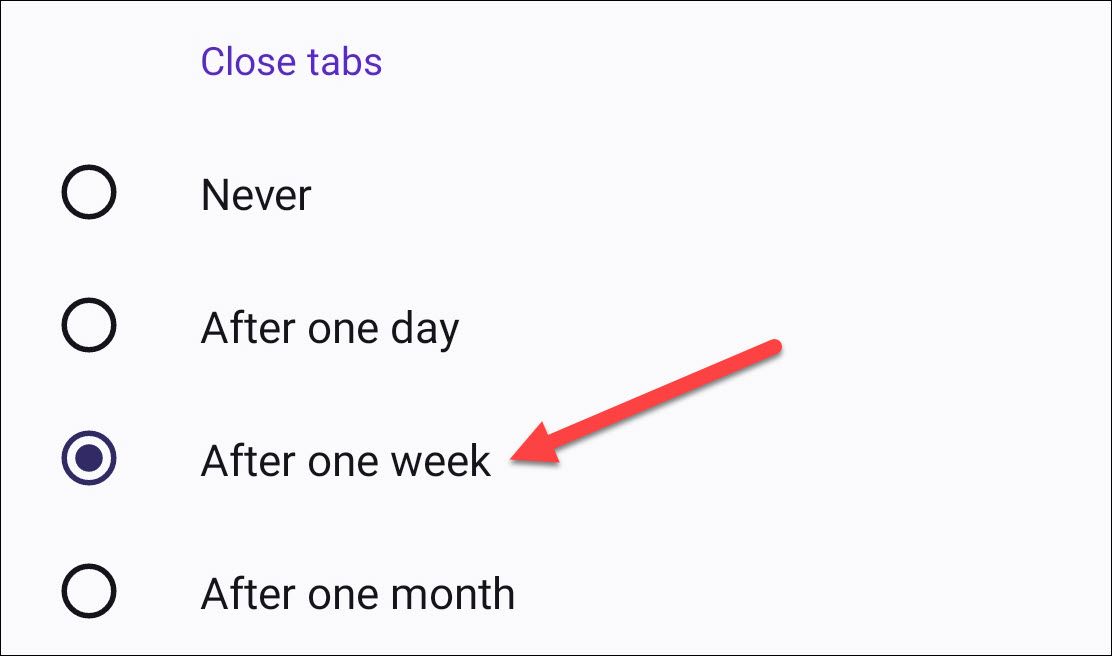
- Готово. После выбранного времени вкладки, к которым вы не возвращались, будут автоматически закрываться.
Мини‑методология по внедрению (быстрое руководство для пользователей)
- Шаг 1: Оцените вашу привычку работы с вкладками — часто ли вы возвращаетесь к старым страницам?
- Шаг 2: Если редко, включите автоматическое закрытие через короткий интервал (например, 1–7 дней).
- Шаг 3: Следите за историей и закладками: сохраните важные страницы в закладки перед включением строгого таймера.
- Шаг 4: Проверьте поведение синхронизации с другими устройствами и скорректируйте настройки при необходимости.
Когда этот подход не подходит
- Вы регулярно держите вкладки в фоне как «очередь чтения» и не хотите, чтобы они закрывались автоматически.
- Вам важна точная сессия на странице (например, незавершённая форма), и потеря вкладки может привести к потере данных.
В таких случаях вместо автоматического закрытия используйте менеджер закладок или расширения для сохранения сессий.
Альтернативные подходы
- Использовать менеджер закладок для сохранения коллекции страниц.
- Применять расширения/дополнения для Firefox, если нужна более точная логика управления вкладками.
- Для Chrome: вручную закрывать старые вкладки или использовать сторонние приложения-менеджеры вкладок (с осторожностью и проверкой прав доступа).
Контроль качества и критерии приёмки
- Включена настройка автоматического закрытия вкладок в Firefox.
- Интервал выбран и документирован пользователем.
- Важные страницы сохранены в закладки или списке чтения.
- После тестового периода (несколько дней) пользователь подтверждает, что нужные вкладки не закрываются преждевременно.
Контроль рисков и рекомендации
- Риск: потеря незавершённых форм или локальных данных в закрытых вкладках. Митигировать: заранее сохранять данные или использовать автосохранение, если доступно.
- Риск: неправильная работа синхронизации. Митигировать: проверить, как закрытие на одном устройстве отражается на других.
Важно: автоматическое закрытие ускоряет навигацию, но не заменяет регулярную чистку истории и организацию закладок.
Короткий чеклист для включения функции
- Установлен Firefox из Google Play.
- Открыты Настройки → Вкладки.
- Выбран подходящий интервал закрытия.
- Важные страницы сохранены в закладки.
Однострочный глоссарий
- Вкладка — отдельная открытая страница в браузере, которая может оставаться в фоне и храниться до закрытия.
Краткое резюме
Автоматическое закрытие вкладок в Firefox для Android — простой и безопасный способ держать браузер аккуратным. Если вы редко возвращаетесь к старым страницам, включите эту опцию и выберите удобный интервал. При необходимости используйте закладки или дополнения для более тонкой настройки.

Похожие материалы

Несколько аккаунтов Skype: Multi Skype Launcher

Журнал для работы: повысить продуктивность

Персональные звуки уведомлений на Android

Скачивание шоу Hulu для офлайн‑просмотра

Microsoft Start: персонализированная новостная лента
