
Очистка pagefile.sys при завершении работы Windows
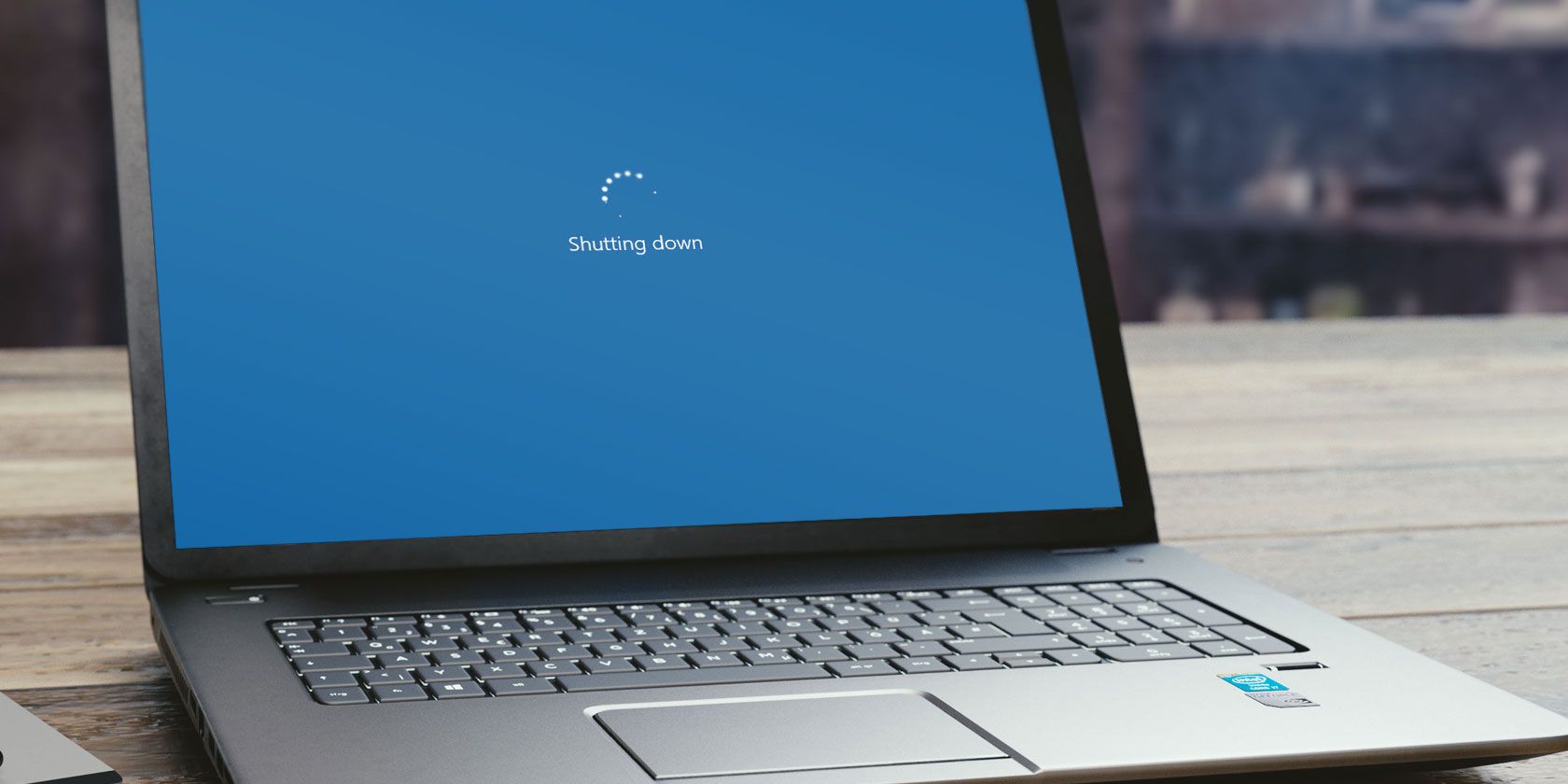
Коротко: Windows использует pagefile.sys как виртуальную оперативную память. Если вам нужно гарантированно удалить потенциально чувствительные данные при выключении, включите очистку файла подкачки. Ниже — пошаговые инструкции, дополнительные рекомендации и безопасные альтернативы.
Почему это важно
Файл pagefile.sys хранит части данных из ОЗУ на диске. Если в памяти были личные данные, ключи или пароли, фрагменты могут оказаться в файле подкачки. Очищая pagefile.sys при выключении, вы снижаете риск их восстановления извне. Минус: процесс выключения может занять больше времени, особенно на медленных дисках или при большом размере файла подкачки.
Важно: прежде чем менять настройки в реестре, создайте точку восстановления системы.
Очистка pagefile.sys с помощью Редактора локальной групповой политики
- Нажмите Win + S, введите gpedit и откройте «Редактор локальной групповой политики».
- В левой панели перейдите: Computer Configuration > Windows Settings > Security Settings > Local Policies > Security Options.
- В правой панели найдите политику Shutdown: Clear virtual memory pagefile и дважды кликните по ней.
- На вкладке Local Security Setting выберите Enabled.
- Нажмите OK, чтобы сохранить изменения.
После этого Windows будет удалять pagefile.sys при каждом выключении (shutdown). На следующем запуске система создаст новый пустой файл подкачки.
Очистка pagefile.sys через Редактор реестра
Перед изменениями в реестре создайте точку восстановления или резервную копию реестра.
- Нажмите Win + R, введите regedit и нажмите OK.
- Подтвердите UAC, если появится запрос.
- Перейдите по ветке:
HKEY_LOCAL_MACHINE\SYSTEM\CurrentControlSet\Control\Session Manager\Memory Management- В правой панели найдите запись ClearPageFileAtShutdown и дважды кликните по ней.
- Установите Value data = 1 и нажмите OK.
Значение 1 включает удаление файла подкачки при завершении работы. Значение 0 (по умолчанию) — не удалять.
Альтернативы и сопутствующие меры безопасности
- Полное шифрование диска (BitLocker) защищает содержимое pagefile.sys от доступа при физическом извлечении носителя. Это рекомендуется в сочетании с очисткой подкачки.
- Отключение файла подкачки: возможно при избытке ОЗУ, но не рекомендуется для систем с непредсказуемой нагрузкой — это может вызвать ошибки из‑за нехватки памяти.
- Настройка минимального размера pagefile и использование SSD вместо HDD уменьшит время удаления и ускорит процесс выключения.
Когда очистка pagefile.sys не поможет
- Если злоумышленник уже получил доступ к системе во время работы, удаление pagefile.sys при выключении не восстановит предыдущие утечки.
- Если диск не зашифрован и доступ к нему есть физически, полезно включить BitLocker или другой механизм полного шифрования.
Чеклист для администратора перед массовым включением политики
- Проверить влияние на время выключения на тестовой группе машин.
- Сообщить пользователям о возможном увеличении времени завершения работы.
- Производить изменения в окне обслуживания, чтобы не прерывать рабочих процессов.
- Сделать резервную копию реестра/создать точку восстановления на критичных машинах.
Быстрое руководство (SOP)
- Оцените, насколько критична безопасность данных на конкретных устройствах.
- Если нужно — включите BitLocker на устройствах с чувствительными данными.
- Включите политику через gpedit или измените реестр (ClearPageFileAtShutdown = 1).
- Протестируйте и измерьте время выключения.
- Документируйте изменения и уведомите пользователей.
Простая таблица рисков и смягчений
- Риск: Увеличение времени выключения — Смягчение: Тестирование на выборке и уведомление пользователей.
- Риск: Неправильное изменение реестра — Смягчение: Точка восстановления и резервная копия.
- Риск: Недостаточная защита на физическом уровне — Смягчение: Включить шифрование диска.
Глоссарий (в одну строку)
- pagefile.sys — файл подкачки Windows, используемый как виртуальная ОЗУ на диске.
- ClearPageFileAtShutdown — параметр реестра, включающий удаление pagefile.sys при выключении.
- BitLocker — встроенное средство шифрования дисков в Windows.
Краткое резюме
Windows не удаляет pagefile.sys по умолчанию при выключении. Для безопасности можно включить соответствующую политику или изменить реестр. Это поможет удалить потенциально чувствительные данные, но может замедлить процесс завершения работы. Комбинируйте с шифрованием диска и тестированием перед массовым развёртыванием.
Ключевые шаги: включить политику в gpedit или выставить ClearPageFileAtShutdown = 1 в реестре, протестировать влияние на время выключения и при необходимости внедрить шифрование диска.

Похожие материалы

Несколько аккаунтов Skype: Multi Skype Launcher

Журнал для работы: повысить продуктивность

Персональные звуки уведомлений на Android

Скачивание шоу Hulu для офлайн‑просмотра

Microsoft Start: персонализированная новостная лента
