
Как автоматически удалять приватные данные при закрытии браузера
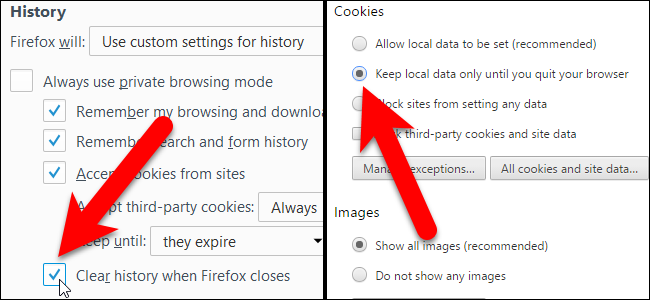
Быстрые ссылки
- Google Chrome
- Mozilla Firefox
- Internet Explorer
- Microsoft Edge
- Opera
Зачем это делать и что учитывать
Веб‑браузеры по умолчанию сохраняют историю, файлы cookie, кеш, поисковые запросы и список загрузок, чтобы улучшать удобство работы. Автоматическая очистка при закрытии помогает защитить приватность при совместном или публичном доступе к устройству. Однако есть побочные эффекты:
- Выход из учётных записей: при удалении cookie придётся заново входить на сайты.
- Потеря локальных настроек сайтов: некоторые сервисы хранит настройки в локальных данных.
- Медленная первая загрузка сайта после очистки из‑за отсутствия кеша.
Важно: вместо автоматической очистки можно использовать приватный режим (Incognito/Private), чтобы не сохранять данные в течение сессии.
Важно: если у вас открыто несколько окон одного браузера, автоматическая очистка обычно срабатывает только после закрытия всех окон.
Google Chrome
Google Chrome не предоставляет встроенной функции для удаления всех типов приватных данных при выходе. Можно автоматически удалять cookies или установить расширение для полной очистки.
Шаги для удаления cookie при выходе:
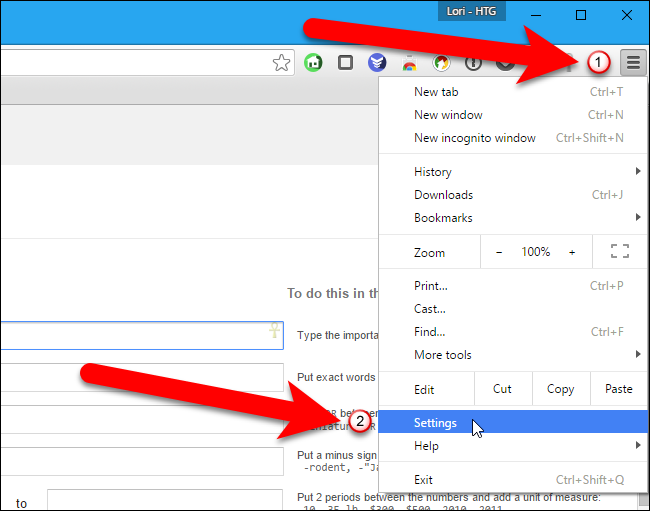
- Откройте меню Chrome и выберите “Настройки”.
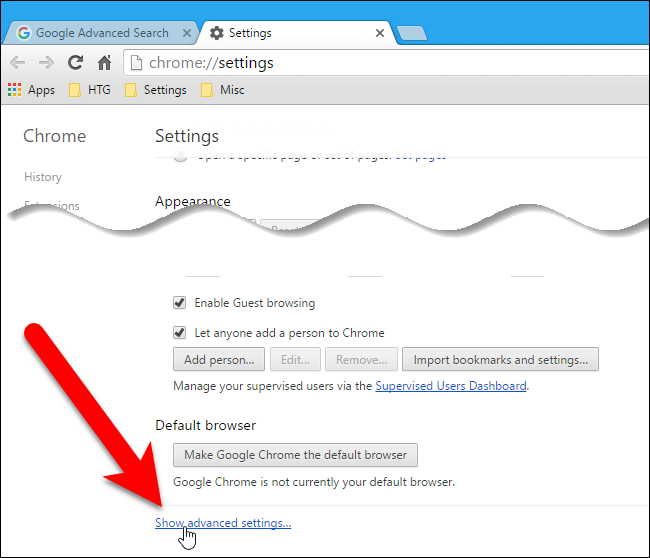
- Прокрутите страницу вниз и нажмите “Показать дополнительные настройки”.
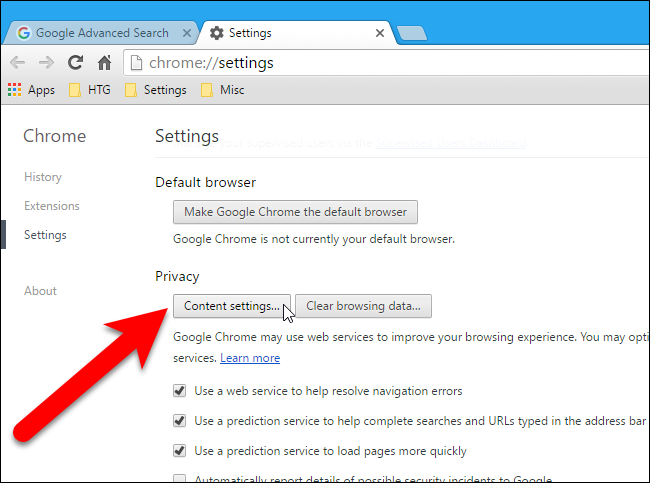
- В разделе “Конфиденциальность” нажмите “Настройки содержимого”.
- В блоке Cookies выберите “Хранить локальные данные только до закрытия браузера” и нажмите “ОК”.
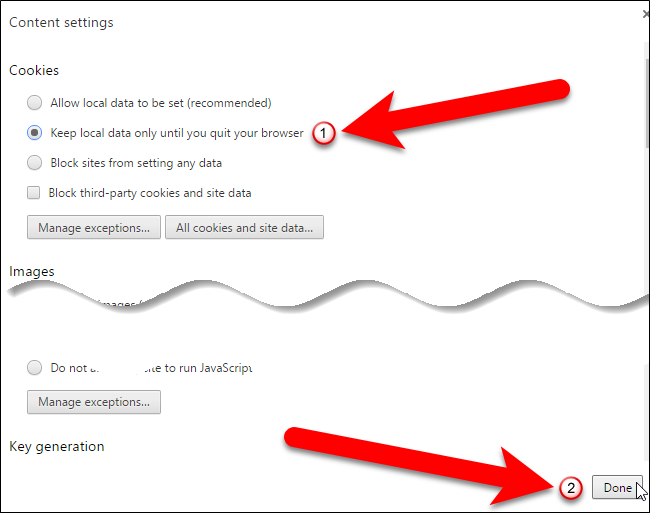
Если вы хотите удалять не только cookies, установите расширение Click&Clean из Chrome Web Store и включите опцию “Удалять приватные данные при закрытии Chrome”:
- Установите Click&Clean.
- Нажмите кнопку расширения на панели инструментов и выберите “Параметры”.

- Поставьте галочку у “Удалять приватные данные при закрытии Chrome” и отметьте нужные типы данных.
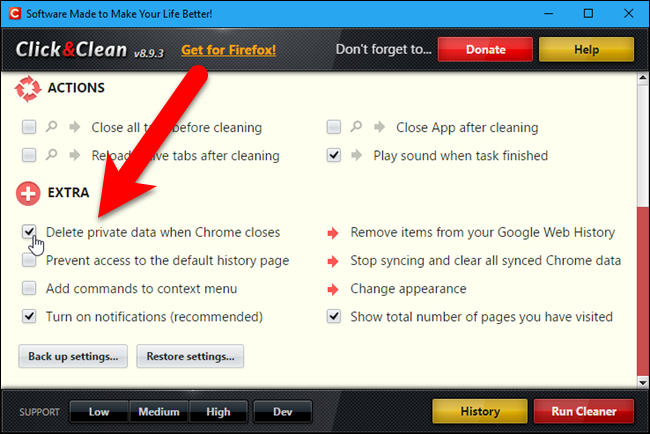
Советы и ограничения:
- Некоторые расширения требуют прав доступа к вашим данным на всех сайтах. Проверяйте репутацию расширения.
- Автоматическая очистка может не удалять данные, которые синхронизируются с аккаунтом Google.
Mozilla Firefox
Firefox умеет автоматически удалять все выбранные типы приватных данных при закрытии без дополнительных расширений.
- Откройте меню Firefox и выберите “Настройки”.
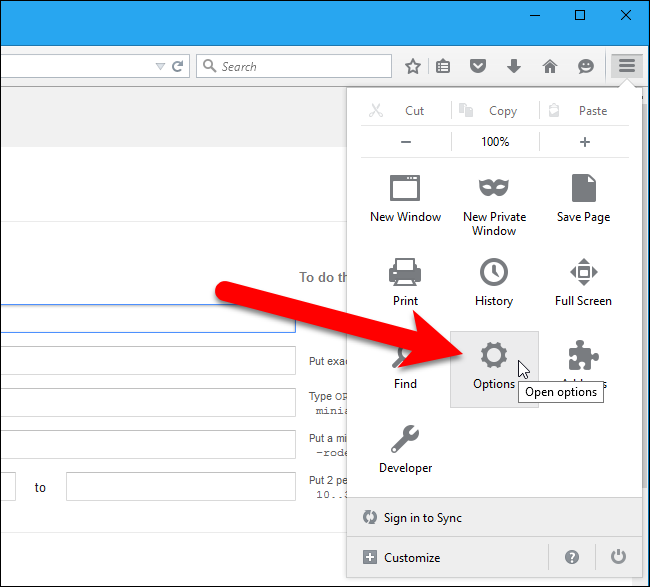
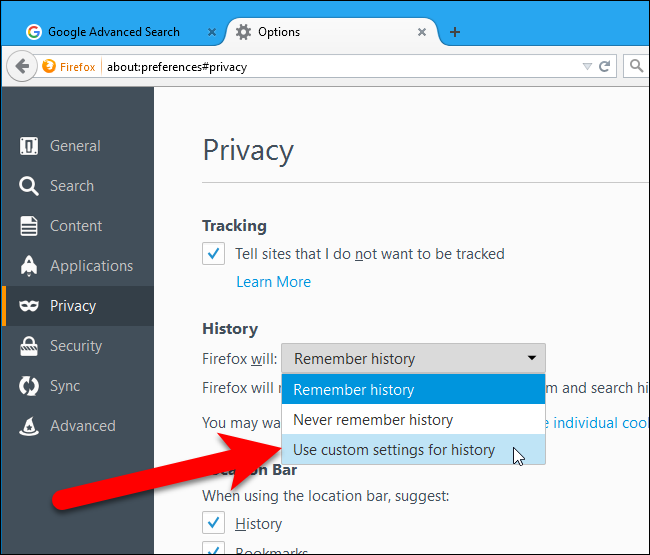
- Перейдите в раздел “Конфиденциальность”.
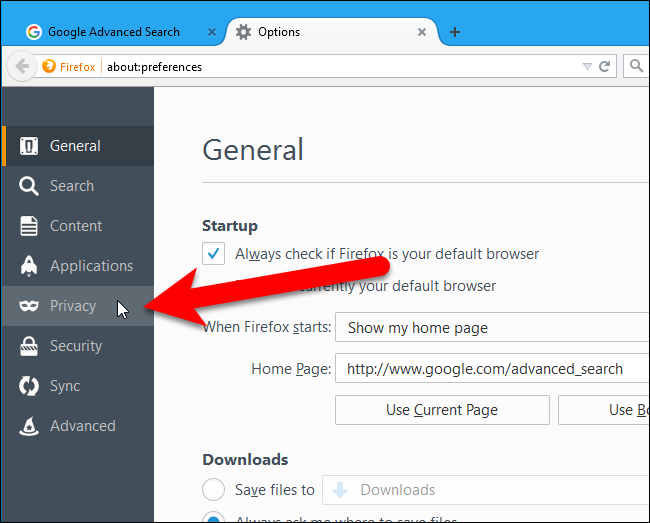
- В блоке “История” выберите “Использовать собственные настройки для истории” в выпадающем списке.
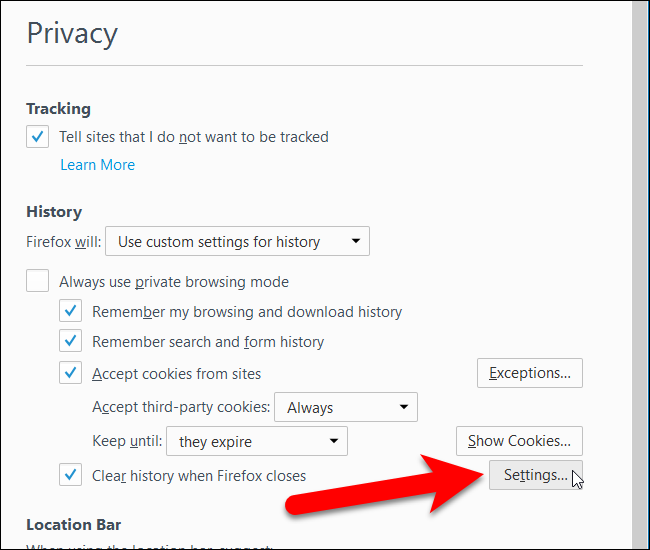
- Поставьте галочку “Очищать историю при закрытии Firefox”.

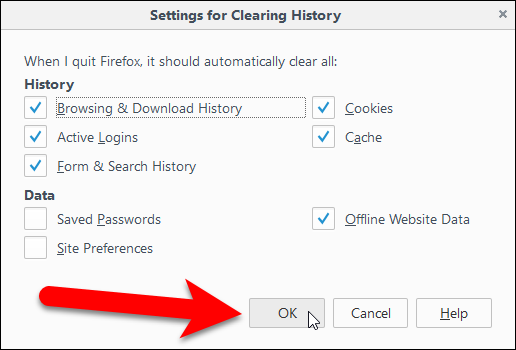
- Нажмите “Настройки” рядом с этой опцией и выберите, какие типы данных очищать (история, кеш, cookies и т.д.), затем нажмите “ОК”.
Советы:
- Firefox позволяет тонко настроить набор удаляемых данных.
- Для отдельных сайтов можно сохранять cookie через управление исключениями.
Internet Explorer
Internet Explorer может удалять историю и другие данные при выходе.
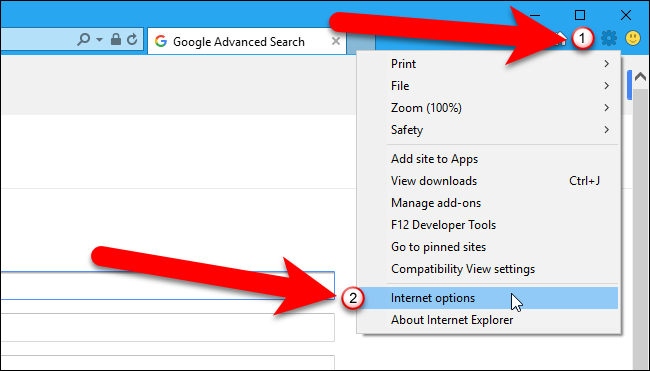
- Нажмите значок шестерёнки и выберите “Параметры Интернета”.
- На вкладке “Общие” установите флажок “Удалять историю просмотра при выходе”.
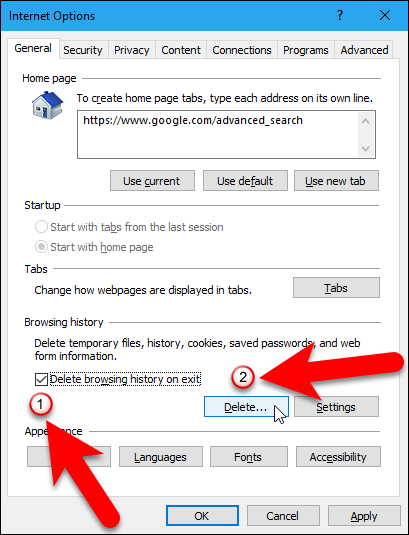
- Нажмите кнопку “Удалить”, чтобы выбрать типы данных для удаления по выходу.
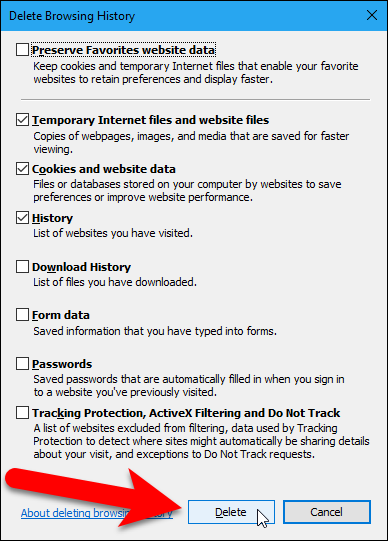
Примечание: снимите отметку с “Сохранить данные веб‑узлов в избранном”, если хотите полностью удалить cookie и кеш даже для сайтов в избранном.
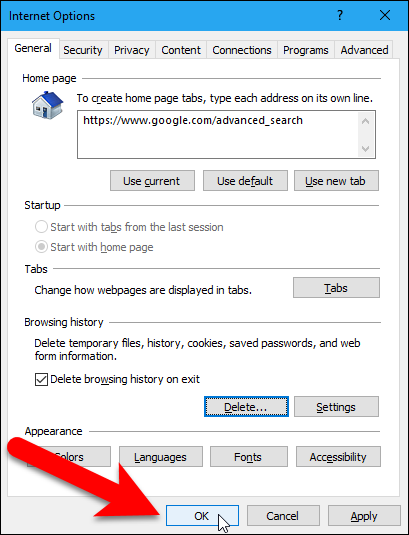
После подтверждения нажмите “ОК”.
Microsoft Edge
Edge может автоматически очищать выбранные типы данных при выходе. Для этого нужна версия Windows 10 начиная с билда 14267 и выше.
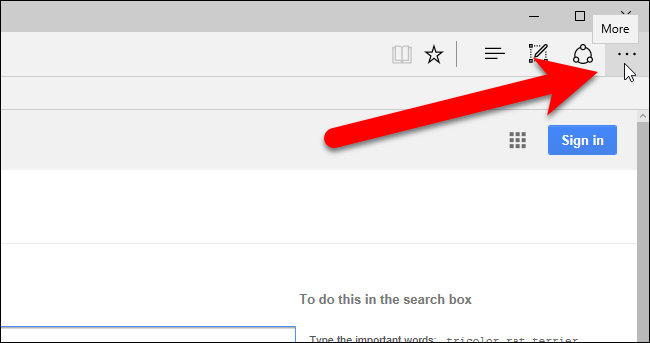
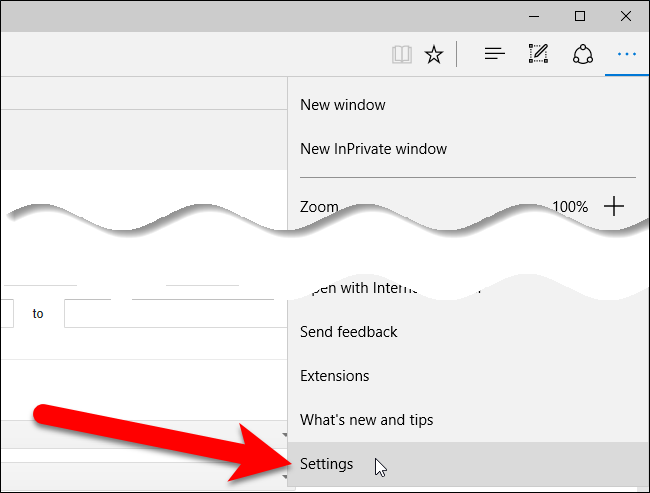
- Нажмите кнопку “Ещё” (троеточие) в правом верхнем углу.
- Выберите “Настройки”.
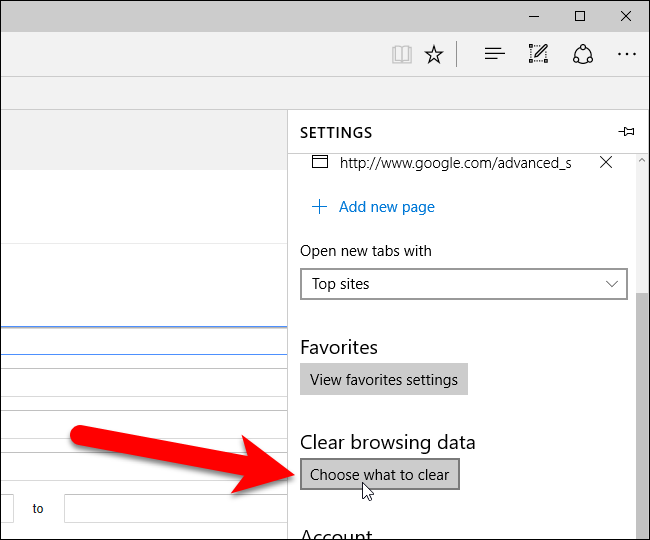
- В разделе “Очистить данные просмотра” нажмите “Выбрать, что очищать”.
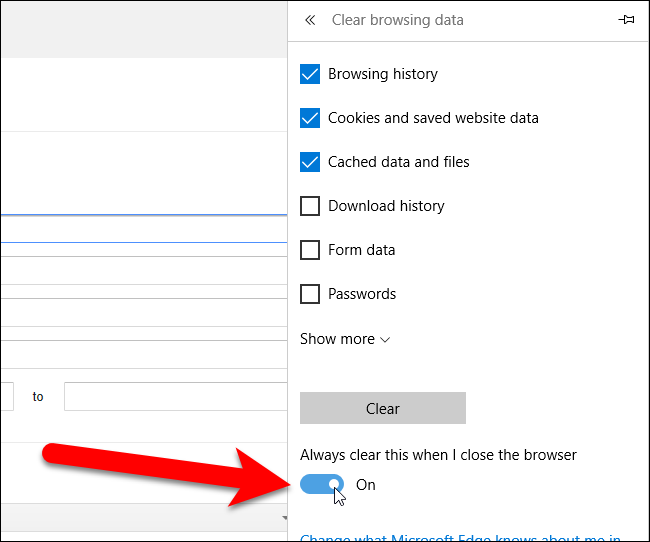
- Отметьте типы данных, которые нужно удалять, затем сдвиньте переключатель “Всегда очищать при закрытии браузера” в положение Вкл.
Советы:
- Некоторые настройки Edge могут отличаться в зависимости от версии Windows.
- Если вы используете корпоративный профиль, администратор может ограничивать эти параметры.
Opera
Opera не умеет автоматически удалять все типы данных при закрытии, но может очищать cookies и не сохранять историю.
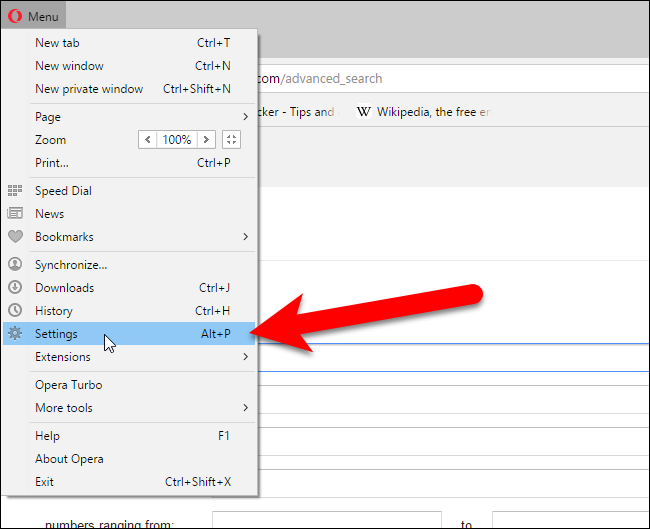
- Откройте Меню Opera и перейдите в “Настройки”.
- В разделе “Файлы cookie” выберите “Хранить локальные данные только до закрытия браузера”.
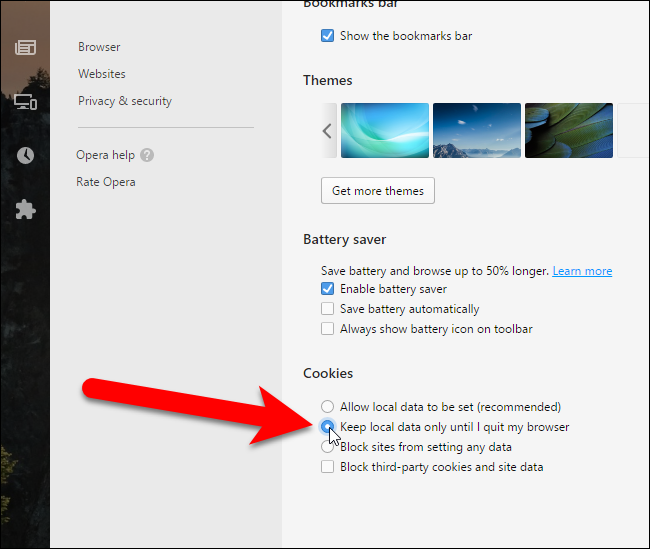
- Чтобы очистить другие типы данных вручную, в настройках перейдите к “Конфиденциальность и безопасность” и нажмите “Очистить данные просмотра”.
Советы:
- Для полной автоматической очистки всех типов данных используйте расширения или скрипты, но проверяйте их безопасность.
Когда автоматическая очистка не сработает
- Если закрыто не все окна браузера, очистка может не выполниться.
- Данные, синхронизированные в облако (например, через аккаунт Google), не обязательно удаляются локально при закрытии.
- Расширения с правами доступа могут сохранять или восстанавливать данные.
- Системные сервисы или сторонние приложения могут кэшировать содержимое отдельно от браузера.
Альтернативные подходы
- Использовать приватный режим для сессий, где не нужно сохранять данные.
- Создать отдельные профили браузера для работы и личного пользования.
- Применять политики групповой безопасности на корпоративных машиных для централизованной очистки.
- Использовать отдельные утилиты по очистке приватных данных, но проверять их надёжность.
Модель принятия решения: стоит ли включать автоматическую очистку
- Если устройство общее или публичное — включайте автоматическую очистку.
- Если важнее удобство и сохранение сессий — лучше использовать приватные окна для конкретных сессий.
- Для корпоративных ПК используйте централизованные политики и журналы аудита.
Быстрая инструкция — пошаговый SOP для обычного пользователя
- Определите, какие типы данных вы готовы терять при закрытии (cookie, кеш, история).
- Перейдите в настройки браузера и найдите раздел Конфиденциальность/История.
- Включите опцию автоматической очистки или установите расширение для полного набора данных.
- Проверьте работу: закройте все окна браузера и откройте снова, затем проверьте, вошли ли вы в сайты.
- При необходимости настройте исключения для доверенных сайтов.
Чек-лист по ролям
Для обычного пользователя:
- Выбрал браузер и включил автоматическую очистку нужных типов данных.
- Протестировал поведение сайтов после перезапуска.
- Создал список сайтов, для которых требуется сохранять входы (если поддерживается).
Для администратора:
- Проверил версию браузера и совместимость с политиками.
- Настроил групповую политику удалённо при необходимости.
- Провёл аудит расширений и утилит очистки на рабочей станции.
Критерии приёмки
- После закрытия всех окон браузера выбранные типы данных отсутствуют при новом запуске.
- Пользователь понимает последствия (входы, кеш).
- Централизованные политики (если есть) применяются и не конфликтуют с личными настройками.
Проблемы и устранение неполадок
Проблема: данные не удаляются при закрытии.
Проверки:
- Убедитесь, что закрыты все окна браузера.
- Отключите расширения, которые могут мешать, и повторите тест.
- Проверьте, не используются ли сторонние профили или синхронизация аккаунта.
- Перезапустите компьютер и проверьте снова.
Проблема: слишком частые повторные входы раздражают.
Решения:
- Создайте исключения для избранных сайтов.
- Используйте менеджер паролей для быстрого входа.
- Отключите автоматическую очистку cookies, оставив очистку истории и кеша.
Примечания по конфиденциальности и соответствию
Автоматическая очистка локальных данных помогает повышать приватность на устройстве. Однако при обработке персональных данных (например, в корпоративной среде) учитывайте местные требования по хранению логов и аудиту. Для соответствия GDPR важно документировать политику хранения и удаления данных и информировать пользователей о том, какие данные удаляются и когда.
Короткая методология для выбора настроек
- Составьте список угроз (доступ третьих лиц к устройству, слежение ботами, сохранение паролей публично).
- Определите приоритеты: приватность vs удобство.
- Выберите минимальный набор автоматической очистки, достаточный для снижения риска.
- Настройте исключения для критичных сервисов и протестируйте.
Сводка
- Большинство браузеров позволяют автоматически удалять по крайней мере cookies при закрытии. Firefox и Internet Explorer поддерживают удаление большинства типов данных без расширений. Edge поддерживает такую функцию при определённых версиях Windows. Chrome и Opera по умолчанию ограничены, но расширения могут компенсировать ограничения.
- Учитывайте компромисс между приватностью и удобством. Приватный режим — простая альтернатива для сессий.
Ключевые рекомендации:
- Для полной приватности используйте приватный режим или расширения с проверенной репутацией.
- В корпоративной среде применяйте централизованные политики.
- Всегда тестируйте настройки, закрыв все окна и перезапустив браузер.
Краткий словарь:
- Cookies — небольшие файлы, которые сайты сохраняют для распознавания и сессий.
- Кеш — локальные копии элементов сайта для ускорения загрузки.
- Приватный режим — режим работы браузера, при котором данные сессии не сохраняются.
Источники практической информации: официальная документация браузеров и настройки в их интерфейсах.

Похожие материалы

RDP: полный гид по настройке и безопасности

Android как клавиатура и трекпад для Windows

Советы и приёмы для работы с PDF

Calibration в Lightroom Classic: как и когда использовать

Отключить Siri Suggestions на iPhone
