
Автоматическое удаление данных при закрытии Microsoft Edge

Зачем автоматически очищать данные
Очищение данных при закрытии помогает защитить личную информацию, освободить место в кэше и избежать продолжительного накопления старых данных. Особенно рекомендуется на общих компьютерах, в гостевых профилях и на рабочих станциях с общей учетной записью.
Коротко о терминах:
- Куки — небольшие файлы сайтов, которые хранят настройки и сессии.
- Кэш — временные файлы и изображения, которые ускоряют загрузку страниц.
- Автозаполнение — сохранённые формы и пароли, которые заполняются автоматически.
Что можно удалять при закрытии
Microsoft Edge позволяет автоматически очищать одну или несколько групп данных при выходе:
- история просмотров
- история загрузок
- куки и другие данные сайтов
- кэшированные изображения и файлы
- пароли
- данные автозаполнения форм
- разрешения сайтов
Important: Если вы используете синхронизацию профиля Microsoft, удаление локальных паролей и автозаполнения может не удалить данные, сохранённые в облаке.
Пошаговая инструкция: включение автоматической очистки
- Откройте Microsoft Edge на компьютере.
- Нажмите кнопку меню (три точки) на панели инструментов.
- Выберите «Настройки».
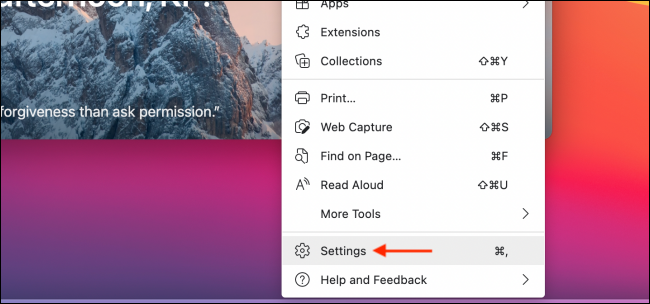
- Перейдите в раздел «Конфиденциальность, поиск и службы» в боковой панели.
- В блоке «Очистить данные просмотра» нажмите «Выбрать, что удалять при каждом закрытии браузера».
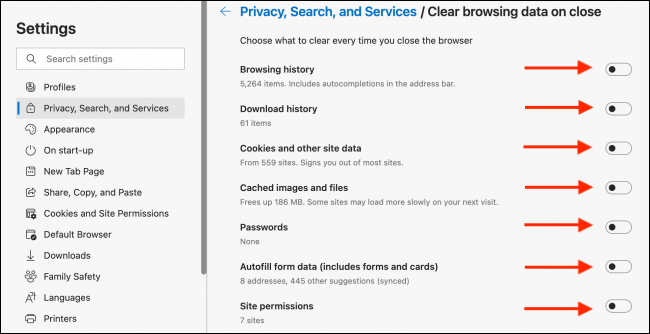
- Включите переключатели рядом с типами данных, которые должны удаляться при выходе.
После этого при следующем закрытии и повторном запуске Edge указанные данные будут удалены из локального профиля.
Как проверить, что работает (Критерии приёмки)
- Откройте несколько страниц, загрузите файл и войдите на сайт.
- Закройте браузер полностью (все окна).
- Запустите Edge снова — история и данные, указанные для удаления, не должны отображаться.
Альтернативные подходы и когда они полезны
- Инкогнито / InPrivate: не сохраняет историю и куки между сессиями. Удобно для одноразовых сеансов.
- Отдельные профили: заведите отдельный профиль для гостевых пользователей вместо очистки данных основного профиля.
- Политики групповой политики / MDM: в корпоративной среде IT администраторы могут централизованно управлять политиками очистки.
- Ручная очистка: подходит если нужно частично удалить данные или сохранить некоторые элементы (пароли/автозаполнение).
Контрпример — когда автоматическая очистка не подходит:
- Если вы активно используете автозаполнение и пароли на своём личном устройстве — автоматическое удаление может мешать удобству.
- При включённой синхронизации некоторые данные остаются в облаке и восстанавливаются при следующем входе.
Пошаговая мини-методология (быстрый чек-лист)
- Оцените риск — кто пользуется устройством.
- Решите, какие данные удалять (история, куки, кэш, пароли).
- Настройте переключатели в «Конфиденциальность, поиск и службы».
- Протестируйте закрытие/запуск браузера.
- Документируйте политику для других пользователей устройства.
Роль‑ориентированный чек-лист
- Пользователь на общем ПК: включить очистку истории, куки и кэша; НЕ включать пароли.
- Личный пользователь: включить кэш и историю, если важна приватность; оставить пароли, если нужен комфорт.
- IT‑администратор: применить групповую политику, зафиксировать настройки и уведомить пользователей.
Небольшая сводка по безопасности и приватности
- Удаление локальных данных снижает риск доступа к учётным записям при физическом доступе к устройству.
- Если нужна максимальная приватность, используйте InPrivate и отключите синхронизацию.
Сопутствующие материалы
См. также: Как очистить данные просмотра в Edge с помощью клавиатурного сочетания. Интересует проблема «приглушённых вкладок»? Посмотрите: Почему вкладки Microsoft Edge выглядят блеклыми и как отключить функцию режимов сна.
Краткое резюме
Автоматическая очистка данных при закрытии Microsoft Edge — простой и эффективный способ защитить приватность и держать браузер в чистоте. Выберите подходящие типы данных для удаления, протестируйте поведение и при необходимости используйте альтернативы: InPrivate, профили или групповые политики.
Ключевые действия: открыть «Настройки» → «Конфиденциальность, поиск и службы» → «Выбрать, что удалять при каждом закрытии браузера» и включить переключатели.

Похожие материалы

Несколько аккаунтов Skype: Multi Skype Launcher

Журнал для работы: повысить продуктивность

Персональные звуки уведомлений на Android

Скачивание шоу Hulu для офлайн‑просмотра

Microsoft Start: персонализированная новостная лента
